


 Video Converter Ultimate
 Enregistreur d'écran
 Réparation vidéo
 Téléchargement sécurisé
Comment convertir rapidement SVG en JPG [des moyens super simples]
Vous pourriez vouloir convertir une image SVG en JPG pour plusieurs raisons. L’un des motifs possibles est de simplifier la retouche. Un éditeur d’images vectorielles est nécessaire pour les fichiers SVG. En revanche, les éditeurs d’images matricielles sont beaucoup plus courants auprès des utilisateurs. Microsoft Paint et Adobe Lightroom en font partie. Il peut être possible d’utiliser Lightroom pour modifier un SVG si vous le convertissez d’abord en JPG. Le partage en ligne est une autre raison de convertir un SVG en JPG. Les fichiers JPG sont presque toujours acceptés par les sites web et les applications qui permettent le téléversement d’images. En revanche, il est peu probable qu’ils acceptent un SVG. Par exemple, Instagram accepte les JPG, mais pas les SVG. Cet article vous présentera des méthodes pratiques pour passer de SVG à JPG. Vous découvrirez également les meilleurs convertisseurs d’images à utiliser en ligne et hors ligne.

Partie 1. Comparez SVG et JPG
| Format de fichier | SVG | JPG |
| Extension de nom de fichier | .svg | .jng |
| Développé par | World Wide Web Consortium | Le comité JPEG |
| Développé par | SVG est un format de fichier d'image vectorielle pour les graphiques 2D basé sur XML. L'animation et l'interactivité sont prises en charge. Dans les fichiers texte XML, les images SVG et leur comportement sont définis. Comme les fichiers SVG ne sont que des fichiers XML, ils peuvent être modifiés avec n'importe quel éditeur de texte. | JPG Ils sont utilisés pour les sites Web et les e-mails car ils ont des tailles de fichier réduites. Cependant, comme JPG est avec perte, cela affectera la qualité de l'image après la compression. Le fichier « avec perte » résultant signifie que la qualité est perdue. Les cartes mémoire pour appareils photo numériques utilisent le format JPG. |
| Détails techniques | SVG est un format utilisé pour définir des graphiques vectoriels basés sur XML pour le Web. Ce fichier ne perdra pas la qualité de l'image même lorsqu'il est agrandi ou redimensionné. Les éléments et attributs du fichier SVG peuvent tous être animés. | JPG est un format de fichier image pour l'édition de photos fixes. Il fournit une technique de compression symétrique qui sollicite fortement le processeur. Cela prend également du temps à la fois en compression et en décompression. JPEG est une norme commune de l'Union internationale des télécommunications. Il comprend également l'Organisation internationale de normalisation. |
| Programmes associés | Adobe Photoshop Aperçu Adobe Corel PaintShop Pro Lecteur Corel SVG | Visionneuse de galerie de photos Microsoft Windows Adobe Photoshop Aperçu Adobe Corel PaintShop Pro |
Partie 2. Meilleure façon de convertir SVG en JPG en ligne
Le meilleur outil que vous puissiez utiliser est le FVC Free Image Converter. Il permet de convertir des SVG en JPG en toute simplicité. De plus, il est possible de convertir plusieurs fichiers SVG en JPG simultanément. Il propose une interface et des instructions faciles à suivre, ce qui est idéal pour les utilisateurs. Ce convertisseur d’images prend en charge la conversion par lots. Vous pouvez également télécharger de nombreux fichiers convertis en un seul clic. L’absence de publicités gênantes fait partie de ses points positifs. Vous pouvez ainsi vous concentrer sur la conversion de vos fichiers sans être dérangé par des annonces. En outre, il accepte des fichiers d’entrée dans divers formats, tels que PNG, BMP, TIFF, GIF, etc. Par ailleurs, il n’est pas nécessaire d’installer ce convertisseur. Vous le contrôlez directement depuis votre navigateur. De plus, après la conversion, la qualité de l’image reste identique à l’originale. Ainsi, vous êtes assuré que votre image conservera un excellent rendu. Vos informations sont également en sécurité sur ce site. Après la conversion et l’enregistrement des images, toutes vos données sont automatiquement supprimées.
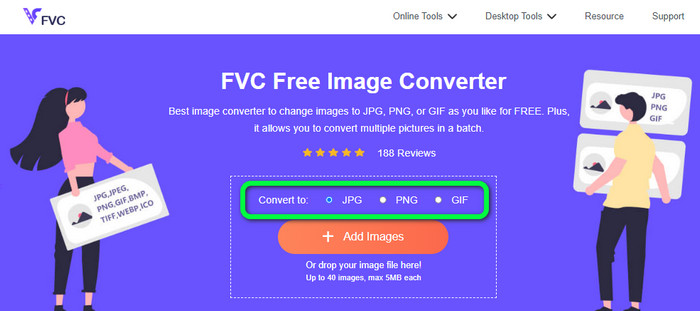
Étape 1 : Accédez au site principal de FVC Free Image Converter. Avant d’ajouter le fichier image SVG, choisissez votre format de sortie souhaité. Cliquez sur le format JPG dans les options de format.
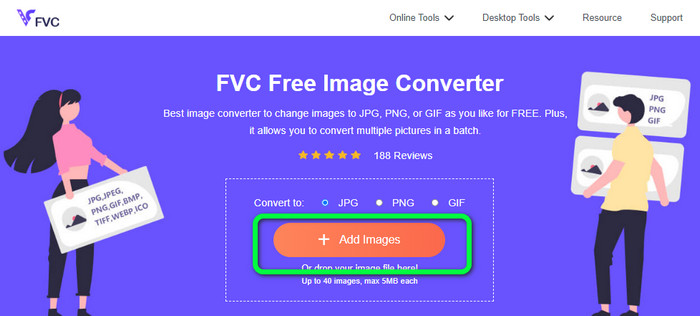
Étape 2 : Cliquez sur le bouton Add Images au centre de l’interface. Ensuite, votre explorateur de fichiers apparaîtra à l’écran. Choisissez l’image SVG que vous voulez convertir et ouvrez-la. Vous pouvez aussi déposer directement le fichier SVG dans le cadre prévu. Cliquez de nouveau sur le bouton Add Images pour lancer un processus de conversion par lots.
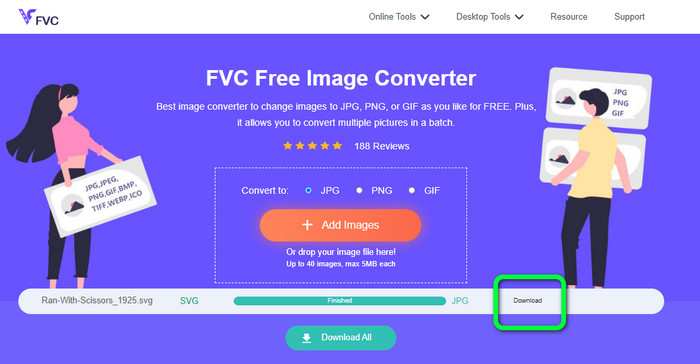
Étape 3 : Pendant le téléversement du fichier, l’image sera convertie automatiquement. Pour la dernière étape, cliquez sur le bouton Download sur le côté droit de l’interface. Une fois l’enregistrement terminé, ouvrez l’image convertie sur votre ordinateur.
Partie 3. Méthode simple pour convertir SVG en JPG sous Windows
Dans cette section, vous découvrirez la meilleure méthode pour convertir un SVG en JPG hors ligne sur un ordinateur Windows. L’utilisation de HitPaw Video Converter est l’une des méthodes les plus efficaces. La fonction Image Convert de HitPaw Video Converter simplifie la conversion par lots d’images. Vous pouvez importer des photos et des graphiques dans divers formats et les convertir vers le format de votre choix. Pour des modifications de format d’image en masse ou à l’unité, c’est une excellente option. Elle prend également en charge tous les formats photo les plus répandus : PNG, JPG, HEIC, RAW, BMP et bien d’autres. Vous pouvez donc aussi utiliser cet outil pour convertir un BMP en JPG ou en PNG. En outre, ce programme téléchargeable offre d’autres fonctions en plus de la conversion. Vous pouvez télécharger des fichiers audio et vidéo avec ce logiciel. Vous pouvez également monter vos vidéos en les faisant pivoter, en les recadrant ou en appliquant des filtres. Cependant, HitPaw Video Converter est difficile à utiliser, surtout pour les débutants. Son interface est déroutante et difficile à comprendre. De plus, le processus d’installation prend beaucoup de temps.
Étape 1 : Installez HitPaw Video Converter sur votre ordinateur Windows. Puis, après l’installation, lancez l’application.
Étape 2 : Allez dans le panneau Toolbox et sélectionnez l’outil Image Converter. Sélectionnez, dans le dossier de votre ordinateur, le fichier image SVG que vous souhaitez convertir.
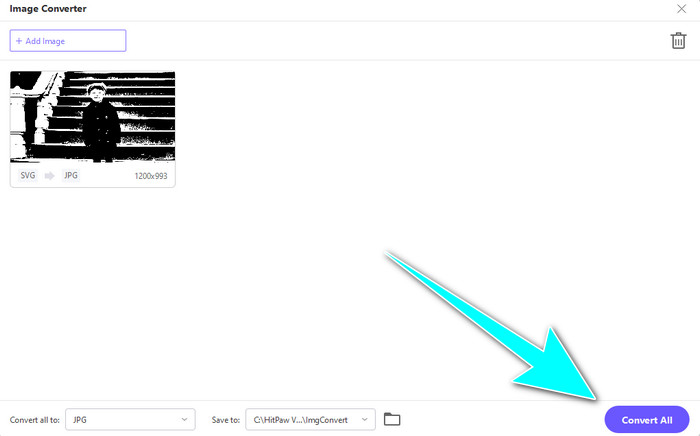
Étape 3 : Cliquez sur l’option Convert All to dans le coin inférieur gauche de l’interface. Ensuite, choisissez le format JPG comme format de sortie.
Étape 4 : Enfin, cliquez sur le bouton Convert All dans le coin inférieur droit de l’interface. Patientez pendant le processus de conversion. Vous pourrez ensuite ouvrir votre image au format PNG.
Partie 4. Comment convertir SVG en JPG sur Mac
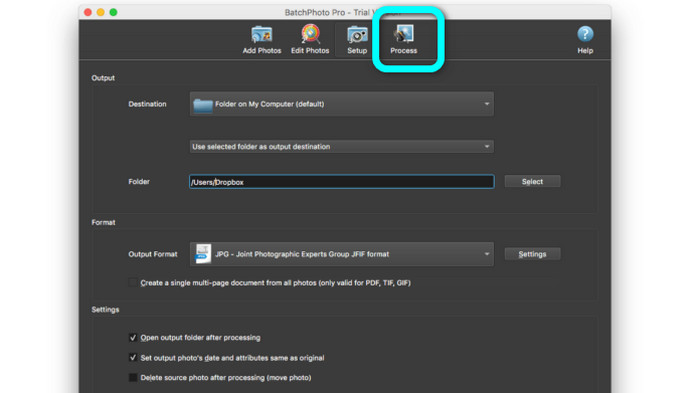
Si vous souhaitez convertir un SVG en JPG sur Mac, utilisez BatchPhoto Pro. Il prend en charge divers formats d’image : JPG, PNG, ICO, SVG, EPS et plus de 170 autres. Vous pouvez même enregistrer vos images au format PDF. Il offre également une conversion par lots, ce qui vous permet de convertir plusieurs fichiers simultanément. En plus de la conversion d’images, il propose d’autres fonctionnalités. Vous pouvez modifier votre photo en la redimensionnant, en la faisant pivoter ou en ajustant les paramètres de couleur. Toutefois, vous devez acheter le programme si vous souhaitez l’utiliser de façon continue. Il ne propose qu’une version d’essai valable quelques jours. Le processus de conversion est également difficile à comprendre. Les utilisateurs non professionnels trouveront la conversion d’images compliquée.
Étape 1 : Téléchargez et installez BatchPhoto Pro. Vous pouvez profiter de la version d’essai gratuite. Après l’installation de l’application, lancez-la.
Étape 2 : Dans la partie supérieure de l’interface, sélectionnez l’option Add Photos. Après avoir cliqué, ajoutez les images SVG que vous souhaitez convertir au format JPG. Vous pouvez ajouter plusieurs fichiers à la fois.
Étape 3 : Allez dans l’option Set Up dans la partie supérieure de l’interface. Accédez aux options Output Format et choisissez le format JPG.
Étape 4 : Cliquez sur l’option Process pour lancer la conversion. Une fois celle-ci terminée, allez dans votre dossier de sortie et vérifiez votre image convertie.
Partie 5. FAQ sur la conversion de SVG en JPG
1. Pourquoi devriez-vous convertir SVG en JPG ?
Comparé à SVG, JPG est plus adapté aux médias sociaux et autres appareils. C'est l'un des formats d'image populaires que vous pouvez utiliser de nos jours. En SVG, vous ne pouvez ouvrir ce fichier que sur les navigateurs Web. Ainsi, la conversion de SVG en JPG est nécessaire pour une utilisation plus compatible.
2. Quels sont les avantages et les inconvénients des fichiers SVG ?
Vous pouvez agrandir ou réduire un fichier SVG à n'importe quelle taille sans perte de qualité. Les SVG ne se soucient pas du type d'affichage ou de la taille de l'image. Leur apparence est constante. Les SVG donnent également aux concepteurs et aux développeurs un grand contrôle sur leur apparence. C'est mieux que de les éditer dans un éditeur de texte. Même d'autres éléments visuels comme les ombres et les dégradés de couleurs sont réglables. Cependant, il existe de meilleurs formats que SVG pour une photo détaillée et de haute qualité. Les utilisateurs construisent des graphiques vectoriels en utilisant des points et des chemins plutôt que des pixels. Le code est également nécessaire.
3. Comment ouvrir un fichier SVG ?
La meilleure façon d’ouvrir un fichier SVG est de passer par votre navigateur. Appuyez sur Ctrl+O sur votre clavier. Puis choisissez le fichier SVG que vous voulez afficher et cliquez sur Open.
Conclusion
Voilà ! Les informations ci-dessus présentent différentes façons de convertir un fichier SVG en JPG sous Windows, sur Mac et en ligne. Cependant, télécharger un convertisseur d’images peut être contraignant. Donc, si vous voulez une méthode plus simple pour convertir vos images, utilisez le FVC Free Image Converter. Ce convertisseur d’images en ligne vous permet de convertir directement vos images dans le navigateur.
-
 Méthodes utiles pour convertir facilement TIFF en JPG/PNG
 Ne manquez pas ces excellents moyens de convertir les formats TIF en JPG/PNG. Cet article vous donnera les informations nécessaires que vous devez savoir. Cela inclut leurs différences.
-
 Convertissez efficacement JPEG en JPG [Cinq méthodes répertoriées]
 Venez découvrir les tutoriels les plus simples sur la conversion du format de fichier image JPEG en JPG. Cliquez sur ce guide et commencez à apprendre vos méthodes préférées
-
 Top 5 des principaux tutoriels pour convertir rapidement PNG en JPG
 Si vous avez besoin de convertir votre fichier PNG au format JPG, vous pouvez apprendre les meilleures façons ici. Vous apprendrez également la différence entre les formats de fichier PNG et JPG
