


 Video Converter Ultimate
 Enregistreur d'écran
 Réparation vidéo
 Téléchargement sécurisé
Convertir PSD en JPG/PNG : des façons remarquables à ne pas manquer
Le PSD est un format de fichier d’Adobe. Certains utilisateurs peuvent ouvrir ce fichier image dans Adobe Photoshop, Corel et PaintShop Pro. Cependant, en dehors de ces programmes, il est difficile d’ouvrir le format PSD dans d’autres logiciels. En effet, certains programmes/éditeurs ne prennent pas en charge le format PSD. Dans ce cas, l’une des meilleures solutions consiste à le convertir vers d’autres formats de fichier. Heureusement, les formats JPG et PNG sont aujourd’hui très répandus. Presque tous les navigateurs, programmes et éditeurs prennent en charge ces deux formats. Ainsi, dans ce guide, nous vous proposons les meilleures façons de convertir un fichier PSD en JPG ou PNG.

Partie 1. Comparer PSD, JPG et PNG
| Format de fichier | DSP | JPG / JPEG | PNG |
| Extension de fichier | .psd | .jpg | .png |
| Nom et prénom | Document Photoshop | Groupe mixte d'experts photographiques | Graphique réseau portable |
| Développé par | Adobe | Groupe mixte d'experts photographiques | Groupe de développement PNG |
| La description | Le format de fichier natif d'Adobe Photoshop est appelé un DSP déposer. Très probablement, vous avez rencontré des fichiers avec l'extension.psd. Surtout si vous avez déjà utilisé Adobe Photoshop ; vous pouvez les remarquer. Les artistes et les designers ont fréquemment utilisé ce format de fichier. | Un format de fichier image est un JPG ou fichier JPEG. Les fichiers d'image JPG sont du même type de fichier, qu'ils aient l'extension de fichier .JPG ou .JPEG. Les fichiers JPG peuvent être ouverts à l'aide de vos navigateurs Web, tels que Chrome ou Firefox, Viewer et Paint. | Une carte graphique réseau portable (PNG) le fichier est l'un d'entre eux. La méthode de compression est sans perte. Il est généralement considéré comme le remplacement du format d'image GIF. Les fichiers PNG, cependant, ne prennent pas en charge les animations comme le peuvent les fichiers GIF. |
| Compression | Sans perte | Avec perte | Sans perte |
| Programmes/Navigateurs associés | Adobe Photoshop, GIMP, XnView, Google | IrfanView, Peinture, Adobe Photoshop, GIMP, Microsoft, Visionneuse d'images FastStone, Google Chrome, Internet Explorer | Visionneuse d'images FastStone, Adobe Photoshop, GIMP, Microsoft, Paint, Google Chrome, Internet Explorer |
Partie 2. Excellentes façons de convertir PSD en JPG/PNG en ligne
Comment convertir PSD en JPG/PNG sur FVC Free Image Converter
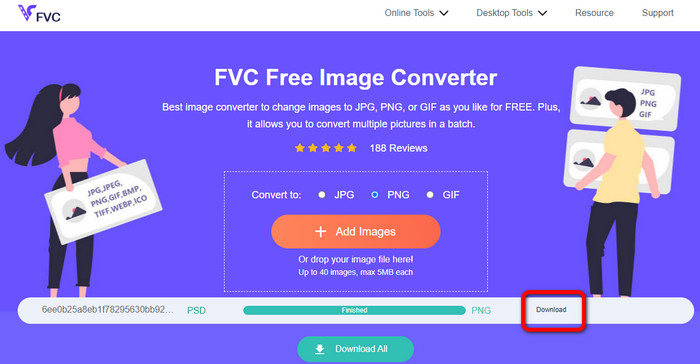
FVC Free Image Converter est un excellent outil en ligne que vous pouvez utiliser pour convertir un PSD en JPG/PNG. Ce convertisseur d’images en ligne peut convertir votre PSD en JPG avec une grande précision. Ce logiciel accepte des formats d’entrée tels que EPS, JPG, PNG, TIFF, BMP et bien d’autres. De plus, il possède une interface facile à utiliser et des réglages précis. De cette manière, les utilisateurs expérimentés comme les débutants peuvent convertir des photos avec cet outil. En outre, son utilisation est simplifiée, puisqu’il ne nécessite que quelques étapes pour convertir les images. Tous les utilisateurs peuvent se servir de FVC Free Image Converter puisqu’il est disponible sur tous les navigateurs. Par ailleurs, FVC Free Image Converter propose une conversion de photos gratuite. Cette application est basée sur le web, vous n’avez donc pas besoin de télécharger un logiciel ou des plug-ins. Contrairement à d’autres convertisseurs, aucune publicité intrusive ne s’affiche pendant la conversion des formats d’image. Il garantit aussi la haute qualité des photos. Les images converties conservent l’apparence des photos originales. Le convertisseur de fichiers image FVC permet également la conversion par lots. Vous pouvez convertir un grand nombre d’images en une seule fois. Ce convertisseur d’images peut traiter jusqu’à 40 images.
Convertir PSD en JPG
Étape 1. Ouvrez votre navigateur et allez sur le site de FVC Free Image Converter. Sélectionnez le format de fichier JPG parmi les options de format.
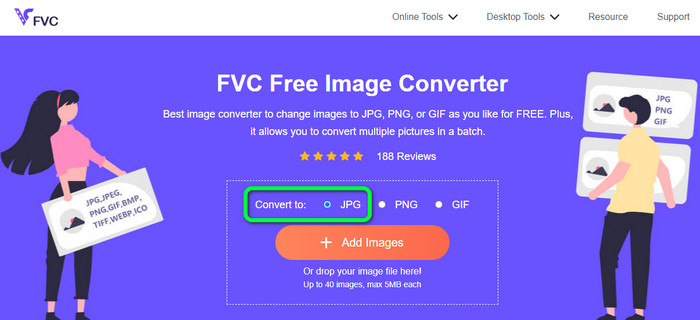
Étape 2. Après avoir sélectionné le format de sortie souhaité, cliquez sur le bouton Add Images. Lorsque la fenêtre de fichiers de votre ordinateur s’affiche, choisissez l’image PSD et ouvrez-la. Une fois le téléversement terminé, la conversion du PSD en JPG se fera automatiquement.
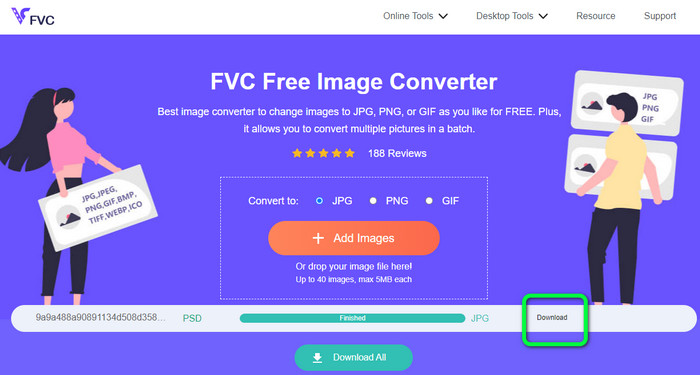
Étape 3. Après le processus de conversion, enregistrez votre image convertie en cliquant sur le bouton Download.
Convertir PSD en PNG
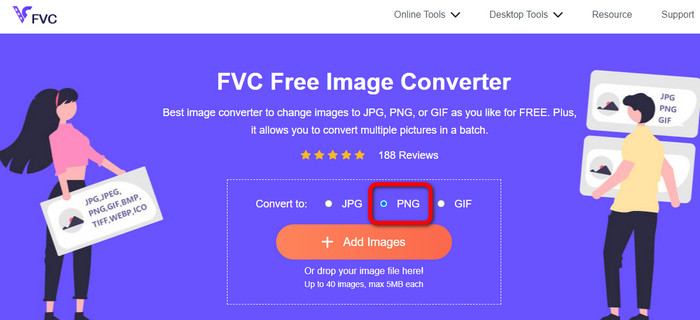
Étape 1. Lorsque vous êtes sur le site officiel de FVC Free Image Converter, sélectionnez le format PNG.
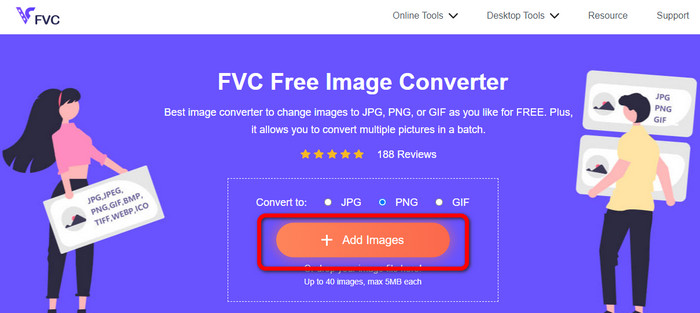
Étape 2. Cliquez sur le bouton Add Images pour importer l’image PSD. Vous pouvez également déposer directement le fichier image dans la zone prévue. Ensuite, attendez la fin du téléversement et de la conversion.
Étape 3. Pour la dernière étape, cliquez sur le bouton Download pour enregistrer le résultat final.
Comment convertir PSD en JPG/PNG sur Zamzar
Zamzar est un autre excellent convertisseur d’images en ligne pour convertir un PSD en JPG/PNG. La possibilité de téléverser des photos jusqu’à 50 Mo est remarquable. Vous pouvez également téléverser un fichier image à partir de votre ordinateur. Vous pouvez accéder à Dropbox, Drive ou à un autre site en saisissant son URL. Cet outil possède une interface facile à utiliser, ce qui le rend pratique pour tous les utilisateurs. Avec ce logiciel, vous pouvez téléverser des photos aux formats CR2, ARW, PNG, 3FR, JPG, GIF, TIFF et bien d’autres. Pour simplifier la tâche à tous les utilisateurs, vous pouvez également convertir votre fichier image vers plusieurs formats. Vous pouvez le convertir en BMP, EPS, PDF, PNG, JPG et WBMP. Toutefois, le processus de conversion est extrêmement long. De plus, il est impossible d’enregistrer les photos converties. En outre, chaque session est limitée à deux conversions de photos. Suivez les étapes ci-dessous pour convertir un PSD en JPG/PNG.
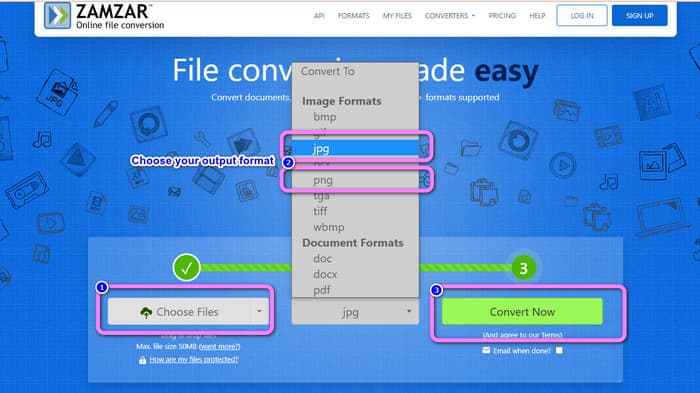
Étape 1. Allez sur le site de Zamzar. Cliquez sur le bouton Choose Files. Ouvrez le fichier PSD à partir de votre dossier.
Étape 2. Accédez aux options Convert to. Choisissez votre format de sortie souhaité, comme PNG ou JPG.
Étape 3. La dernière étape consiste à cliquer sur le bouton Convert Now. Attendez la fin du processus de conversion. Ensuite, enregistrez le fichier converti pour le sauvegarder sur votre bureau. Cliquez ici pour découvrir comment convertir un fichier EPS en JPG ou PNG.
Partie 3. Méthode utile pour convertir PSD en JPG/PNG hors ligne
Comment convertir PSD en JPG/PNG sur Video Converter Ultimate
Video Converter Ultimate est un programme efficace pour convertir un PSD en format JPG/PNG. Ce programme offre une interface facile à comprendre, ce qui le rend parfait pour tous les utilisateurs. De plus, il propose des procédures simples à suivre. Ainsi, convertir des images PSD en JPG/PNG est un jeu d’enfant. En plus du JPG et du PNG, il prend également en charge de nombreux formats d’images. Il supporte BMP, WEBP, TIF, EPS et bien d’autres, ce qui est pratique. Vous pouvez également accéder à cette application sur les ordinateurs Windows et Mac. En outre, grâce à sa fonction de conversion par lots, vous pouvez convertir de nombreux fichiers en un seul processus. Vous pouvez ainsi convertir autant d’images que vous le souhaitez. Suivez les procédures simples ci-dessous pour convertir un PSD en JPG/PNG.
Étape 1. Cliquez sur le bouton Download ci-dessous pour accéder à Video Converter Ultimate. Des versions Windows et Mac sont disponibles. Puis, lancez l’application après l’installation.
Téléchargement gratuit pour Windows 7 ou version ultérieure Téléchargement sécurisé
Téléchargement gratuit pour macOS 10.7 ou version ultérieure - Téléchargement sécurisé
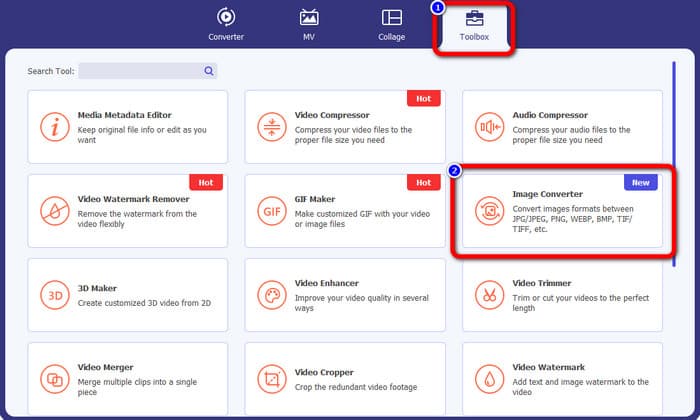
Étape 2. Allez dans l’onglet Toolbox et cliquez sur l’outil Image Converter.
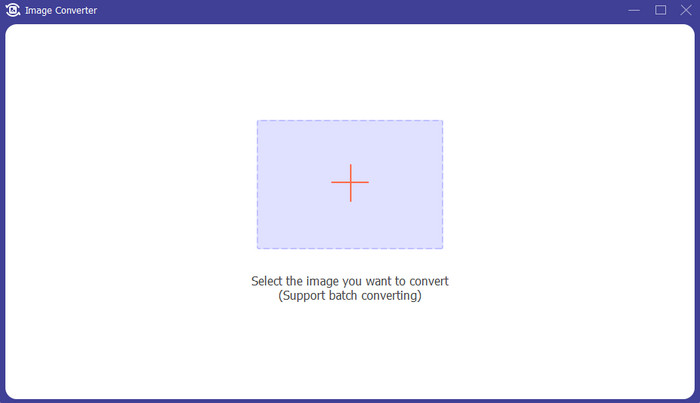
Étape 3. Cliquez sur l’icône + pour ajouter le fichier image PSD. Vous pouvez ajouter plusieurs images en même temps.
Étape 4. Après avoir ajouté les images PSD, allez dans les options de format et sélectionnez le format de sortie souhaité.
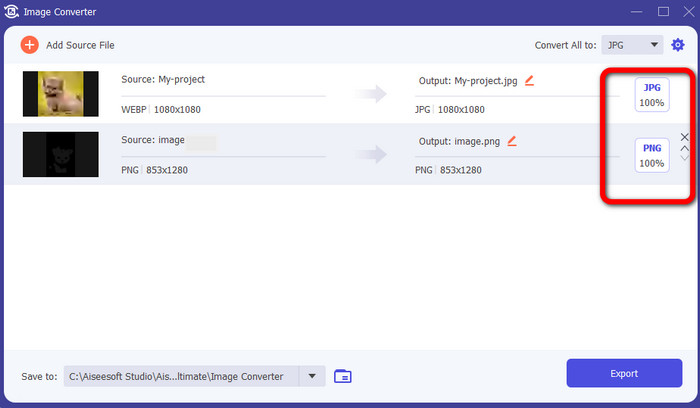
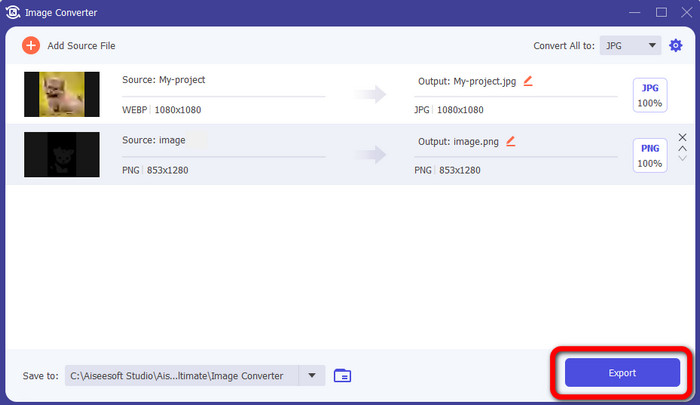
Étape 5. Enfin, cliquez sur le bouton Export pour enregistrer vos images converties.
Comment convertir PSD en JPG/PNG sur Photoshop
Photoshop est également un autre programme que vous pouvez utiliser si vous voulez convertir un PSD en JPG ou PNG. Il propose aussi des méthodes de conversion efficaces. De plus, Photoshop est disponible sur les ordinateurs Windows et Mac. Vous pouvez aussi utiliser Photoshop pour accentuer la netteté de vos images. Cependant, comme ce programme fait partie des outils d’édition avancés, vous devez l’acheter pour profiter de plus de fonctionnalités. Photoshop ne vous propose qu’une version d’essai gratuite de 7 jours. En outre, son interface est également difficile à comprendre.
Étape 1. Téléchargez Photoshop et lancez-le sur votre ordinateur. Pour afficher votre image, choisissez File > Open, ou, depuis votre gestionnaire de fichiers, faites un clic droit sur le fichier PSD du projet et choisissez Open with > Photoshop.
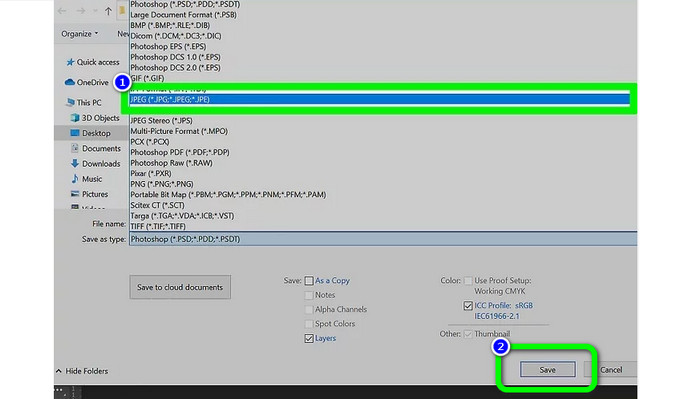
Étape 2. Cliquez ensuite sur l’onglet File dans le coin supérieur gauche de la fenêtre. Puis, sélectionnez l’option Save as.
Étape 3. Accédez à l’option Save as. Ensuite, sélectionnez JPEG/JPG dans les options de format. Une fois le format JPG/JPEG choisi, cliquez sur le bouton Save.
Partie 4. FAQ sur la conversion de PSD en JPG ou PNG
1. Quand utiliseriez-vous PSD ?
De nombreux utilisateurs utilisent des fichiers PSD lorsqu'ils travaillent avec des données graphiques de haute qualité. Il comprend des images énormes et complexes ou d'autres graphiques et illustrations haute résolution.
2. Pouvez-vous imprimer un fichier PSD ?
Malheureusement non. Si vous souhaitez imprimer un fichier PSD, vous devez le convertir dans d'autres formats tels que PDF.
3. Un PSB est-il un PSD ?
Un fichier PSD de plus grand format est un fichier PSB. Photoshop Big, ou PSB, est l'abréviation d'un fichier compatible Photoshop qui peut contenir plus de données qu'un PSD typique.
Conclusion
Le fichier PSD est un bon format d’image. Cependant, vous ne pouvez pas l’ouvrir dans d’autres navigateurs ou programmes. Donc, si vous voulez l’ouvrir, vous devez d’abord convertir le fichier vers les formats les plus couramment utilisés, comme JPG et PNG. Si vous souhaitez convertir un fichier PSD en JPG ou PNG, utilisez FVC Free Image Converter. Sa méthode de conversion simple est parfaitement adaptée à vos besoins.
-
 Apprenez les approches les plus simples pour convertir rapidement WebP en JPG
 Apprenons tous des moyens efficaces de convertir facilement des images Web en JPG. Cet article vous donnera d'excellents convertisseurs d'image que vous pouvez utiliser pour convertir des fichiers image.
-
 Méthodes parfaites pour convertir WebP en PNG sans effort
 Familiarisez-vous avec les méthodes remarquables de conversion de WebP en PNG. Ce guide vous fournira les convertisseurs d'images les plus utiles que vous puissiez essayer.
-
 Méthodes ultimes pour convertir parfaitement WebP en GIF
 Voulez-vous convertir WebP en GIF mais ne savez pas quoi faire ? Heureusement, cet article présentera plusieurs façons de convertir instantanément WebP en GIF.
