


 Video Converter Ultimate
 Enregistreur d'écran
 Réparation vidéo
 Téléchargement sécurisé
Comment convertir des images en SVG : découvrez les convertisseurs parfaits pour vous
Le fichier SVG peut offrir d’excellents graphiques à n’importe quelle échelle. Il peut améliorer le référencement (SEO) et accélérer le site web. Il permet également de créer des animations dynamiques. Ce sont quelques‑unes des raisons pour lesquelles les utilisateurs choisissent le format de fichier SVG. Dans ce cas, souhaitez‑vous aussi convertir vos images en fichiers SVG ? Alors il serait préférable de lire cet article. Vous découvrirez les méthodes les plus efficaces pour convertir vos images en SVG. De plus, nous vous proposerons les convertisseurs d’images les plus fiables que vous pouvez utiliser pour la conversion. Lisez attentivement l’article, car nous vous donnons tous les détails dont vous avez besoin pour convertir des fichiers image.

Partie 1. Méthodes exceptionnelles pour convertir des images en SVG en ligne
Comment convertir des images en SVG sur Convertio
Un autre outil en ligne que vous pouvez utiliser pour convertir des images en SVG est Convertio. Cet outil en ligne est capable de transcoder vos images en formats SVG. Vous pouvez convertir vos images en seulement trois étapes. De plus, Convertio dispose d’une fonction de conversion par lots. Ainsi, vous pouvez téléverser et convertir plusieurs fichiers en un seul clic. En outre, il possède une interface et des options faciles à comprendre, ce qui le rend adapté à tous les utilisateurs, en particulier les débutants. En plus du format SVG, il prend également en charge différents formats d’image, notamment JPG, PNG, BMP, TIFF, ICO, et bien d’autres. Par ailleurs, vous pouvez accéder à Convertio sur divers navigateurs, tels que Google, Mozilla, Edge, Explorer, et d’autres. Cependant, Convertio présente des inconvénients, surtout lorsque vous utilisez la version gratuite. La taille maximale de fichier que vous pouvez téléverser est de 100 Mo. De plus, si vous prévoyez une conversion par lots, vous ne pouvez convertir que deux fichiers image simultanément. Pour profiter de ses fonctionnalités illimitées, vous devez acheter l’abonnement illimité.
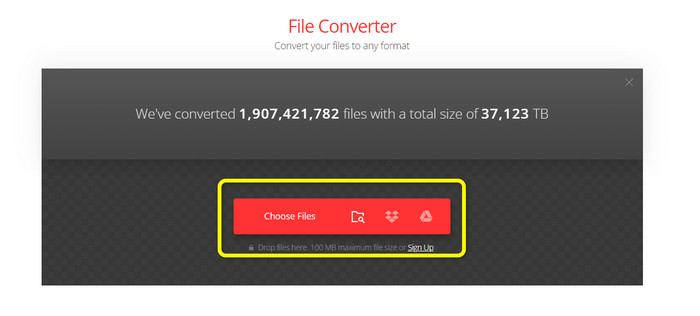
Étape 1. Ouvrez votre navigateur et rendez‑vous sur le site principal de Convertio. Sur la page d’accueil, cliquez sur le bouton Choose Files. Après avoir cliqué, la fenêtre de vos fichiers locaux apparaîtra à l’écran. Choisissez l’image que vous voulez convertir en fichier SVG, puis ouvrez‑la.
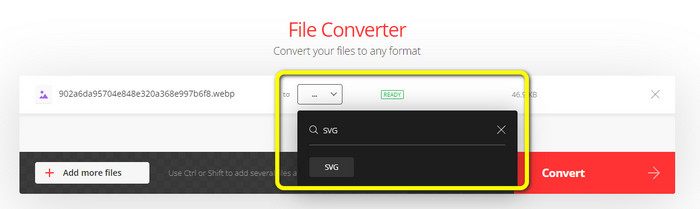
Étape 2. Après avoir téléversé le fichier à convertir, allez dans les options de format. Trouvez le format de fichier SVG et cliquez dessus. Vous pouvez saisir SVG dans la barre de recherche pour le retrouver plus facilement.
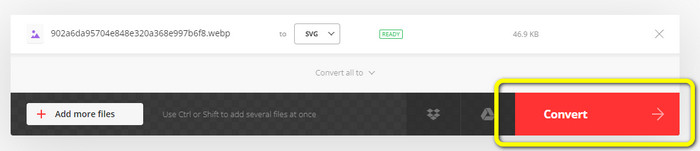
Étape 3. Une fois que vous avez sélectionné le format de fichier SVG comme format de sortie, cliquez sur le bouton Convert. Le processus de conversion va démarrer. Patientez un moment jusqu’à la fin.
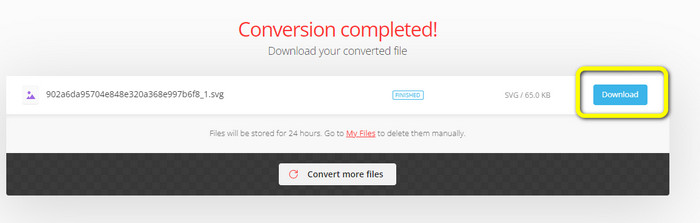
Étape 4. Lorsque le processus de conversion est terminé, cliquez sur le bouton Download. Ainsi, vous pourrez conserver et enregistrer l’image convertie sur votre ordinateur. Cliquez sur le bouton Add more files pour convertir d’autres images.
Bonus : comment convertir des images SVG
Si vous avez besoin d’un convertisseur d’images efficace pour convertir vos images SVG en JPG et en d’autres formats largement pris en charge, FVC Free Image Converter est votre meilleur choix. Il est facile de convertir des images avec cet outil grâce à son interface intuitive. Vous pouvez convertir des images en seulement quelques clics. En outre, en plus du SVG, il prend en charge la conversion d’autres formats d’images en PNG, JPG et GIF, y compris WebP, BMP, TIFF, etc. FVC Free Image Converter propose également une fonction de conversion par lots. Ainsi, vous pouvez convertir de nombreuses images simultanément. De plus, le convertisseur d’images est accessible sur toutes les plateformes : vous pouvez convertir des fichiers image sur Google, Explorer, Edge, et bien d’autres.
Étape 1. Allez sur le site FVC Free Image Converter. Ensuite, cliquez sur le format JPG, PNG ou GIF dans les options de format.
Étape 2. Cliquez sur le bouton Add Images au centre de l’interface pour téléverser les images SVG que vous souhaitez convertir. Vous pouvez ajouter plusieurs images afin de les convertir en un seul clic.
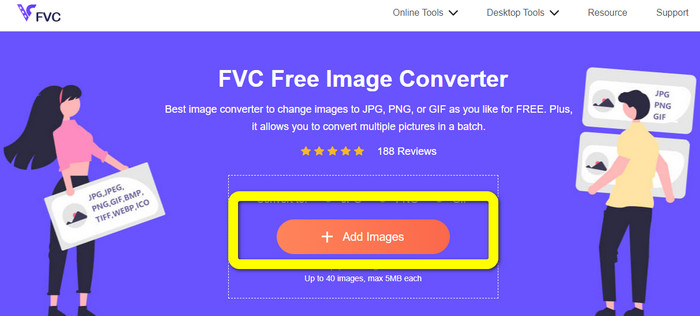
Étape 3. Vos images SVG seront automatiquement converties avec cet outil. Puis, cliquez sur le bouton Download pour enregistrer les images converties.

Partie 2. Meilleure méthode pour convertir des images en SVG hors ligne
Utiliser Converseen est l’un des meilleurs moyens de transformer des images en SVG. Il propose des instructions de conversion simples. De plus, ce convertisseur d’images hors ligne possède une interface basique avec un ensemble d’options simples. Autrement dit, le convertisseur convient à tous les utilisateurs. Converseen dispose également d’une fonction de conversion par lots. De cette façon, vous pouvez convertir de nombreux fichiers en une seule opération. Le convertisseur prend aussi en charge une grande variété de formats de fichiers. Parmi d’autres, il gère PNG, JPG, BMP, WEBP, TIFF et SVG. En outre, aucun abonnement n’est requis pour télécharger ce convertisseur hors ligne. Converseen est disponible aussi bien pour les utilisateurs Windows que Mac. Après la conversion, le programme n’ajoute aucun filigrane à vos photos converties. Ainsi, vous pouvez voir vos images sans éléments gênants ou inutiles. Suivez les instructions simples ci‑dessous pour convertir facilement des images en SVG.
Étape 1. Téléchargez l’installateur de Converseen depuis son site web. Après avoir installé le convertisseur hors ligne, lancez‑le sur votre ordinateur.
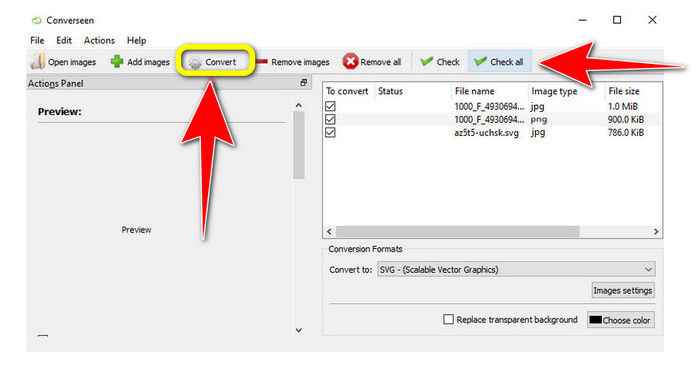
Étape 2. L’outil est simple à utiliser. Vous pouvez voir les boutons de fonction sur le dessus. Sélectionnez vos photos en cliquant sur le bouton Add images sur l’écran principal.
Étape 3. Ensuite, allez dans l’option Convert to. Puis, sélectionnez le format de fichier SVG dans les options de format.
Étape 4. Vous pouvez confirmer les photos que vous allez convertir en cochant les cases correspondantes. Il suffit de choisir Check ou Check All dans le menu supérieur. Pour lancer la session, cliquez enfin sur le bouton Convert.
Partie 3. Comment convertir des images en SVG sur iPhone et Android
File Converter est la meilleure application pour convertir des images en SVG que vous pouvez utiliser sur votre iPhone et Android. En outre, vous pouvez utiliser l'application gratuitement. Il est disponible sur Google Play Store et App Store. Cependant, le processus d'installation est trop lent. Et le processus est difficile, surtout pour les débutants. Assurez-vous également que vous disposez d'une connexion Internet.
Étape 1. Installez l’application File Converter sur votre appareil mobile. Puis lancez l’application.
Étape 2. Allez dans l’option Image Converter. Ensuite, sélectionnez le fichier SVG comme format de sortie.
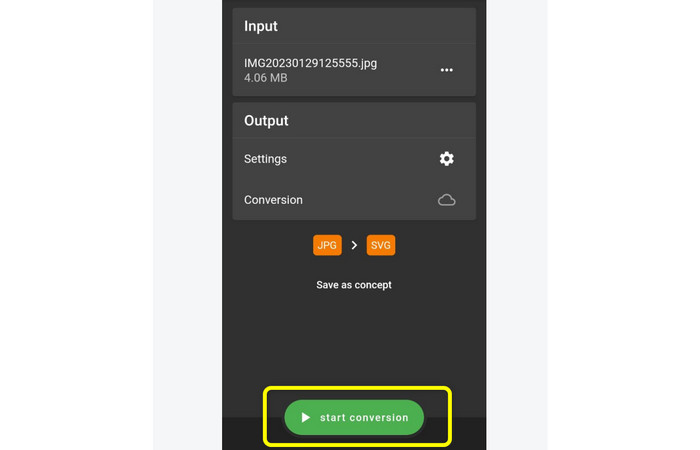
Étape 3. Après cela, une autre interface apparaîtra. Cliquez sur l’option File pour insérer l’image que vous voulez convertir.
Étape 4. Enfin, appuyez sur le bouton Start Conversion pour lancer le processus de conversion. Vous pourrez ensuite enregistrer l’image convertie sur votre téléphone. Cliquez ici pour apprendre à convertir des images en PNG.
Partie 4. FAQ sur la conversion d'images en SVG
1. Quel schéma de compression le SVG utilise-t-il ?
Un fichier sans perte est un SVG. Les fichiers SVG incluent donc la compression de fichiers sans perte. Par conséquent, vous pouvez effectuer un zoom avant et arrière sur ces fichiers sans perte de qualité. Après la compression, vous ne perdrez aucune information.
2. À quoi servent les fichiers SVG ?
Les images vectorielles, comme les SVG, ne perdent jamais de résolution, quelle que soit leur taille, contrairement aux fichiers raster, comme les JPG, qui sont composés de pixels. Ils sont excellents pour les conceptions numériques telles que les infographies, les icônes et les logos.
3. Comment enregistrer JPG en SVG ?
Vous pouvez utiliser de nombreux convertisseurs d'images pour enregistrer votre format JPG au format SVG. Une façon courante de transcoder l'image consiste à entrer le fichier JPG, à sélectionner le format SVG comme format de sortie et à procéder au processus de conversion. De cette façon, vous pouvez enregistrer votre fichier image JPG au format SVG.
Conclusion
Ce guide vous a présenté les meilleures méthodes pour convertir vos images en SVG en ligne, hors ligne et sur appareils mobiles. Vous pouvez aussi utiliser FVC Free Image Converter pour transformer un SVG en d’autres formats d’image. Cet outil en ligne est simple à utiliser et propose une conversion par lots sans nécessiter d’abonnement.
-
 Méthodes pour convertir des images en JPG en ligne et hors ligne
 Voulez-vous convertir le fichier au format JPG pour une raison quelconque ? Alors cet article est pour vous. Nous vous apprendrons la meilleure méthode pour convertir votre image en JPG
-
 Les méthodes les plus simples pour convertir SVG en PNG
 Sachez comment changer votre fichier image de SVG à PNG en utilisant des convertisseurs d'image utiles. Lisez ce guide pour apprendre tout ce que vous devez savoir sur la conversion.
-
 Méthodes sans effort pour convertir le format SVG au format JPG
 Trouver le meilleur moyen de convertir SVG en JPG ? Cet article vous donnera quelques tutoriels infaillibles que vous pouvez essayer. Vous découvrirez également le convertisseur SVG en JPG pour vous.
