


 Video Converter Ultimate
 Enregistreur d'écran
 Réparation vidéo
 Téléchargement sécurisé
Guide complet sur la conversion d'une image en noir et blanc
L’apparition des images en couleur semble avoir rendu le noir et blanc inutile. Mais est-ce vraiment le cas ? De toute évidence, les tons noir et blanc n’ont pas entièrement disparu de notre vie quotidienne. Lorsque les gens regardent des photos en noir et blanc, ils ont tendance à se concentrer davantage sur les lignes les plus essentielles des sujets et sur la sensation de texture des objets. Les artistes utilisent couramment le noir et blanc pour souligner un effet rétro dans les documentaires historiques. Certains designers choisissent aussi de convertir une image en noir et blanc avant d’y ajouter une autre couleur vive pour mettre en valeur une partie précise de l’image. Si vous souhaitez, vous aussi, donner à vos photos un aspect d’images venues d’une autre époque ou les rendre plus dramatiques, vous pouvez essayer les méthodes que nous recommandons dans cet article pour transformer vos images en noir et blanc. Nous proposerons à la fois des solutions de bureau et des options en ligne pour que les utilisateurs sur différentes plateformes puissent les essayer.

Partie 1. Comment créer une image en noir et blanc dans Photoshop
Lorsqu'il s'agit de modifier une image, le premier outil qui vient à l'esprit est Adobe Photoshop, un programme devenu si populaire qu'il est devenu la référence dans le secteur de la photographie. Ce programme, devenu incontournable dans le secteur graphique, permet de donner à nos images l'aspect de n'importe quel type, y compris le noir et blanc, bien sûr. Quel que soit le système d'exploitation utilisé, vous pouvez installer Photoshop et l'utiliser. Outre la modification des couleurs, il permet d'ajouter des effets à l'image, comme le recadrage, la sélection, l'amélioration de la qualité, la suppression des impuretés, etc.
Nous allons vous expliquer ici comment convertir une image en noir et blanc dans Photoshop. Suivez les étapes ci-dessous.
Étape 1. Installez Adobe Photoshop sur votre ordinateur. Notez que si vous êtes un nouvel utilisateur, vous pouvez d’abord bénéficier d’un essai gratuit de 7 jours. Cependant, Photoshop est un logiciel payant, et vous devrez mettre votre compte à niveau si vous voulez continuer à profiter de toutes ses fonctionnalités.
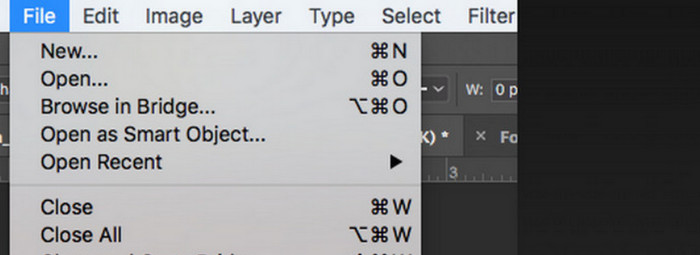
Étape 2. Après l’avoir lancé, cliquez sur Fichier > Ouvrir et choisissez l’image en couleur que vous souhaitez convertir.
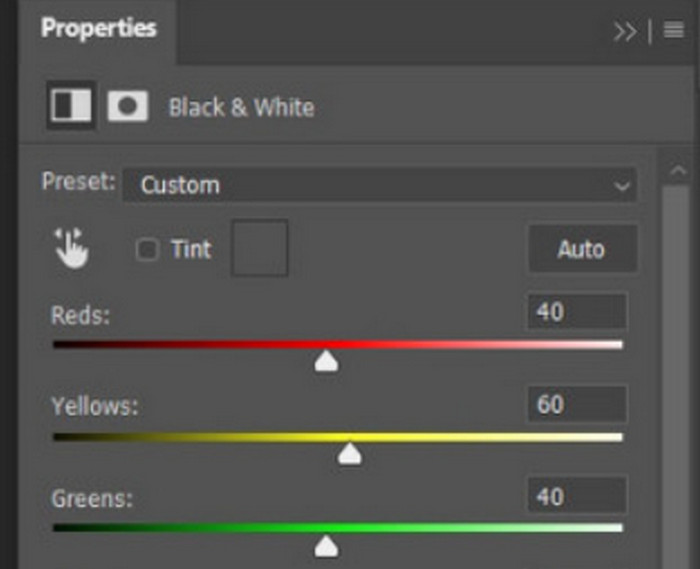
Étape 3. Une fois l’image chargée, allez dans le menu Fenêtre et cliquez sur Réglages. Vous y trouverez une icône Noir et blanc. Cliquez dessus.
Étape 4. Le panneau Propriétés s’ouvre. Choisissez Curseur de couleurs, puis déplacez le curseur pour ajuster les tons de gris de votre image. Prenez le temps de faire vos réglages jusqu’à ce que l’apparence noir et blanc de la photo vous satisfasse.
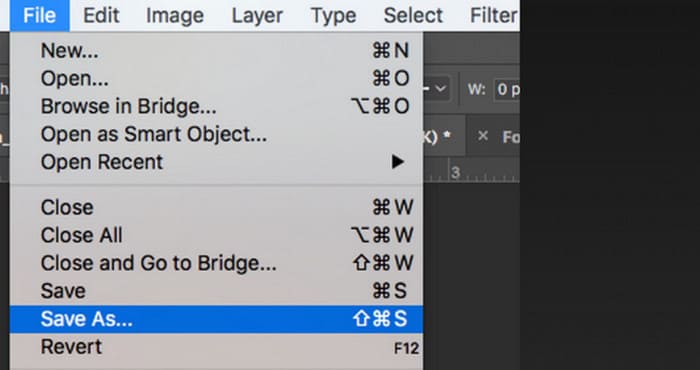
Étape 5. Ensuite, cliquez sur Fichier dans le coin supérieur gauche et choisissez Enregistrer sous dans la liste déroulante. Sélectionnez ensuite un emplacement de stockage pour vos images converties.
Après avoir suivi les étapes ci-dessus, nous avons réussi à convertir l'image en noir et blanc. Cependant, l'interface de Photoshop peut paraître complexe et certains boutons difficiles à trouver. Malgré ses nombreuses fonctionnalités, Photoshop est difficile à utiliser pour les novices ; il faut souvent beaucoup de temps pour se familiariser avec le fonctionnement lent du logiciel. Si vous préférez aller droit au but et commencer à convertir l'image en noir et blanc immédiatement, lisez ce qui suit pour découvrir une solution plus simple.
Partie 2. Convertir une image en noir et blanc en ligne
Certains outils en ligne sont nettement plus efficaces que le logiciel un peu fastidieux Adobe Photoshop pour convertir une image couleur en noir et blanc. Ils ne nécessitent aucune installation ni téléchargement et peuvent être utilisés directement dans le navigateur. Nous vous recommandons d'essayer Pixelied Photo Editor, qui permet d'ajuster les tons de couleur en noir et blanc et prend actuellement en charge le téléchargement d'images aux formats JPG, PNG, SVG, etc. Cet assistant en ligne propose également d'excellentes fonctions de recadrage et de retouche d'images pour embellir vos créations.
Voici comment rendre une photo en noir et blanc avec Pixelied Photo Editor.
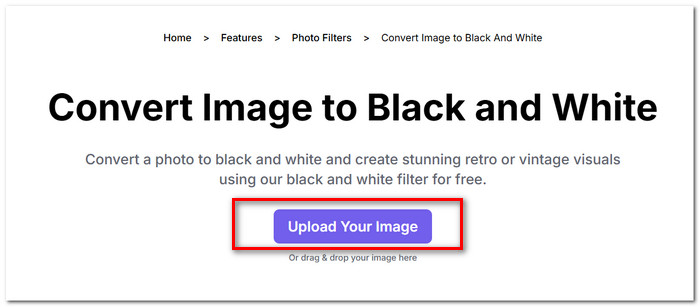
Étape 1. Rendez-vous sur le site du convertisseur Pixelied Image to Black and White. Cliquez sur Upload Your Image et ajoutez le fichier que vous souhaitez convertir.
Étape 2. Une fois l’image téléversée et chargée, allez dans Modifier Image > Filters. Recherchez le filtre Black and White et appliquez-le à votre image.
Étape 3. Une fois la conversion terminée, cliquez sur Download pour enregistrer l’image sur votre ordinateur.
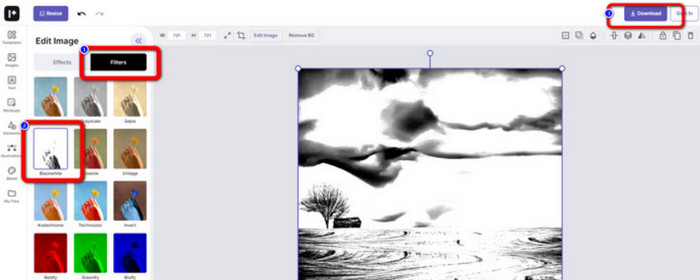
Convertir une image en noir et blanc avec Pixelied est instantané, et l’interface de la plateforme est bien plus épurée que celle d’Adobe Photoshop. Toutefois, pour appliquer correctement le filtre noir et blanc, les utilisateurs doivent payer pour mettre leur compte à niveau. La version gratuite de cet améliorateur de couleurs de photo n’offre que 2 Go d’espace de stockage. Ce sont des points auxquels il faut prêter attention lorsqu’on l’utilise.
Partie 3. Astuce bonus : redonnez de la couleur à une image en noir et blanc
Coloriseur d'images Picwand
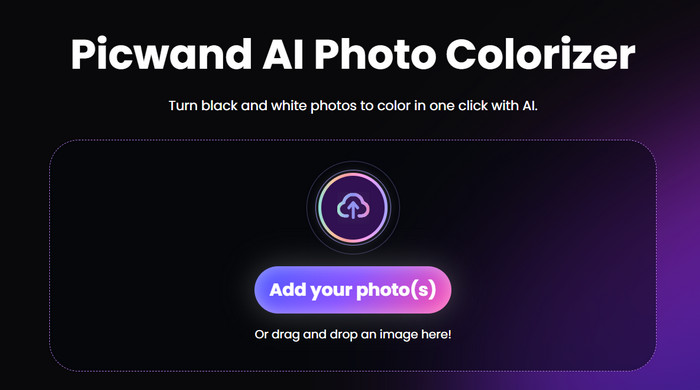
À présent, nous savons exactement comment rendre une image noire et blanche. À l’inverse, existe-t-il un outil capable de corriger une photo à l’origine en noir et blanc et de redonner des couleurs aux personnes présentes sur l’image ? Cela nous amène à un éditeur de photos en ligne : Picwand Image Colorizer. S’appuyant sur la toute dernière technologie d’IA, il peut utiliser des algorithmes avancés pour coloriser de vieilles photos. Nous n’avons pas besoin d’effectuer de nombreuses opérations fines et complexes : en un seul clic, Picwand Image Colorizer peut rendre des photos en noir et blanc à nouveau colorées.
Partie 4. FAQ sur la conversion d'une image en noir et blanc
Une image peut-elle être convertie directement de la couleur au noir et blanc ?
Bien sûr. Nous pouvons utiliser des outils intelligents qui ne nécessitent pas de réglages manuels des couleurs. Ces outils superposeront un filtre noir et blanc sur l'image d'origine.
Quelles photos deviennent le mieux en noir et blanc ?
Une image aux lignes, formes et bordures nettes est plus performante lorsqu'elle est convertie en noir et blanc. Un filtre noir et blanc permet d'ignorer les impuretés de l'image et de se concentrer uniquement sur les lignes les plus originales.
Quel est le meilleur format pour les photos en noir et blanc ?
Bien sûr, le meilleur choix reste le JPG, qui est le format le plus polyvalent et offre un bon équilibre entre la taille et la qualité de l’image, garantissant que le fichier ne soit pas trop volumineux sans perdre trop en qualité. Si votre image est dans un autre format, vous pouvez également utiliser un outil pour la convertir en fichier JPG avant de l’éditer et de la traiter.
Conclusion
Dans cet article, nous présentons deux façons de rendre des images noir et blanc : utiliser le logiciel de retouche photo le plus classique, Photoshop, et essayer un éditeur en ligne. Adobe Photoshop accomplit cette tâche avec le plus de finesse, mais l’abonnement est coûteux et le logiciel reste complexe à utiliser. Les utilisateurs débutants peuvent opter pour Pixelied, qui dispose d’une interface beaucoup plus adaptée aux novices.
-
 Comment changer la couleur dans Photoshop | Guide complet 2025
 Vous voulez faire passer votre créativité au niveau supérieur en apprenant à changer la couleur d’arrière-plan dans Photoshop ? Cet article contient tout ce que vous devez savoir. Lisez-le maintenant !
-
 Comment supprimer l'arrière-plan d'une image à l'aide de GIMP
 Lancez-vous avec GIMP et le processus étape par étape de suppression des arrière-plans des images. Découvrez dès aujourd'hui des moyens efficaces de créer des images transparentes à l'aide de GIMP !
-
 Comment supprimer l'arrière-plan d'une image : des outils simples
 Découvrez six outils pour supprimer l'arrière-plan de n'importe quelle image sans effort. Dites adieu aux éditions compliquées et effacez facilement les arrière-plans des images dès aujourd'hui !
