


 Video Converter Ultimate
 Enregistreur d'écran
 Réparation vidéo
 Téléchargement sécurisé
Testez n'importe quel enregistreur vidéo : que peut faire cet outil pour vous ?
On peut se sentir découragé lorsqu'on découvre que la plateforme actuelle ne permet pas le téléchargement de son film ou de sa série préférée. Au début, on essayait peut-être de pointer un autre appareil vers la vidéo en cours de lecture pour enregistrer la séquence. Mais l'enregistrement était souvent interrompu et l'image était floue et parasitée. Heureusement, il existe aujourd'hui des logiciels d'enregistrement d'écran professionnels, comme Any Video Recorder, dont la principale fonction est de capturer ce qui se passe sur l'écran de votre ordinateur, vous permettant ainsi d'accéder aux ressources cinématographiques et télévisuelles des plateformes vidéo en ligne.
Alors, comment fonctionne Any Video Recorder ? Ses performances sont-elles suffisamment stables ? À quoi peut-il nous servir ? Lisez cet avis sur Any Video Recorder, et nous vous aiderons à juger de ses fonctionnalités, ainsi que de ses avantages et inconvénients.

Partie 1. Qu'est-ce qu'un enregistreur vidéo ?
Any Video Recorder est un logiciel permettant d'enregistrer tout ce qui se passe sur l'écran de votre ordinateur, y compris la vidéo et l'audio, les activités en cours, etc. Il est excellent pour capturer des vidéos HD et des films DVD, et la qualité vidéo est préservée au format 1:1. Grâce à cette fonctionnalité, de nombreux utilisateurs l'utilisent pour enregistrer des films et des émissions de télévision sur YouTube, Hulu, Netflix et d'autres plateformes de streaming. De plus, Any Video Recorder possède une interface très simple, avec une fenêtre unique affichant clairement tous les boutons et options.
Caractéristiques principales
• Capturer gratuitement des vidéos en streaming, des vidéos en ligne, des émissions TV ou des films DVD.
Any Video Recorder prend en charge l'enregistrement de vidéos en qualité HD, notamment de films et d'émissions de télévision provenant de Netflix, Hulu, YouTube et d'autres plateformes. Si vous ne disposez pas encore de la version premium de ces plateformes et ne pouvez pas utiliser le téléchargement hors ligne, Any Video Recorder vous aidera à obtenir vos fichiers locaux sous une autre forme.
• Capturer les vidéos affichées sur l’écran de votre ordinateur et les activités sur votre bureau
Vous pouvez capturer le contenu de la webcam tout en enregistrant l'écran et superposer la vidéo de la webcam sur l'écran d'enregistrement. C'est idéal pour les vidéos narratives ou pédagogiques.
• Mettre en évidence l’activité de la souris et du clavier
N'importe quel enregistreur vidéo peut être utilisé pour créer des tutoriels vidéo. Vous pouvez enregistrer l'écran d'utilisation, les clics, les fenêtres contextuelles, etc. L'enregistrement est instantané.
• Enregistrer les vidéos louées ou achetées sur iTunes
N'importe quel enregistreur vidéo peut convertir des vidéos iTunes au format M4V au format MP4 et les enregistrer sur votre ordinateur afin que vous puissiez les regarder sans aucune limitation.
• Proposer quelques réglages simples et personnalisés
Vous pouvez définir le chemin de stockage, la fréquence d'images et d'autres paramètres vidéo de sortie une fois l'enregistrement terminé.
Avantages
- Libre
Any Video Recorder est gratuit et n'impose aucune limite de durée ni de taille des vidéos enregistrées. - L'interface est très simple à utiliser
Ce logiciel d'enregistrement d'écran dispose d'une page simple où tous les onglets et boutons peuvent être trouvés sans avoir à parcourir plusieurs fenêtres plusieurs fois. - La qualité des vidéos enregistrées est très élevée
Il enregistre la vidéo capturée sous forme de fichier numérique de haute qualité, ce qui la rend très adaptable aux plateformes de streaming et aux plateformes vidéo en ligne.
Les inconvénients
- Très peu d'options d'enregistrement et d'édition
Any Video Recorder ne prend en charge que le format de sortie MP4 et propose peu d'outils de montage vidéo. Il est également impossible d'ajouter des marqueurs, des effets, etc. à la vidéo enregistrée. - Fonctionne uniquement avec les ordinateurs Windows
Vous ne pouvez télécharger Any Video Recorder que sur Windows 10, 8, 7, Vista ou XP ; les utilisateurs Mac ne peuvent pas utiliser cet outil. - Parfois, ça traîne
Lors de l'enregistrement de vidéos longues et de haute qualité, un problème de plantage ou de latence se produit. Ce phénomène est particulièrement visible sur les appareils dotés d'anciennes versions.
Partie 2. Comment utiliser n'importe quel enregistreur vidéo
Si vous avez choisi d'utiliser Any Video Recorder sur votre ordinateur Windows, veuillez lire le guide ci-dessous. Nous vous expliquerons comment enregistrer votre écran avec Any Video Recorder sous Windows 10.
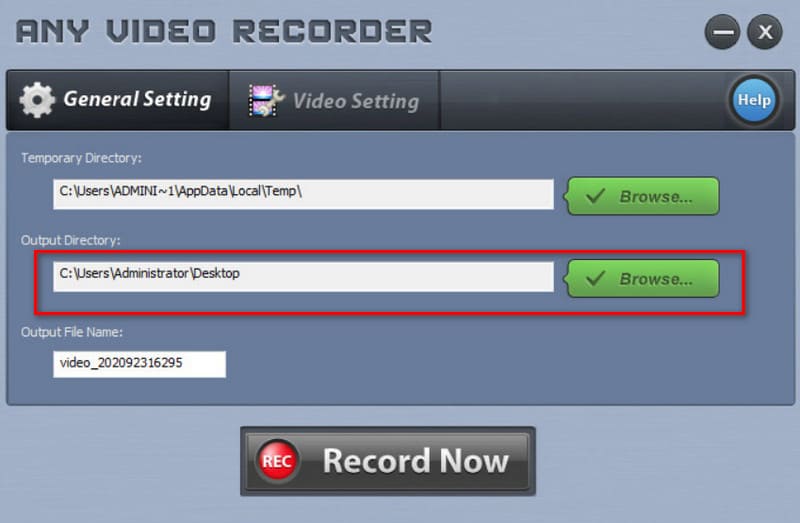
Étape 1. Téléchargez et installez Any Video Recorder sur votre ordinateur. Lancez-le et allez dans l’onglet General Setting. Définissez le Output Directory et le Output File Name.
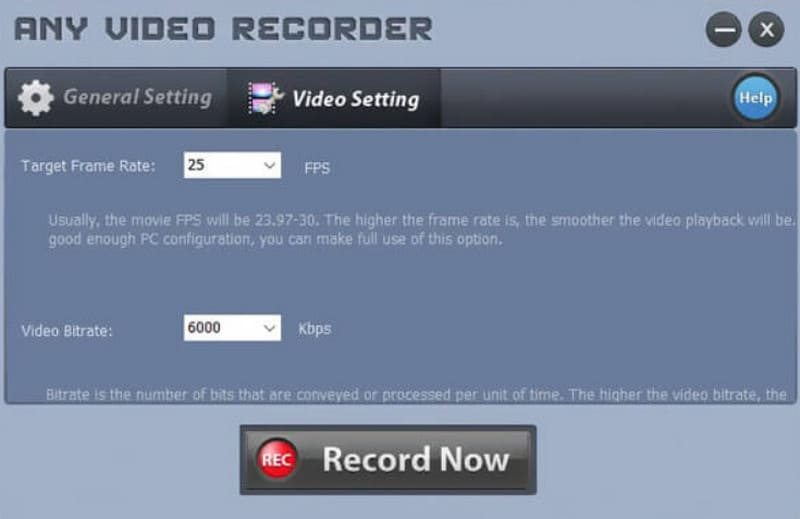
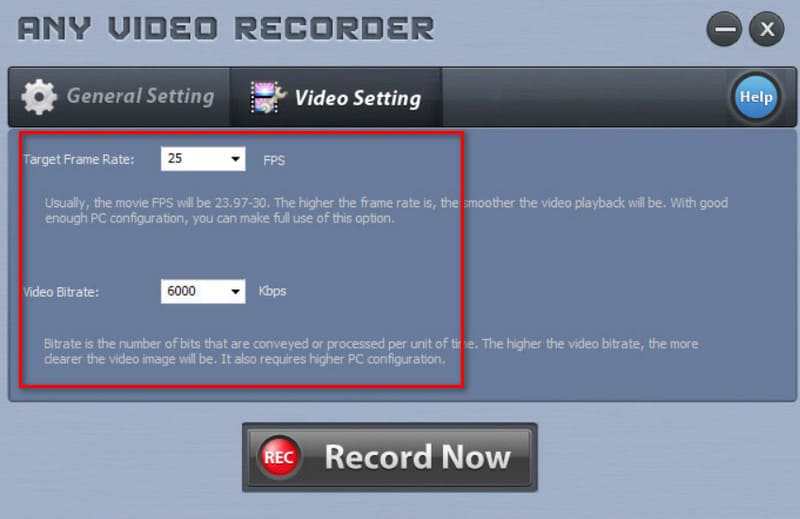
Étape 2. Allez dans l’onglet Video Settings et réglez le Target Frame Rate et le Video Bitrate. Ces deux paramètres déterminent la netteté et la fluidité de votre enregistrement vidéo.
Étape 3. Cliquez sur Record Now. Dans la fenêtre qui s’affiche, choisissez Select Manually pour sélectionner la zone que vous souhaitez enregistrer. Enfin, cliquez sur REC.
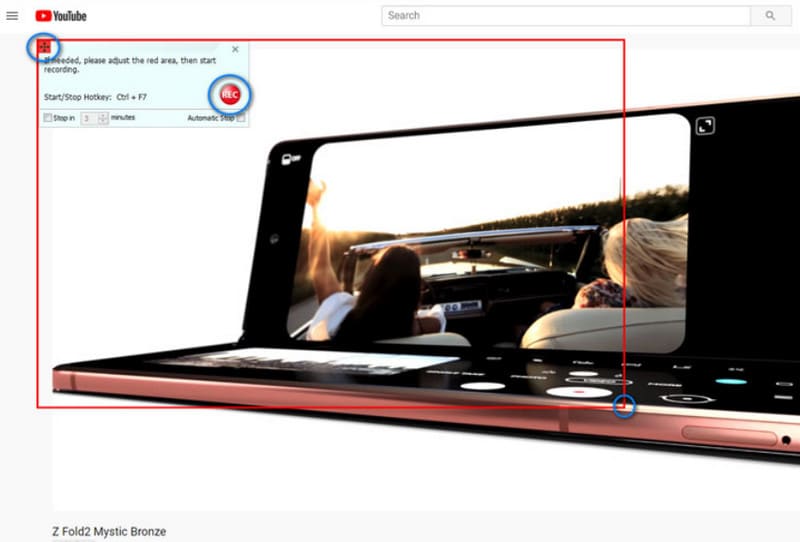
Lorsque vous souhaitez arrêter l’enregistrement, cliquez sur l’icône Stop.
Partie 3. Meilleure alternative à un enregistreur vidéo
Supposons que vous vouliez utiliser Any Video Recorder sur votre Mac. Dans ce cas, c’est regrettable, car il ne prend actuellement pas en charge le système macOS et offre très peu de fonctions de montage et de réglages de personnalisation. Nous recommandons aux utilisateurs d’essayer la meilleure alternative à Any Video Recorder, FVC Screen Recorder, qui peut enregistrer les activités à l’écran, la lecture de vidéos et le gameplay sans latence, ainsi que des réunions en ligne fluides. Il est plus polyvalent qu’Any Video Recorder, et de nombreux outils d’annotation d’écran vous y attendent. Vous pouvez définir un cadre pour sélectionner une certaine zone ou faire ressortir l’icône de la souris afin d’attirer le regard du spectateur vers une partie précise de l’écran. FVC Screen Recorder propose également un bon ensemble d’outils de retouche d’images et de vidéos qui vous permettront d’améliorer vos captures.
De plus, FVC Screen Recorder vous permet de capturer le contenu de l'écran de votre téléphone lorsque vous le connectez à votre ordinateur. Grâce à ce logiciel tout-en-un, vous n'avez pas besoin de vous déplacer.
Téléchargement gratuitPour Windows 7 ou version ultérieureTéléchargement sécurisé
Téléchargement gratuitPour macOS 10.7 ou version ultérieureTéléchargement sécurisé

Partie 4. FAQ sur les tests d'enregistreurs vidéo
Est-ce qu'Any Video Recorder est gratuit ?
Oui, ce logiciel est actuellement 100 % gratuit, et il n’impose aucune limite de durée d’enregistrement ni de taille de fichier. Cependant, il ne prend en charge que les systèmes Windows pour le moment ; les utilisateurs Mac doivent se tourner vers un autre logiciel d’enregistrement d’écran .
Est-ce qu'un enregistreur vidéo est sûr ?
Any Video Recorder est conforme à la norme 100%. Le logiciel ne contient ni publicités, ni logiciels malveillants tiers, ni virus. Vous pouvez l'utiliser sans souci.
Quel est le meilleur enregistreur vidéo secret ?
Cela dépend de ce que vous souhaitez enregistrer. Si vous voulez capturer des vidéos de haute qualité à partir de plateformes de streaming, choisissez Any Video Recorder. Si vous voulez enregistrer vos sessions de jeu, OBS Studio est le meilleur enregistreur de gameplay, et nous vous recommandons vivement de l’essayer. Il existe aussi des outils tout-en-un comme FVC Screen Recorder que vous pouvez tester.
Conclusion
Il s’agit d’un avis sur Any Video Recorder. Nous avons passé en revue ses principales fonctionnalités, ses avantages et ses inconvénients. De toute évidence, le logiciel est parfait pour enregistrer des films et des séries TV en haute qualité à partir de plateformes de streaming comme Netflix, Hulu, etc., mais ses fonctions de montage vidéo sont limitées et les formats de sortie disponibles le sont tout autant. Par conséquent, nous recommandons FVC Screen Recorder comme alternative. Il permet non seulement d’enregistrer un éventail plus large de contenus vidéo, mais dispose aussi de nombreux outils de post-traitement.
-
 3 meilleurs enregistreurs d'appels Facebook pour ordinateurs, iOS et Android
 Si vous souhaitez enregistrer vos appels Facebook pour conserver vos données importantes, de nombreux enregistreurs d'appels Facebook sont disponibles. Découvrez ici les trois meilleurs outils pour enregistrer vos appels vidéo Facebook sur PC, iOS et Android.
-
 Action! Examen de l'enregistreur d'écran - inconvénients, avantages et sa meilleure alternative
 Action Screen Recorder est-il le logiciel souhaité pour capturer des vidéos de gameplay ? Cet article montre les critiques et son alternative.
-
 [ 2025 ] Test de Fraps Screen Recorder et sa meilleure alternative gratuite
 Cet article traite en détail de Fraps Screen Recorder et vous montre la meilleure alternative. Lisez-le pour en savoir plus.
