


 Video Converter Ultimate
 Enregistreur d'écran
 Réparation vidéo
 Téléchargement sécurisé
Solutions pour couper des vidéos en ligne [Tutoriels étape par étape]
Comment rendre votre longue vidéo plus courte ? Si vous ne connaissez pas les meilleures méthodes à utiliser, vous avez une bonne raison de lire ce guide. Au fil de cet article, nous vous donnerons toutes les informations essentielles pour réduire la durée de votre vidéo. Nous vous présenterons également des logiciels de montage vidéo en ligne et hors ligne que vous pouvez utiliser. De cette façon, vous aurez davantage de possibilités pour atteindre votre objectif. Alors, sans plus attendre, lisez ce guide et apprenez comment couper une vidéo en ligne.

Partie 1. Excellentes méthodes pour couper une vidéo en ligne
1. En vidéo
L'un des outils de montage vidéo utiles que vous pouvez trouver en ligne est le découpeur vidéo InVideo. Ce logiciel Web offre une mise en page facile à utiliser. Après avoir visité le site Web, vous n'avez pas besoin d'installer l'outil. Tout ce que vous avez à faire est d'ajouter la vidéo et vous pouvez déjà procéder au découpage. De plus, comme il a une mise en page simple, il y aura également une méthode compréhensible. De cette façon, que vous soyez un utilisateur professionnel ou non professionnel, vous pouvez utiliser InVideo. De plus, InVideo est accessible sur presque toutes les plateformes Web. Vous pouvez utiliser l'outil sur Google Chrome, Mozilla Firefox, Internet Explorer, etc. Cependant, InVideo présente certains inconvénients. Lorsque vous utilisez la version gratuite, InVideo ne peut pas offrir une qualité vidéo élevée. De plus, il ne peut offrir qu'une faible qualité vidéo, ce qui n'est pas satisfaisant. Si vous voulez une excellente qualité vidéo, vous devez acheter un plan d'abonnement. Suivez les étapes ci-dessous pour couper/découper votre vidéo à l'aide du découpeur vidéo InVideo.
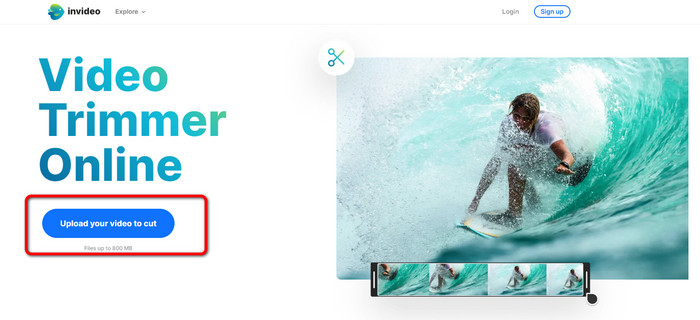
Étape 1. Ouvrez votre navigateur et rendez-vous sur le site officiel d’InVideo. Une fois sur la page, cliquez sur le bouton Upload your video to cut. Lorsque la fenêtre de fichiers apparaît à l’écran, sélectionnez la vidéo que vous souhaitez découper/couper et ouvrez-la.
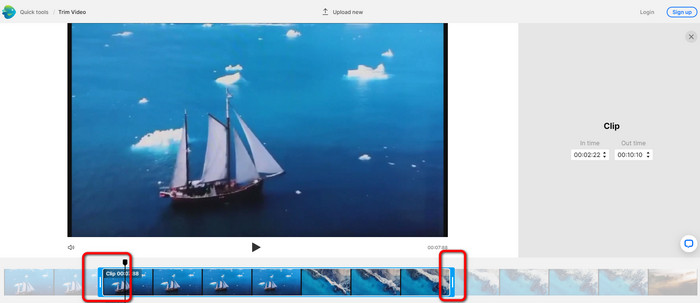
Étape 2. Après avoir sélectionné une vidéo, vous serez redirigé vers la section où vous pouvez la découper. Pour couper votre vidéo, faites glisser les curseurs situés aux deux extrémités de la vidéo jusqu’aux horodatages souhaités.
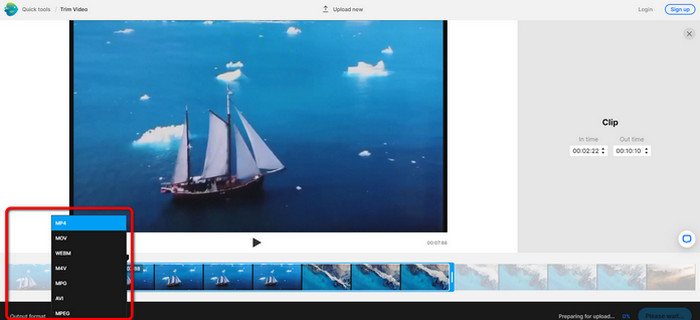
Étape 3. Une fois votre vidéo découpée, vous pouvez l’enregistrer dans différents formats. Allez dans l’option Output Format dans la partie inférieure gauche de l’interface. Lorsque les options de format apparaissent, sélectionnez le format de sortie souhaité. Puis cliquez sur Done.
Étape 4. Avant de pouvoir enregistrer votre vidéo, vous devez créer un compte InVideo ou vous connecter avec un compte déjà existant. Après avoir simplement renseigné vos identifiants, votre vidéo sera prête à être enregistrée en quelques secondes.
2. Ezgif
Un autre coupeur de vidéo gratuit en ligne est Ezgif. Il propose des procédures simples pour raccourcir une vidéo. Ezgif est un outil en ligne gratuit, vous n’avez donc pas à dépenser le moindre centime. De plus, vous pouvez y accéder depuis tous les navigateurs : Google, Edge, Firefox, Explorer, etc. Toutefois, l’outil en ligne ne prend en charge que les GIF. Donc, si vous prévoyez de couper une vidéo dans un autre format, Ezgif n’est pas l’outil adapté. De plus, de nombreuses publicités intrusives apparaissent à l’écran lors de l’utilisation de l’outil, ce qui peut être gênant pendant le montage.
Étape 1. Rendez-vous sur le site d’Ezgif et sélectionnez l’option Cut.
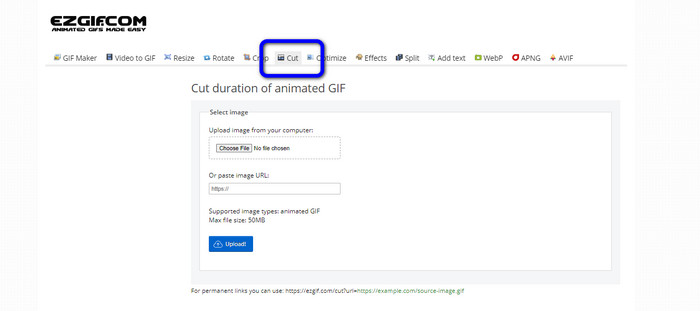
Étape 2. Ensuite, cliquez sur le bouton Choose File. Ajoutez ensuite le fichier GIF que vous voulez importer depuis le dossier de votre ordinateur.
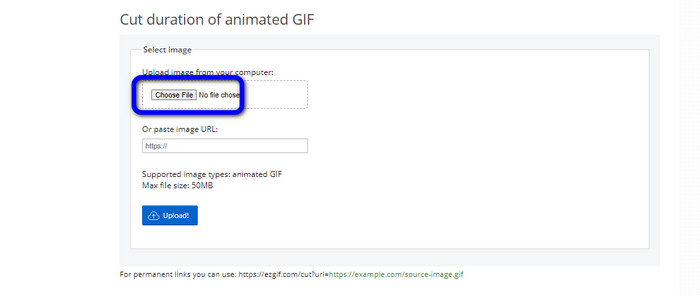
Étape 3. Après avoir importé le fichier GIF, vous pouvez déjà le couper. Il existe deux façons de découper le GIF : par numéro d’image (frame) ou par durée. Coupez-le selon la méthode que vous préférez.
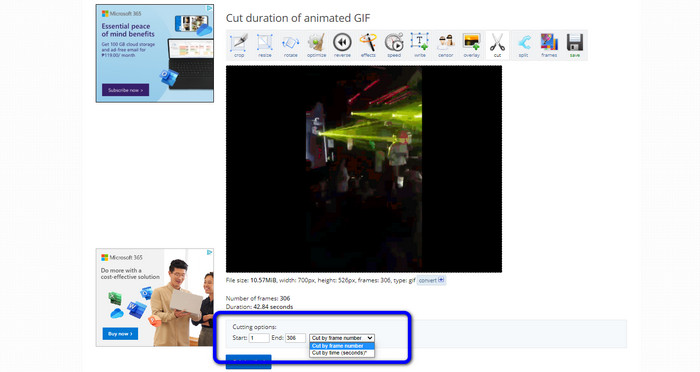
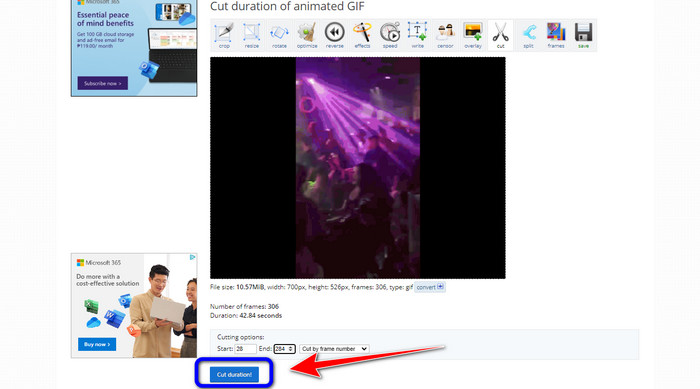
Étape 4. Cliquez sur le bouton Cut Duration pour lancer le processus de découpe.
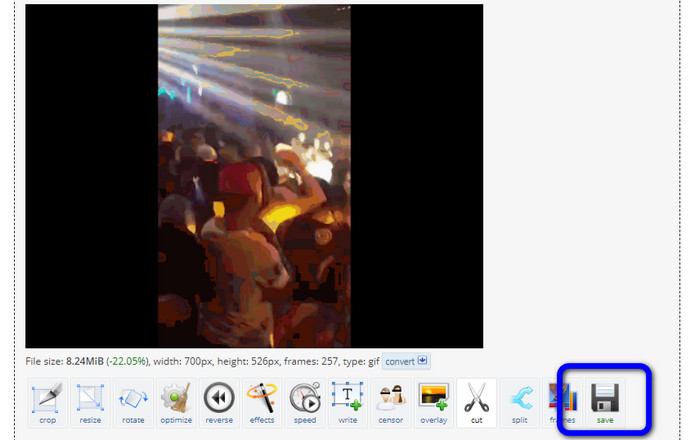
Étape 5. Ensuite, la version modifiée s’affichera. Cliquez sur l’option Save pour télécharger le fichier final sur votre ordinateur.
3. Kapwing
Pour couper une vidéo, vous pouvez également utiliser le coupeur vidéo Kapwing. Cet outil en ligne permet de découper une vidéo de manière très simple. En outre, vous pouvez y accéder depuis divers navigateurs : Chrome, Mozilla, Edge, etc. De plus, Kapwing prend en charge différents formats vidéo, tels que MP4, MOV, AVI, FLV, WEBM, et bien d’autres, ce qui le rend pratique pour tous les utilisateurs. Cependant, Kapwing présente quelques inconvénients. Des publicités gênantes apparaissent constamment à l’écran. De plus, la version gratuite ne permet de téléverser qu’une vidéo en qualité 720p. Enfin, des filigranes (watermarks) sont ajoutés après le montage. Si vous souhaitez obtenir la vidéo sans filigrane et profiter de plus de fonctionnalités, vous devez souscrire un abonnement.
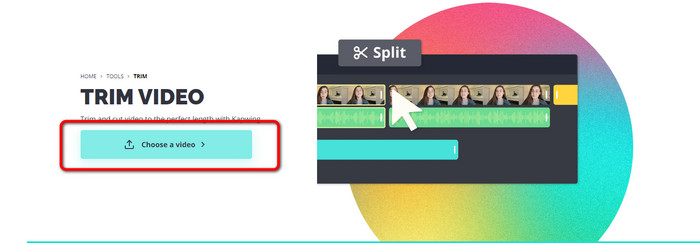
Étape 1. Rendez-vous sur le site de Kapwing. Puis cliquez sur l’option Choose a video pour accéder à l’interface principale de l’outil.
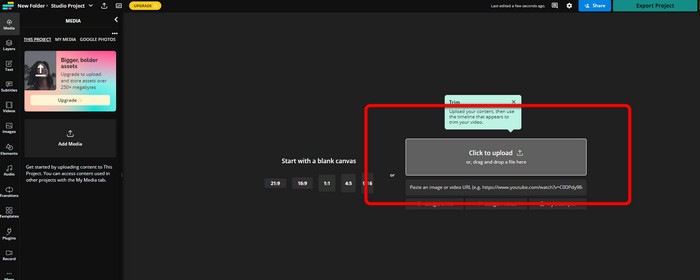
Étape 2. Cliquez sur le bouton Click to upload pour insérer la vidéo depuis le dossier de fichiers.
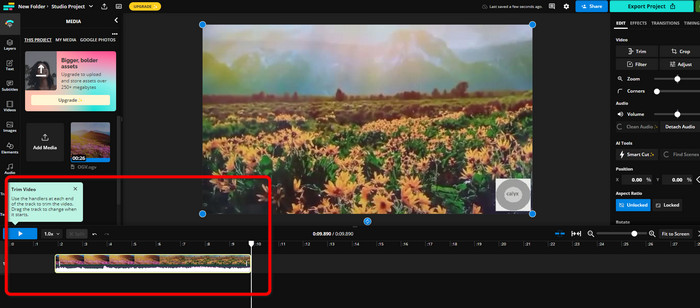
Étape 3. Une fois la vidéo sur la timeline, vous pouvez cliquer et faire glisser les poignées de chaque côté pour commencer à couper la vidéo.
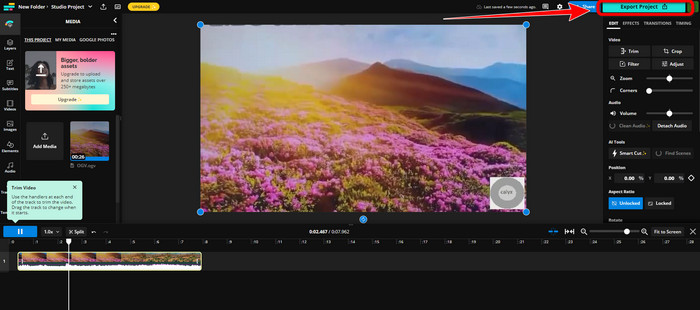
Étape 4. Lorsque vous avez terminé, allez dans le coin supérieur droit de l’interface et cliquez sur le bouton Export Project. Vous pourrez ainsi enregistrer la vidéo modifiée sur votre ordinateur.
Partie 2. Autre moyen de découper une vidéo hors ligne
Utilisez Video Converter Ultimate pour monter vos vidéos hors ligne de la meilleure façon possible. Cet outil permet de couper et/ou de rogner facilement votre vidéo. Il dispose également d’une interface simple avec une navigation claire, ce qui le rend idéal pour tous les utilisateurs. Votre projet final peut aussi être enregistré dans une grande variété de formats, notamment MOV, AVI, MP4, MKV, et bien d’autres. Vous pouvez faire encore plus lors de la découpe vidéo : il est possible d’ajuster différents paramètres dans les options de sortie. Vous pouvez modifier le nombre d’images par seconde, la résolution, l’encodeur, la qualité, etc. De plus, Video Converter Ultimate n’ajoute pas de filigrane à la vidéo éditée. Vous pouvez ainsi visionner votre vidéo modifiée sans aucun élément gênant. Enfin, Video Converter Ultimate est disponible pour les utilisateurs Windows et Mac, ce qui le rend pratique sur les deux systèmes. Suivez les instructions détaillées ci-dessous pour commencer à couper votre vidéo.
Étape 1. Cliquez sur le bouton de téléchargement ci-dessous pour installer Video Converter Ultimate sur votre ordinateur. Ouvrez le programme après l’installation.
Téléchargement gratuit pour Windows 7 ou version ultérieure Téléchargement sécurisé
Téléchargement gratuit pour macOS 10.7 ou version ultérieure - Téléchargement sécurisé
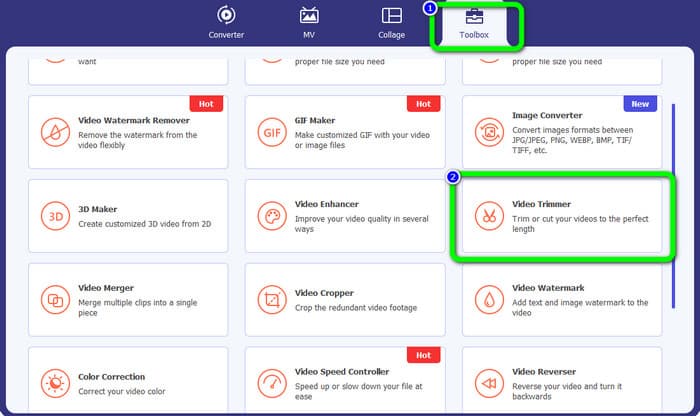
Étape 2. Dans l’interface, cliquez sur le menu Toolbox puis sélectionnez l’outil Video Trimmer.
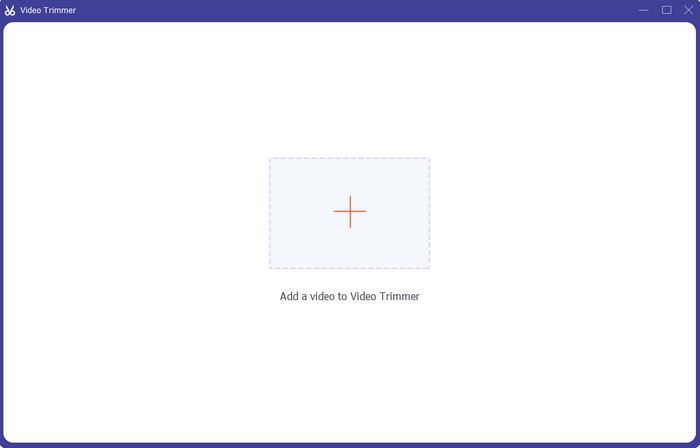
Étape 3. Lorsque la nouvelle interface apparaît à l’écran, cliquez sur le signe Plus pour insérer la vidéo que vous souhaitez modifier.
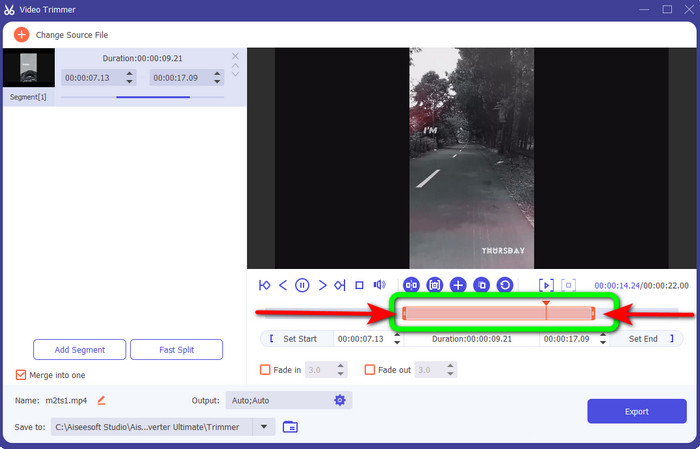
Étape 4. Vous pouvez maintenant commencer à monter votre vidéo à cette étape. Faites glisser le bord de la vidéo pour contrôler la façon dont vous voulez couper/rogner la séquence. Vous pouvez déplacer les bords droit et gauche selon vos besoins.
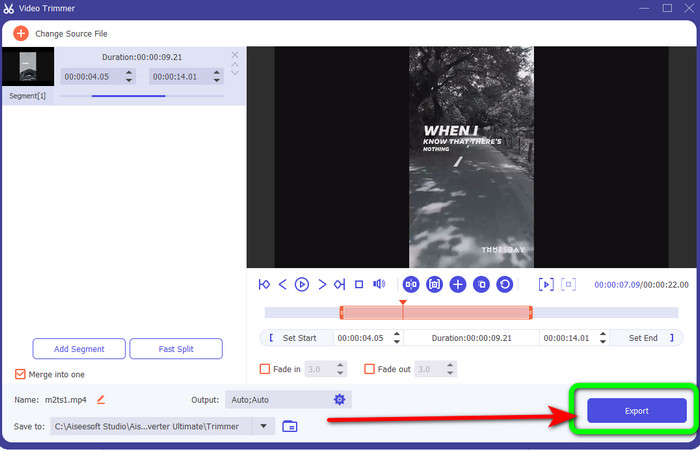
Étape 5. Lorsque vous êtes satisfait du résultat, cliquez sur le bouton Export pour lancer l’exportation. Ensuite, enregistrez votre vidéo finale et éditée.
Partie 3. FAQ sur la façon de couper une vidéo en ligne
Comment découper une vidéo sur un iPhone ?
Après le démarrage, appuyez sur la vidéo que vous souhaitez modifier dans l'application Photos. Cliquez sur Modifier. Modifiez les heures de début et de fin en faisant glisser les curseurs de chaque côté de la chronologie de la vidéo. Utilisez le bouton de lecture pour voir un aperçu de votre vidéo éditée. Choisissez Enregistrer la vidéo ou Enregistrer la vidéo en tant que nouveau clip après avoir sélectionné Terminé.
Comment couper des vidéos dans Shotcut ?
Faites glisser le fichier vidéo sur la timeline après l'avoir importé dans Shotcut. Placez la tête de lecture au début du segment que vous souhaitez découper. Appuyez ensuite sur la touche de raccourci I. Appuyez sur la touche O après avoir avancé la tête de lecture jusqu'à la fin de la section. Le segment serait maintenant séparé du reste de la vidéo.
Quel est le meilleur logiciel pour couper des fichiers MP4 hors ligne ?
Si vous souhaitez couper des fichiers MP4 hors ligne, utilisez Video Converter Ultimate. Ce programme gratuit au téléchargement vous permet de découper des fichiers MP4 sans difficulté.
Conclusion
Voici les meilleures méthodes pour couper une vidéo en ligne. Vous pouvez utiliser tous les outils de montage vidéo mentionnés ci-dessus pour couper une vidéo. Cependant, avec un outil en ligne, il arrive qu’il ne fonctionne pas correctement en cas de mauvaise connexion Internet. Dans ce cas, utilisez Video Converter Ultimate. Il s’agit d’un programme téléchargeable qui vous permet de monter des vidéos sans connexion Internet.
-
 [4 façons] Comment accélérer facilement vos vidéos en ligne
 Voulez-vous accélérer une vidéo en ligne ? Lisez cet article pour en savoir plus sur l'accélération d'une vidéo de différentes manières possibles.
-
 Comment couper et fusionner des chansons en ligne - 4 meilleures façons de savoir
 Lorsque vous souhaitez couper et fusionner des chansons en ligne pour créer un morceau de musique, vous pouvez en savoir plus sur les 4 meilleurs outils en ligne pour couper les chansons et combiner les fichiers de l'article.
-
 Découvrez la meilleure tondeuse MP4 avec procédure et informations
 Voulez-vous apprendre à couper des vidéos comme les vloggers que vous regardez ? Continuez ensuite à lire cet article pour savoir quels trimmers MP4 vous pouvez utiliser.
