


 Video Converter Ultimate
 Enregistreur d'écran
 Réparation vidéo
 Téléchargement sécurisé
Un examen complet de iSpring Screen Recorder : est-il efficace ?
iSpring Screen Recorder est un outil de capture d’écran développé par iSpring, dont le principal atout est d’être très facile à utiliser et particulièrement adapté aux débutants qui n’ont aucune expérience en la matière. Se contenter d’en résumer le sens littéral de manière aussi générale ne vous aide évidemment pas à comprendre quel type d’outil est iSpring Screen Recorder. C’est pourquoi, dans cet avis sur iSpring Screen Recorder, nous ne nous limiterons pas à une présentation d’ensemble, mais analyserons ses points forts et ses points faibles. Nous détaillerons également ses formules d’abonnement et les étapes pour l’utiliser, et si certains aspects ne vous satisfont pas, vous pourrez vous tourner vers des alternatives à iSpring Screen Recorder.

Partie 1. Examen de l'enregistreur iSpring
iSpring Recorder a été développé spécifiquement pour l'enregistrement d'écran et offre donc toutes les fonctionnalités nécessaires, telles que la sélection de la plage d'enregistrement, le traitement du contenu enregistré, etc. Sa principale caractéristique est la simplicité de son interface, si intuitive que les nouveaux utilisateurs trouveront facilement les boutons correspondants. Voici un aperçu des principales fonctionnalités actuelles d'iSpring Screen Recorder.
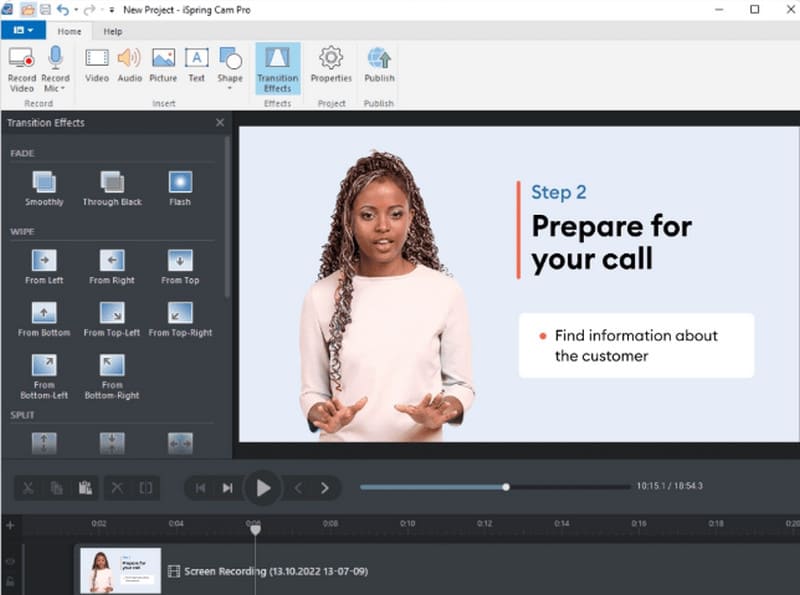
Caractéristiques principales
• Enregistrez facilement ce qui s’affiche sur votre écran
Vous pouvez choisir d'enregistrer l'écran entier, une partie spécifique ou une fenêtre spécifique. Vous pouvez également ajouter une narration à la vidéo si nécessaire.
• Ajoutez des repères visuels à la vidéo
Lors de la création de vidéos pédagogiques, vous pouvez ajouter divers repères visuels à l'écran et les configurer pour concentrer le spectateur sur les actions de la souris. iSpring prend en charge la mise en surbrillance des curseurs ou des raccourcis clavier et l'ajout de sons de clic à vos actions.
• Modifiez rapidement le contenu vidéo
iSpring permet d'appliquer une chronologie multipiste au montage vidéo. Vous pouvez ajuster la vitesse de lecture, raccourcir la durée de la vidéo, ajouter des annotations et des sous-titres, ou appliquer des effets de transition.
• Téléchargez facilement les vidéos enregistrées
Une fois l'enregistrement et le montage terminés, vous pouvez sortir la vidéo en HD, puis la télécharger directement sur des plateformes telles que LMS ou YouTube via iSpring Video Recorder pour la publier sur votre chaîne.
• Optimisez votre audio
iSpring peut éliminer le bruit de votre vidéo enregistrée ou vous aider à couper le son de certaines parties du clip. Vous pouvez également régler le volume et ajouter des effets de fondu entrant et sortant, pour un son plus professionnel.
Avantages
- Les options d'enregistrement sont complètes avec la possibilité d'enregistrer simultanément l'écran, le son du système et le son du microphone.
- Le téléchargement de vidéos enregistrées sur d'autres plateformes est pris en charge.
- La fonction de mise en surbrillance du curseur fonctionne bien.
- La version gratuite n'a pas de filigrane et il n'y a pas de limite de temps d'enregistrement.
Les inconvénients
- La version gratuite ne peut pas enregistrer à partir d'une webcam.
- Les vidéos enregistrées souffrent parfois d'une désynchronisation audio et vidéo.
- La version gratuite ne peut pas prendre de captures d'écran.
- Ne peut pas être utilisé sur les ordinateurs Mac pour le moment.
Partie 2. Tarification d'iSpring Recorder
Comme nous l'avons déjà expliqué, iSpring n'est pas un logiciel d'enregistrement vidéo entièrement gratuit. Il existe en deux versions : iSpring Free Cam et iSpring Cam Pro.
• iSpring Free Cam ne facture rien aux utilisateurs, mais vous ne pouvez produire des vidéos qu'en qualité 720p, et de nombreuses fonctionnalités d'édition avancées ne peuvent pas être déverrouillées.
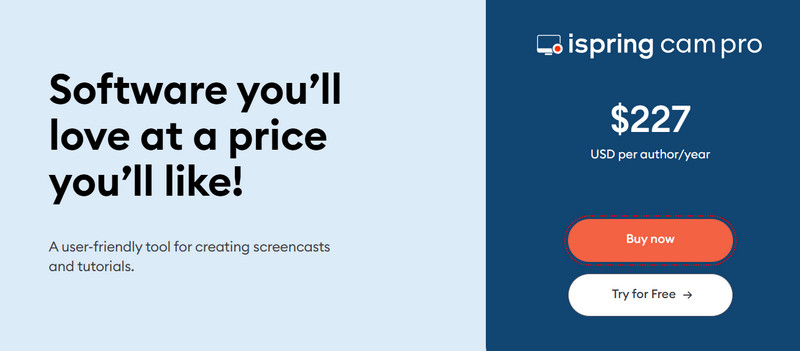
• iSpring Cam Pro peut enregistrer des vidéos jusqu'à une qualité 1080p. Il permet également d'ajouter des clips vidéo ou audio au fichier d'enregistrement, d'ajuster les effets à votre guise ou de télécharger le fichier sur votre LMS. Cependant, cet abonnement coûte 1 TP5T227 par an.
Partie 3. Comment utiliser iSpring Screen Recorder
Si vous avez décidé d’essayer la version gratuite de cet enregistreur d’écran, rendez-vous dans cette section. Nous allons y expliquer comment capturer votre écran avec iSpring Free Recorder.
Étape 1. Téléchargez et installez iSpring Screen Recorder sur votre ordinateur.
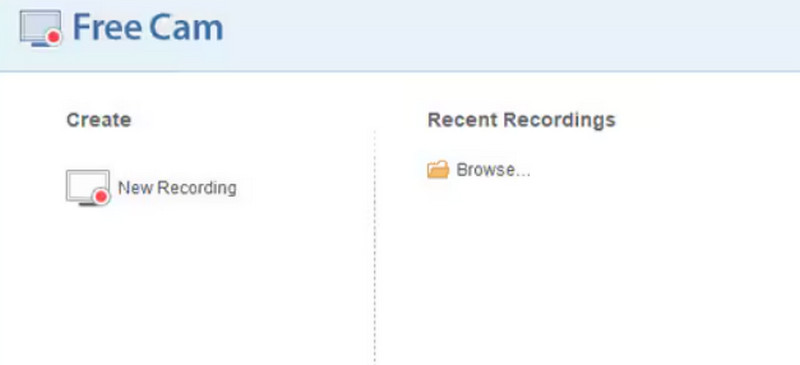
Étape 2. Repérez Create > New Recording (Créer > Nouvel enregistrement). Cliquez dessus.
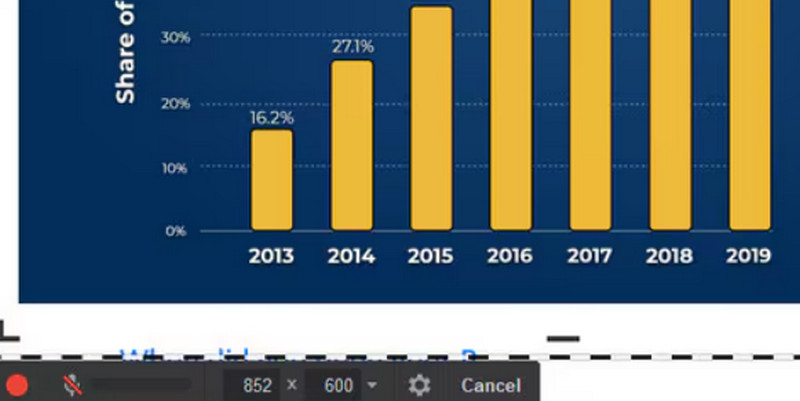
Étape 3. Vous serez ensuite invité à sélectionner la zone de l’écran à enregistrer. Lorsque tout est prêt, cliquez sur l’icône rouge d’enregistrement dans le coin inférieur gauche.
Étape 4. Comment arrêter un enregistrement iSpring ? Une fois terminé, appuyez sur la touche Échap de votre clavier ou choisissez l’option Done sur le côté droit de l’écran.
Partie 4. Alternative à iSpring Screen Recorder
Comme vous l’avez sans doute remarqué, iSpring Screen Recorder ne propose pas de version pour les ordinateurs Mac, les utilisateurs de Mac devront donc chercher une alternative plus fiable. De plus, la version gratuite d’iSpring est plus restrictive : vous ne pouvez ni enregistrer le contenu d’une webcam ni faire de captures d’écran. Si vous êtes vous aussi confronté à ces problèmes, nous vous suggérons d’utiliser la meilleure alternative à iSpring, FVC Screen Recorder, qui prend en charge la capture du son de l’écran de votre ordinateur, de la webcam, du son système et du microphone. Que vous souhaitiez enregistrer des vidéos de formation, du gameplay, des réunions en ligne ou tout autre contenu, FVC Screen Recorder répondra à vos besoins. Il fournit également un ensemble complet d’outils de post‑traitement pour vous aider à couper la vidéo capturée ou à ajouter divers marqueurs à l’écran. En outre, FVC Screen Recorder peut aussi enregistrer ce qui s’affiche sur l’écran de votre téléphone portable.
Téléchargement gratuitPour Windows 7 ou version ultérieureTéléchargement sécurisé
Téléchargement gratuitPour macOS 10.7 ou version ultérieureTéléchargement sécurisé

Partie 5. FAQ sur l'évaluation d'iSpring Screen Recorder
L'enregistreur d'écran iSpring est-il sûr à utiliser ?
Oui, l’enregistreur d’écran iSpring est exempt de virus et de malware, et vous ne rencontrerez aucun logiciel additionnel indésirable lors de son téléchargement. Toutefois, assurez‑vous de télécharger ce logiciel d’enregistrement vidéo et audio depuis le site officiel et non à partir de plates‑formes tierces d’origine inconnue.
Quel est l’enregistreur d’écran le plus fiable ?
Si vous débutez, vous devriez absolument essayer l'enregistreur d'écran iSpring. Des produits plus polyvalents et intéressants comme FVC Screen Recorder, Camtasia, OBSStudio et bien d'autres sont également à essayer.
Quelqu'un saura-t-il si vous enregistrez votre écran ?
En général, personne ne remarque que vous enregistrez l'écran. Cependant, certains logiciels, comme Snapchat, proposent une fonction de notification qui envoie un message d'alerte.
Conclusion
Il s’agit d’un avis sur iSpring Screen Recorder. Nous en avons résumé les principales fonctionnalités, notamment l’enregistrement vidéo et audio, le montage vidéo, la réduction du bruit et le téléversement facilité des fichiers. La version gratuite d’iSpring permet de produire des vidéos en 720p, mais les fonctionnalités accessibles restent très limitées, tandis que la version Pro est bien plus polyvalente. Pour les utilisateurs de Mac, nous proposons la meilleure alternative à ce logiciel, FVC Screen Recorder.
-
 3 meilleurs enregistreurs d'appels Facebook pour ordinateurs, iOS et Android
 Lorsque vous souhaitez enregistrer des appels Facebook pour sauvegarder des objets de valeur, vous avez le choix entre de nombreux enregistreurs d'appels Facebook. Ici, vous pouvez apprendre les 3 meilleurs outils pour enregistrer des appels vidéo Facebook pour PC, iOS et Android.
-
 4 meilleurs enregistreurs de lancement Web gratuits pour capturer une vidéo à l'écran
 Vous recherchez la meilleure façon d'enregistrer les activités à l'écran sur votre bureau sans payer un centime? Voici les 4 enregistreurs de lancement Web gratuits les plus fréquemment utilisés.
-
 Examen complet de l'enregistreur d'écran Icecream et de son alternative gratuite
 Voici une critique impartiale de l'enregistreur d'écran Icecream. L'enregistreur d'écran gratuit Icecream a un filigrane et une limite de temps. Si vous souhaitez vous débarrasser des limites d'enregistrement Icecream, vous pouvez également obtenir une alternative en ligne gratuite ici.
