


 Video Converter Ultimate
 Enregistreur d'écran
 Réparation vidéo
 Téléchargement sécurisé
Comment inverser une vidéo sur un iPhone ou un Android pour faciliter le retournement
Les vidéos statiques sont ennuyeuses, n'est-ce pas ? Avec cette situation difficile, vous souhaitez ajouter une nouvelle perspective à votre contenu vidéo et captiver votre public. Si c'est le cas, il est temps de commencer à retourner vos vidéos sur votre appareil Android ou iPhone. Le retournement de vidéos est un moyen simple mais puissant de transformer votre contenu et de créer une expérience de visionnage dynamique. Avec les bons programmes et techniques, vous pouvez facilement retourner et faire pivoter vos vidéos pour ajouter une touche unique à vos vlogs, publications sur les réseaux sociaux ou à tout projet vidéo que vous avez en tête.
En apprenant comment retourner une vidéo sur iPhone ou sur un appareil Android, vous serez surpris de voir à quel point inverser vos vidéos peut transformer votre contenu. Cela dit, commençons pour découvrir comment retourner des vidéos sur mobile comme un pro !

Partie 1. Guide Comment retourner une vidéo sur un iPhone
InShot est gratuit à télécharger et à utiliser, avec de nombreuses fonctionnalités disponibles sans aucun achat intégré. De plus, l'application vous permet de retourner et de faire pivoter des vidéos sans aucun problème. Vous pouvez retourner ou mettre en miroir des vidéos horizontalement et verticalement. De plus, il est possible de faire pivoter les clips de 90 ou 180 degrés à l'aide de ce programme. Pour savoir comment retourner une vidéo sur un iPhone, suivez les étapes indiquées :
Étape 1. Si ce n’est pas déjà fait, rendez-vous sur l’App Store et téléchargez l’application InShot.
Étape 2. Pour retourner une vidéo, ouvrez l’application InShot et appuyez sur l’icône plus depuis l’écran principal. L’outil Flip (Retourner), parmi d’autres options de montage, apparaîtra. Quand vous sélectionnez l’outil Flip, vous pouvez choisir entre Horizontal et Vertical.
Étape 3. Il vous suffit de choisir l’option souhaitée et votre vidéo sera instantanément inversée. Avec le bouton Play, vous pouvez visionner un aperçu de votre vidéo retournée.
Partie 2. Tutoriel Comment retourner une vidéo sur un Android
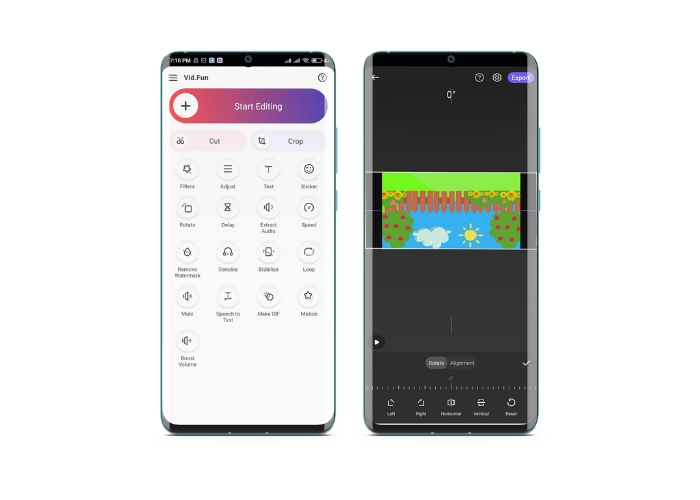
Vid.Fun est une puissante application de montage vidéo conçue spécialement pour les appareils Android. En plus de retourner les vidéos horizontalement et verticalement, vous avez accès à d’autres outils de montage utiles, comme le rognage, la découpe, la fusion et la division de vos vidéos. Par ailleurs, vous pouvez laisser libre cours à votre créativité grâce à la fonction diaporama de l’outil. Voici néanmoins un guide étape par étape expliquant comment retourner une vidéo sur un appareil Android :
Étape 1. Lancez l’application et touchez le bouton Start Editing pour sélectionner la vidéo que vous souhaitez retourner. Appuyez sur Yes en bas de l’écran pour confirmer la vidéo sélectionnée.
Étape 2. Après cela, appuyez sur All dans le coin inférieur droit, et différentes options de montage apparaîtront. Appuyez maintenant sur l’option Motion.
Étape 3. Vous verrez apparaître une série d’outils de montage, y compris l’outil de retournement. Touchez les options appropriées entre Horizontal et Vertical. Sélectionnez l’option que vous voulez, et votre vidéo sera retournée en conséquence. Vous pouvez prévisualiser votre vidéo retournée en appuyant sur le bouton Play.
Étape 4. Si vous êtes satisfait de votre vidéo retournée, touchez le bouton Export pour l’enregistrer sur votre appareil ou la partager directement sur les réseaux sociaux. Voilà comment utiliser cette application pour retourner une vidéo.
Bonus : comment retourner une vidéo sur un ordinateur
Si vous cherchez un moyen simple et efficace de retourner des vidéos sur votre ordinateur, ne cherchez pas plus loin que FVC Video Converter Ultimate. Ce logiciel de montage vidéo populaire propose toute une gamme d’outils et de fonctionnalités, y compris la possibilité de retourner et de faire pivoter des vidéos en quelques clics. Il permet de retourner les vidéos horizontalement et verticalement ou de les faire pivoter. De plus, le programme est doté d’une boîte à outils qui regroupe différents outils de montage répondant à vos besoins.
Étape 1. Télécharger le programme
Avant tout, téléchargez le programme d’installation en cliquant sur le bouton Free Download ci-dessous. Assurez-vous de choisir l’installateur approprié pour le système d’exploitation de votre ordinateur. Puis installez-le et lancez-le.
Téléchargement gratuitPour Windows 7 ou version ultérieureTéléchargement sécurisé
Téléchargement gratuitPour macOS 10.7 ou version ultérieureTéléchargement sécurisé
Étape 2. Lancer le module de rotation vidéo
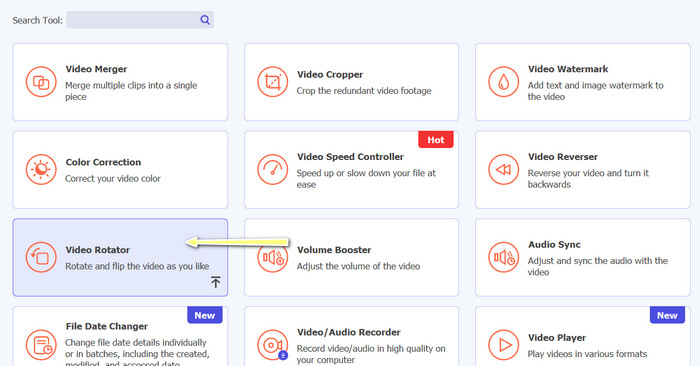
Une fois le programme lancé, vous remarquerez que la fenêtre principale comporte quatre onglets. Choisissez Video Rotator dans le menu Toolbox. Vous avez également la possibilité d’utiliser la barre de recherche pour trouver l’outil et y accéder rapidement.
Étape 3. Importer un fichier vidéo
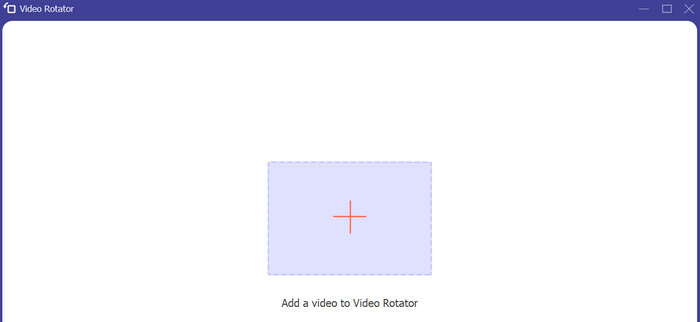
Le module Video Rotator dispose d’un bouton + pour importer des vidéos. Cliquez sur ce bouton, puis l’interface de retournement se chargera.
Étape 4. Inverser la vidéo
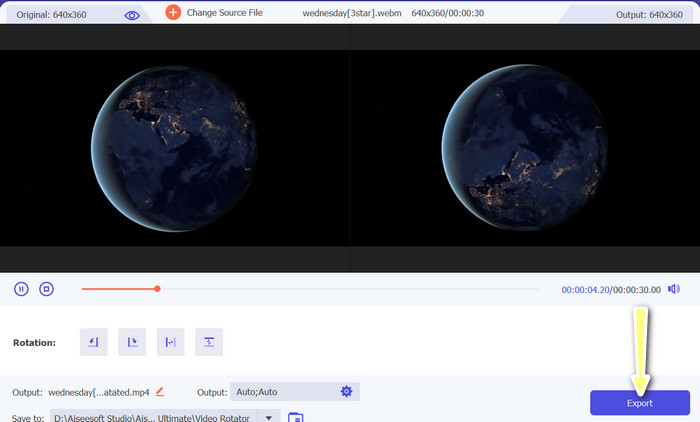
Vous pouvez utiliser les boutons de retournement de l’interface une fois qu’elle s’affiche. Vous pouvez choisir de lire la vidéo horizontalement ou verticalement. Pour terminer la procédure, cliquez sur le bouton approprié, puis sur le bouton Export.
Pour aller plus loin :
Les moyens les plus simples d’accélérer une vidéo sur vos appareils Android [2023]
Comment raccourcir une vidéo sur iPhone [Tutoriels détaillés]
Partie 3. FAQ sur le retournement de vidéos sur Android et iPhone
Puis-je remettre une vidéo dans son orientation d'origine ?
Oui, vous pouvez facilement retourner une vidéo à son orientation d'origine à l'aide d'une application pour retourner la vidéo sur Android ou iPhone. Appliquez simplement à nouveau l'effet de retournement et il reviendra à son orientation d'origine.
Puis-je retourner une vidéo à l'aide de l'application de caméra intégrée sur mon appareil Android ou iPhone ?
Non, l'application de caméra intégrée n'a pas de fonction de retournement vidéo. Vous devrez utiliser une application ou un logiciel de montage vidéo pour retourner vos vidéos.
Retourner une vidéo réduira-t-il sa qualité ?
Retourner une vidéo ne devrait pas réduire sa qualité, mais cela peut affecter l'orientation de tout texte ou graphique dans la vidéo. Si vous êtes préoccupé par la qualité, il est préférable d'utiliser une application ou un logiciel de montage vidéo de haute qualité.
Conclusion
Alors, pourquoi ne pas télécharger l’une de ces applications dès aujourd’hui et commencer à retourner vos vidéos pour créer un contenu original et captivant pour votre audience ? Vous gagnerez sûrement plus de vues et obtiendrez davantage de mentions J’aime après avoir appris comment retourner une vidéo sur iPhone ou sur un appareil Android.
-
 Tutoriel - 4 façons gratuites de fusionner des vidéos sur iPhone en une nouvelle
 Lisez et obtenez 4 façons simples de fusionner des vidéos sur iPhone. Tous les modèles d'iPhone et versions iOS sont pris en charge. Vous pouvez combiner rapidement 2 vidéos et plus sur iPhone en une nouvelle vidéo.
-
 Conseils pour modifier les métadonnées vidéo sur iPhone à portée de main
 Avez-vous des difficultés à modifier les métadonnées vidéo sur les appareils iPhone ? Heureusement, cet article parle de la meilleure façon de modifier les métadonnées vidéo sur iPhone.
-
 Modifier comme un pro : comment recadrer vos vidéos iPhone sans effort
 Si vous cherchez à faire passer vos compétences de montage vidéo sur iPhone au niveau supérieur, les applications de recadrage vidéo changent la donne. Nous couvrirons certaines des meilleures applications de recadrage vidéo pour iPhone.
