


 Video Converter Ultimate
 Enregistreur d'écran
 Réparation vidéo
 Téléchargement sécurisé
Des moyens parfaits pour mettre en miroir l'appareil photo sur Android et iOS sans effort
Dites adieu aux angles gênants et au mauvais éclairage et bonjour aux superbes selfies et vidéos qui mettent en valeur votre vraie beauté. La possibilité de mettre en miroir ou de retourner votre appareil photo peut grandement améliorer la qualité de vos photos et vidéos. Mais que signifie exactement la mise en miroir ou le retournement de votre appareil photo ? En termes simples, il s'agit du processus d'inversion de l'image capturée par l'appareil photo de votre appareil, horizontalement ou verticalement.
Cela peut être particulièrement utile pour prendre des selfies ou enregistrer des vidéos, car cela vous permet d’obtenir de meilleurs angles, d’améliorer l’éclairage et de capturer la version la plus flatteuse de vous‑même. Dans ce contexte, cet article va vous présenter les méthodes les plus incroyables et les plus simples pour inverser l’image de la caméra frontale sur votre téléphone.

Partie 1. Introduction à la caméra miroir
La caméra miroir fait référence au processus de retournement ou d'inversion de l'image capturée par la caméra d'un appareil, horizontalement ou verticalement. Cela peut être réalisé par une manipulation logicielle ou matérielle et est couramment utilisé lors de la prise de selfies ou de l'enregistrement de vidéos. En reflétant la caméra, les utilisateurs peuvent obtenir des angles plus flatteurs, améliorer l'éclairage et créer des effets visuels uniques. La technique est particulièrement utile pour les créateurs de contenu et les influenceurs des médias sociaux, car elle leur permet de capturer des photos et des vidéos de haute qualité qui se démarquent de la foule. Peu importe si vous utilisez un appareil Android ou iOS, vous pouvez apprendre à utiliser une caméra frontale miroir Android ou iPhone pour améliorer considérablement vos compétences en photographie et faire passer votre contenu visuel au niveau supérieur.
Partie 2. Comment mettre en miroir la caméra avant et arrière sur iPhone
En utilisant la caméra intégrée sur l'iPhone, qui a une option Flip pour refléter la caméra frontale, il est possible de refléter la caméra sur un iPhone. En retournant l'appareil photo frontal, vous pouvez obtenir des angles plus flatteurs et améliorer la composition globale de vos photos et vidéos. Cela peut être particulièrement utile lorsque vous essayez de capturer la photo parfaite pour les médias sociaux ou lors de l'enregistrement d'un vlog ou d'un didacticiel. De plus, il vous permet d'ajuster l'orientation de la caméra pour mieux s'adapter à votre environnement. Voici les étapes du miroir de caméra iPhone que vous pouvez suivre :
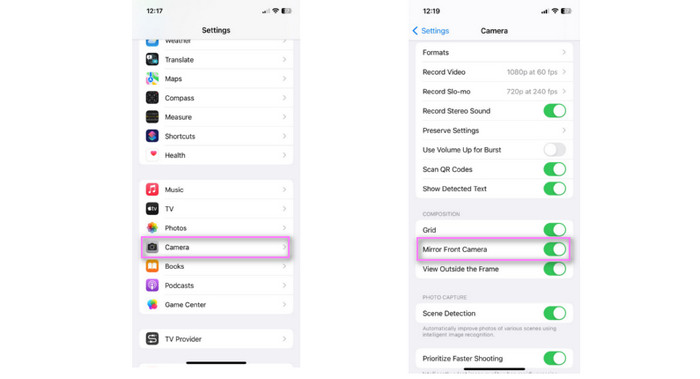
Étape 1. Commencez par ouvrir l’app Réglages sur votre iPhone et repérez l’option Appareil photo.
Étape 2. Une fois dans les réglages de l’appareil photo, rendez‑vous dans la section Composition.
Étape 3. Activez maintenant le bouton Caméra avant miroir pour activer cette fonctionnalité. Vous pourrez alors prendre des selfies et des vidéos avec une caméra dont l’image est inversée. Voilà ! C’est ainsi que l’on inverse l’image de la caméra arrière sur un iPhone.
Partie 3. Comment mettre en miroir la caméra avant et arrière sur Android
Le miroir de caméra Android permet aux utilisateurs de retourner ou de refléter horizontalement ou verticalement l'image acquise par la caméra frontale. Cette option se trouve dans les paramètres de la majorité des applications d'appareil photo Android et est fréquemment utilisée pour prendre des selfies, des appels vidéo, des photos de groupe et améliorer la composition globale de l'image. La fonction miroir peut être extrêmement utile pour modifier l'orientation de l'appareil photo par rapport à l'environnement, capturer un angle plus large ou plus de sujets et générer une photo plus naturelle. Découvrez comment fonctionne le miroir de caméra Android à travers les étapes suivantes :
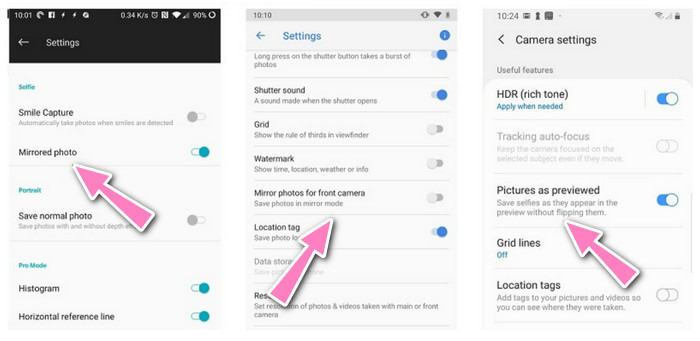
Étape 1. Accédez au menu Réglages de votre téléphone Android.
Étape 2. Choisissez, parmi les paramètres listés ci‑dessous, puis appuyez sur Appareil photo.
Étape 3. Après avoir sélectionné Appareil photo, vous serez dirigé vers ses réglages. Pour activer le miroir de la caméra frontale, chaque appareil propose des options de navigation différentes, telles que Photos comme prévisualisées, Miroir des photos pour la caméra frontale ou Photo en miroir. Il vous suffit d’en activer une.
Partie 4. Comment mettre en miroir des vidéos iPhone et Android sur un PC
Passons maintenant à la façon d’inverser l’image de vos vidéos Android et iPhone sur un ordinateur. Comme nous le savons, les ordinateurs sont plus puissants que les appareils mobiles. Il en va de même pour la comparaison des applications entre mobile et PC. C’est pourquoi nous avons pensé à vous présenter l’application appelée FVC Video Converter Ultimate.
L'application fonctionne pour faire pivoter et retourner des vidéos sans aucun problème. Vous pouvez inverser ou imiter l'apparence de la vidéo en miroir horizontalement ou verticalement. En plus de cela, les utilisateurs peuvent manipuler les paramètres de leur sortie vidéo et audio. Vous pouvez modifier le format, la qualité, la résolution, etc. Tirez le meilleur parti de ce programme en consultant le guide simplifié ci-dessous.
Étape 1. Téléchargez puis installez l’application
Cliquez sur l'un des boutons ci-dessous pour obtenir cette application téléchargeable gratuitement. Lancez l'application une fois l'installation terminée.
Téléchargement gratuitPour Windows 7 ou version ultérieureTéléchargement sécurisé
Téléchargement gratuitPour macOS 10.7 ou version ultérieureTéléchargement sécurisé
Étape 2. Importer un clip vidéo
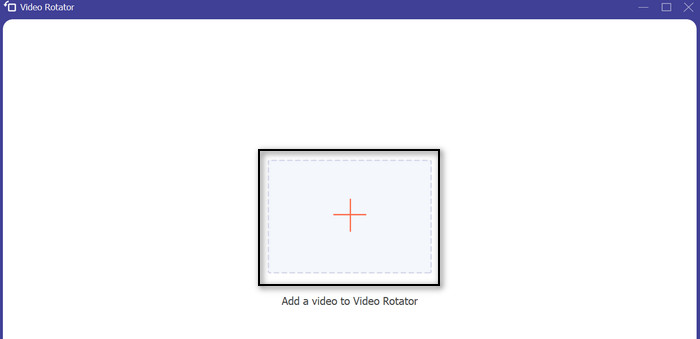
Depuis l’interface principale de l’outil, cliquez sur l’onglet Boîte à outils et choisissez Rotateur vidéo dans la sélection d’outils. Ensuite, il vous suffit d’appuyer sur le signe Plus au centre pour importer votre vidéo enregistrée. Vous serez alors dirigé vers la section de montage.
Étape 3. Retourner la vidéo
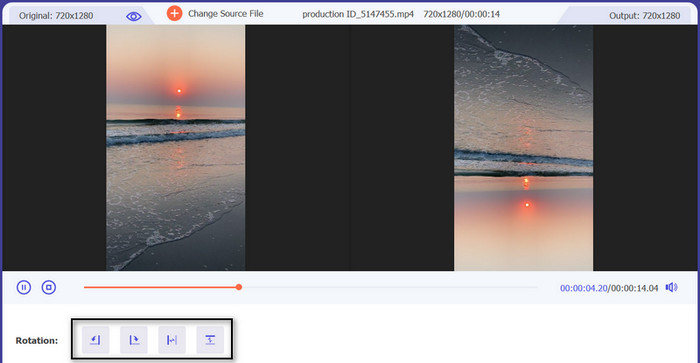
Après avoir été dirigé vers la section d'édition, l'onglet vous donnera l'option ci-dessous si vous souhaitez refléter la vidéo horizontalement ou verticalement. Choisissez simplement votre position cible dans les options ci-dessous, et les changements apparaîtront en temps réel.
Étape 4. Enregistrer la vidéo en miroir
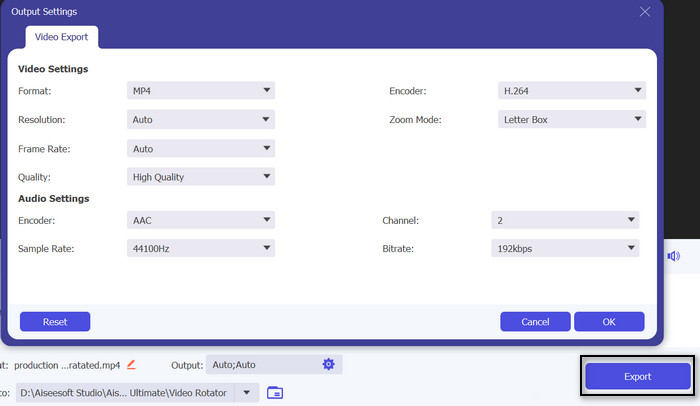
Vous pouvez modifier certains paramètres en cochant l’option Sortie. Une fois terminé, cliquez sur le bouton Exporter en bas à droite de l’interface pour exporter la vidéo et l’enregistrer sur votre ordinateur.
Lectures complémentaires
Meilleures et simples méthodes pour désactiver le HEIC sur iPhone
Comment faire pivoter des vidéos sur des appareils Android pour un visionnage optimal
Partie 5. FAQ sur la mise en miroir de la caméra sur Android et iOS
Comment mettre en miroir une caméra sur un Macbook ?
La mise en miroir de l'appareil photo sur MacBook est un processus simple qui peut être effectué à l'aide de l'application Photo Booth intégrée. Une fois que vous lancez l'application, vous pouvez basculer entre les caméras avant et arrière et activer la fonction de mise en miroir à l'aide du bouton Miroir.
Comment arrêter la mise en miroir sur un appareil photo iPhone ?
De même, le processus de désactivation de la mise en miroir de la caméra sur un iPhone est assez simple. Tout ce que vous avez à faire est de désactiver la caméra frontale miroir. Ensuite, il arrêtera la mise en miroir sur l'appareil photo de votre iPhone.
La caméra miroir affecte-t-elle la qualité de l'image ?
La fonction de caméra miroir n'affecte pas la qualité de l'image, car elle retourne ou reflète simplement l'image horizontalement ou verticalement.
Conclusion
Le processus permettant d’inverser l’image de la caméra peut varier selon l’appareil et le système d’exploitation, mais il est généralement disponible dans les réglages de la plupart des applications d’appareil photo. Globalement, la fonction de caméra en miroir est une fonctionnalité utile qui peut améliorer la qualité et la créativité des photos et des vidéos.
-
 3 meilleures caméras au ralenti que vous devriez envisager d'acheter
 Vous avez du mal à choisir le meilleur appareil photo pour faire des vidéos au ralenti ? Continuez à lire et considérez ces meilleurs choix de caméras au ralenti pour vous.
-
 Améliorez la résolution des photos de l'iPhone avec les meilleurs amplificateurs
 Voulez-vous améliorer la résolution des photos de l'iPhone ? Eh bien, dans cet article, nous couvrons les meilleurs outils que vous pouvez utiliser et d'autres astuces que vous devez connaître !
-
 Modifier comme un pro : comment recadrer vos vidéos iPhone sans effort
 Si vous cherchez à faire passer vos compétences de montage vidéo sur iPhone au niveau supérieur, les applications de recadrage vidéo changent la donne. Nous couvrirons certaines des meilleures applications de recadrage vidéo pour iPhone.
