


 Video Converter Ultimate
 Enregistreur d'écran
 Réparation vidéo
 Téléchargement sécurisé
Conversion transparente M4B et MP3 : profitez de livres audio n'importe où, n'importe quand
Découvrez l’accès privilégié à une flexibilité totale pour vos livres audio grâce à d’excellents convertisseurs MP3 vers M4B. Si vous recherchez un moyen simple d’enrichir votre bibliothèque de livres audio, les convertisseurs présentés ici vous permettent de convertir sans effort des fichiers MP3 au format M4B, et inversement. Parfaitement compatibles avec les principales plateformes et les appareils de livres audio pour profiter de vos histoires préférées en déplacement. Libérez tout le potentiel de votre collection de livres audio avec des convertisseurs M4B vers MP3 conviviaux, conçus pour fluidifier votre expérience d’écoute. Commencez dès aujourd’hui à explorer des possibilités illimitées et entrez sans heurt dans un univers de livres audio sans frontières.

Partie 1. M4B contre MP3
Avant de plonger dans le processus de conversion, voici un tableau comparatif mettant en évidence les principales différences entre les formats M4B et MP3 :
| M4B | MP3 | |
| GDN | Peut être protégé par DRM, limitant l'utilisation sur des appareils spécifiques | Peut être sans DRM ou protégé par DRM selon le fichier |
| Métadonnées | Prend en charge de nombreuses métadonnées pour l'organisation des livres audio | Prise en charge limitée des métadonnées pour les informations de piste de base |
| Taille du fichier | Taille de fichier généralement plus grande en raison des fonctionnalités améliorées | Taille de fichier plus petite en raison d'une compression plus élevée |
| Compatibilité | Couramment utilisé sur les appareils iTunes et Apple | Universellement compatible avec une large gamme d'appareils |
| Qualité | Offre un son de haute qualité avec une compression efficace | Qualité variable selon le débit |
| Compression | Utilise la compression avancée AAC (Advanced Audio Coding) | Utilise un algorithme de compression avec perte |
Partie 2. Convertir MP3 en M4B ou MP3 en M4B sous Windows et Mac
1. Convertisseur vidéo ultime
Pour convertir des vidéos et de la musique, Video Converter Ultimate fait figure de référence absolue. Il prend en charge un large éventail de formats vidéo et audio pour la conversion, notamment M4B, MP3, AIFF, OGG, AAC, etc. Vous pouvez également modifier le format en fonction de l’appareil que vous utilisez. Le logiciel sélectionnera automatiquement les meilleurs réglages et le format le plus adapté à vos appareils. En quelques secondes, votre fichier peut être converti de MP3 en M4B ou l’inverse. Ce convertisseur permet aussi la conversion par lots, ce qui est très pratique lorsque vous traitez un grand nombre de fichiers ou lorsque vous souhaitez convertir un M4B en MP3 avec chapitres. Voici néanmoins un guide simple pour vous aider à utiliser ce programme.
Étape 1. Obtenez le logiciel
Commencez par télécharger le programme d’installation en cliquant sur l’option Téléchargement gratuit. Ensuite, installez l’application sur votre ordinateur puis lancez‑la.
Téléchargement gratuitPour Windows 7 ou version ultérieureTéléchargement sécurisé
Téléchargement gratuitPour macOS 10.7 ou version ultérieureTéléchargement sécurisé
Étape 2. Procédez au téléversement du fichier MP3 ou M4B
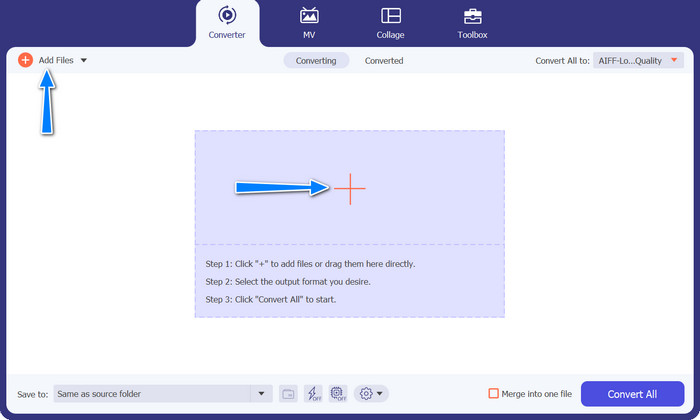
Pour ajouter des fichiers audio, cliquez sur le bouton en forme de Plus sur l’interface principale ou sélectionnez le bouton Ajouter des fichiers. Ensuite, la vignette de l’audio devrait s’afficher.
Étape 3. Sélectionnez un format de sortie
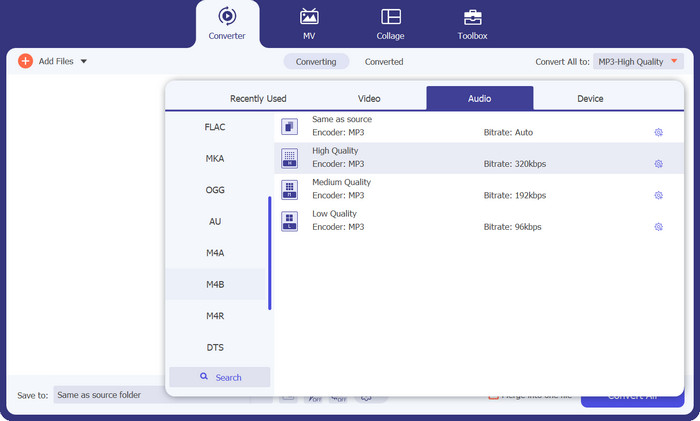
Ensuite, rendez‑vous dans l’onglet Profil puis dans l’onglet Audio. Dans le menu de gauche, accédez au format M4B ou MP3.
Étape 4. Lancez la procédure de conversion
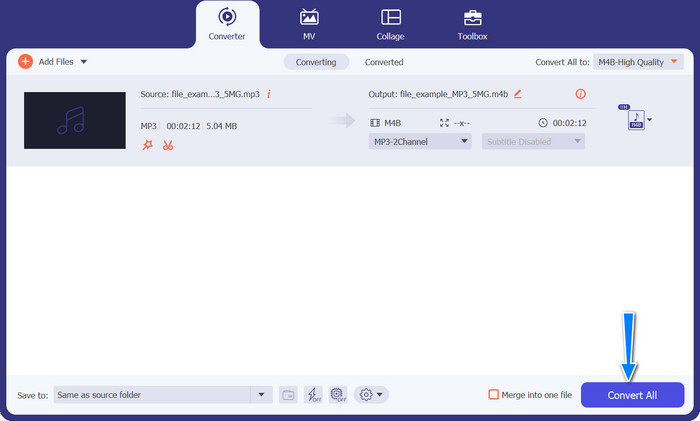
Une fois tout paramétré, vous pouvez convertir M4B en MP3 et inversement. Cliquez sur le bouton Tout convertir en bas à droite pour lancer le processus de conversion. La conversion démarrera alors immédiatement.
Avantages
- Accès hors ligne.
- Capacité de conversion par lots.
- Personnalisation et contrôle.
Les inconvénients
- Les outils riches en fonctionnalités peuvent avoir un prix.
2. Convertisseur MP3 gratuit en ligne
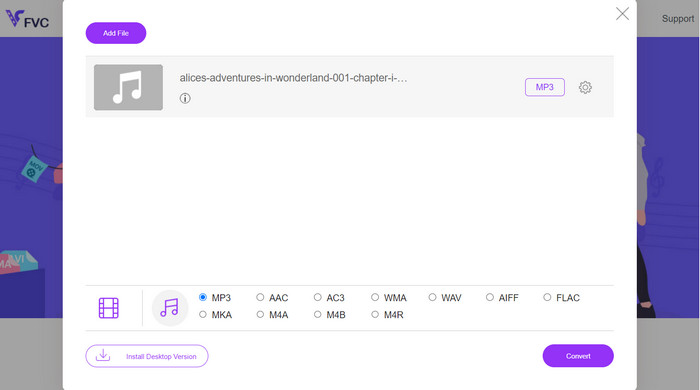
Nous vous recommandons d'utiliser Free MP3 Converter Online comme outil de conversion efficace de M4B en MP3. Le site Web n'impose pas de frais et n'affiche pas de publicités sur sa page Web. La conversion illimitée de fichiers audio et vidéo est possible. L'inscription est inutile. C'est le convertisseur en ligne le plus efficace. Les instructions suivantes fournissent des conseils pour utiliser l'outil pour convertir gratuitement M4B en MP3.
Étape 1. Pour commencer, il vous suffit de vous rendre sur le site officiel du programme. Vous pouvez y accéder avec le navigateur de votre choix.
Étape 2. Cliquez sur le bouton Ajouter des fichiers à convertir en haut de la page pour commencer à téléverser vos fichiers audio. Le lanceur doit d’abord être installé s’il ne l’a pas déjà été.
Étape 3. Ensuite, choisissez un type de fichier de sortie. Sous Format audio, cochez le bouton radio AIFF. Il ne vous reste plus qu’à cliquer sur le bouton Convertir pour lancer la conversion.
Avantages
- Il prend en charge divers formats de fichiers.
- Plate-forme indépendante.
Les inconvénients
- Programme dépendant d'Internet.
- Risques de sécurité et de confidentialité.
3. iTunes
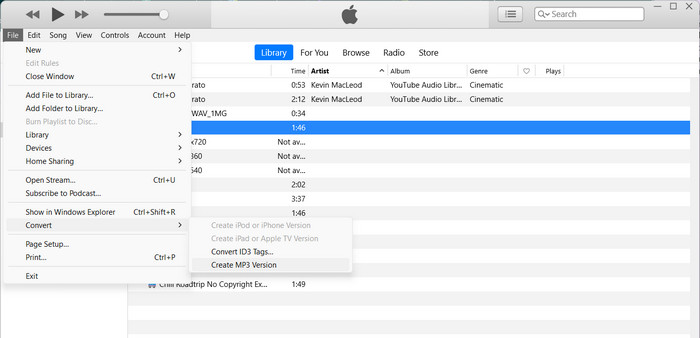
iTunes d'Apple est un lecteur et organisateur de fichiers audio populaire qui prend en charge de nombreux formats numériques différents. Si vous possédez un Mac, vous pouvez utiliser iTunes pour convertir vos M4B en MP3. Vous trouverez ci-dessous quelques-unes des étapes pour apprendre à convertir M4B en MP3 dans iTunes.
Étape 1. Lancez iTunes sur votre ordinateur. Puis, allez dans le menu Édition (Windows) ou le menu iTunes (Mac) et sélectionnez Préférences.
Étape 2. Dans la fenêtre Préférences, cliquez sur l’onglet Général, puis sur le bouton Réglages d’importation.
Étape 3. Une nouvelle fenêtre va apparaître. Dans le menu déroulant Importer avec, sélectionnez Encodeur MP3. Vous pouvez également ajuster les paramètres MP3 en cliquant sur le bouton Réglages si vous le souhaitez. Une fois terminé, cliquez sur OK pour fermer la fenêtre des réglages.
Étape 4. Rendez‑vous maintenant dans votre bibliothèque iTunes et localisez le livre audio M4B que vous souhaitez convertir en MP3. S’il n’est pas encore dans iTunes, vous pouvez l’ajouter en allant dans Fichier (Windows) ou iTunes (Mac), puis en sélectionnant Ajouter un fichier à la bibliothèque ou Ajouter un dossier à la bibliothèque.
Étape 5. Faites un clic droit (ou Control‑clic) sur le fichier et choisissez Créer une version MP3. iTunes commencera à convertir le fichier M4B au format MP3. La version MP3 convertie apparaîtra à côté du fichier M4B original dans votre bibliothèque iTunes.
Partie 3. Convertir MP3 en M4B ou MP3 en M4B sur iOS et Android
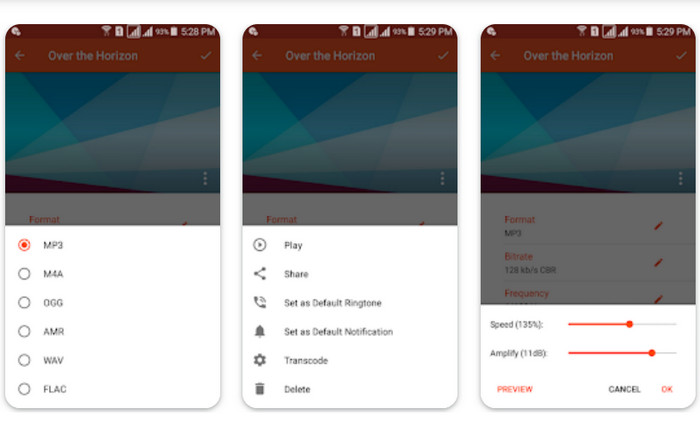
Audio Converter est une application mobile populaire disponible pour les appareils iOS et Android. Il prend en charge la conversion M4B en MP3 ainsi que d'autres formats audio. L'application vous permet d'importer vos fichiers M4B, de choisir le format MP3 comme sortie et d'ajuster les paramètres audio tels que le débit binaire et la fréquence d'échantillonnage. Il offre également des options pour couper et fusionner des fichiers audio. Suivez la procédure ci-dessous pour maîtriser l'utilisation de cette application de conversion M4B en MP3 sur votre appareil mobile.
Étape 1. Lancez Audio Converter. Le programme propose généralement une interface simple pour sélectionner et convertir des fichiers audio.
Étape 2. Choisissez le fichier M4B à convertir en MP3. Le programme peut importer des fichiers depuis votre appareil, un stockage cloud ou d’autres applications.
Étape 3. Après avoir sélectionné le fichier M4B, vous verrez les options de format de sortie. Sélectionnez MP3 comme format de sortie. L’application peut proposer des options de personnalisation supplémentaires, notamment la qualité/bitrate audio, la fréquence d’échantillonnage, les paramètres de canal, ainsi que le découpage ou la fusion de fichiers audio. Personnalisez les réglages si nécessaire.
Étape 4. Lancez la conversion après avoir choisi le format de sortie et modifié les options éventuelles. Le programme convertit le M4B en MP3.
Avantages
- Fonctionnalités supplémentaires telles que le rognage, la fusion ou les capacités d'édition de base.
- Il offre un confort mobile.
Les inconvénients
- Le processus de conversion peut prendre un certain temps.
Pour aller plus loin :
Top 5 des meilleurs enregistreurs M4B pour PC et Mac [Gratuits & payants]
M4A vs MP3 : quel format de fichier audio est fait pour vous ?
Partie 4. FAQ sur la conversion M4B et MP3
Puis-je convertir des fichiers M4B en MP3 sans perdre en qualité audio ?
La conversion d'un format avec perte comme M4B en MP3 impliquera une certaine perte de qualité audio due à la compression. Cependant, vous pouvez contrôler la qualité de sortie en ajustant les paramètres pendant le processus de conversion.
Les fichiers MP3 convertis conserveront-ils les informations de chapitre des livres audio M4B originaux ?
La conversion en MP3 peut entraîner la perte des marqueurs de chapitre et d'autres fonctionnalités avancées présentes dans les fichiers M4B. Le MP3 est principalement conçu pour l'audio à une seule piste.
Puis-je convertir des fichiers M4B protégés par DRM en MP3 ?
La conversion de fichiers M4B protégés par DRM en MP3 peut être limitée en raison de mesures de protection des droits d'auteur. Assurez-vous que vous disposez des droits et autorisations nécessaires pour tout processus de conversion.
Conclusion
La conversion de M4B en MP3 ouvre un monde de possibilités aussi bien pour les passionnés de livres audio que pour les auditeurs occasionnels. Que vous choisissiez d’utiliser un logiciel de bureau ou des applications mobiles pour la conversion, de nombreuses solutions sont disponibles pour simplifier le processus.
-
 Meilleurs outils que vous pouvez utiliser pour convertir par lots MP3 en M4R
 Vous cherchez un convertisseur capable de transformer votre fichier MP3 en sonnerie M4R pour votre iPhone ou iPad par lot ? Lisez l'article pour découvrir certains des meilleurs qui soient.
-
 Conversion MP3 en AAC : comment améliorer votre qualité audio
 Convertissez facilement AAC en MP3 et MP3 en AAC ! Ce guide d'article couvre tout ce qui concerne ces formats audio populaires, y compris la taille, la qualité et la compatibilité des fichiers.
-
 FLAC vs MP3 : quel format de fichier audio règne en maître
 Cet article comparera les principales différences entre FLAC et MP3. Cela inclut leur qualité sonore, leur taille de fichier, leur compatibilité, etc.
