


 Video Converter Ultimate
 Enregistreur d'écran
 Réparation vidéo
 Téléchargement sécurisé
DVR vers MP4 : faites de votre vie multimédia un jeu d'enfant avec une conversion sans effort
Entrez dans un monde de praticité et de liberté grâce aux meilleures solutions de conversion DVR en MP4. Dites adieu à la complexité et profitez d’une transformation fluide de vos enregistrements DVR vers le format MP4, polyvalent et largement compatible. Bénéficiez d’un accès simplifié et ouvrez un champ infini de possibilités pour vos contenus DVR. Commencez dès aujourd’hui à convertir en MP4 et libérez tout le potentiel de votre collection multimédia, le sourire aux lèvres. Que vous souhaitiez partager des moments précieux ou regarder vos émissions préférées en déplacement, notre approche conviviale rend l’opération d’une facilité déconcertante.

Partie 1. Meilleure façon de convertir un DVR en MP4
FVC Video Converter Ultimate est un logiciel de conversion vidéo polyvalent et facile à utiliser qui vous permet de transformer vos vidéos en toute simplicité. Il offre des vitesses de conversion rapides, la conversion par lots, des paramètres de sortie personnalisables, ainsi que la possibilité d’extraire l’audio des vidéos. Découvrez-en plus sur cet outil en jetant un œil à ses principales fonctionnalités.
Fonctionnalités clés
◆ Outils d'édition : le logiciel offre des outils d'édition de base, vous permettant de découper, recadrer, ajouter des filigranes ou appliquer des effets vidéo pour améliorer vos vidéos avant la conversion.
◆ Sortie de haute qualité : préservez la qualité irréprochable de vos vidéos ou optez pour une variété de choix d'encodage pour garantir une qualité de sortie optimale pour votre contenu converti.
◆ Prise en charge multilingue : Le logiciel prend en charge plusieurs langues, ce qui le rend accessible aux utilisateurs du monde entier.
Étape 1. Téléchargez l’installateur approprié
Tout d'abord, vous devez obtenir le bon installateur. Vous trouverez ci-dessous les programmes d'installation pour les ordinateurs Windows et Mac. Une fois que vous avez acquis l'outil, installez-le sur votre ordinateur. Ensuite, lancez-le sur votre ordinateur.
Téléchargement gratuit pour Windows 7 ou version ultérieure Téléchargement sécurisé
Téléchargement gratuit pour macOS 10.7 ou version ultérieure - Téléchargement sécurisé
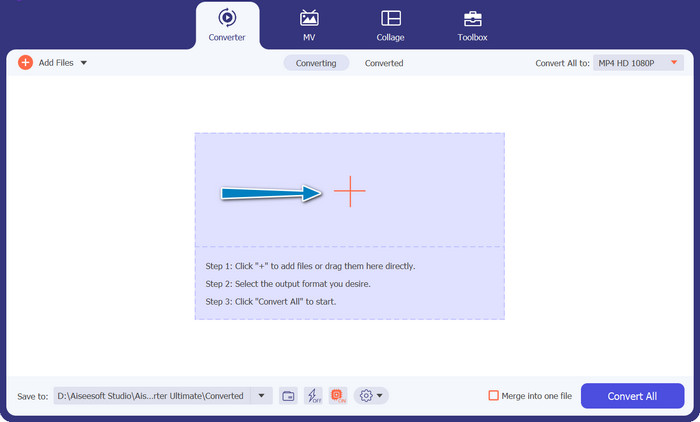
Étape 2. Importez un fichier DVR
À présent, cliquez sur le bouton en forme de signe Plus dans l’interface principale et sélectionnez le fichier DVR souhaité dans le dossier de votre ordinateur. Vous devriez ensuite voir sa vignette s’afficher.
Étape 3. Sélectionnez un format de sortie
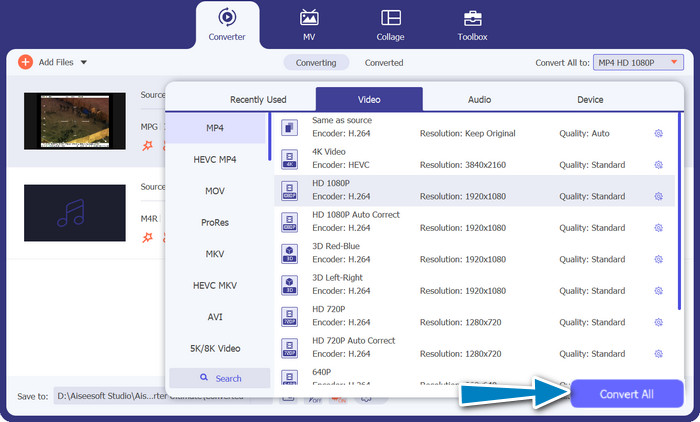
Déroulez ensuite le menu Liste déroulante pour afficher tous les formats disponibles. Allez dans l’onglet Vidéo et recherchez le format MP4. Après cela, vous pouvez choisir la qualité que vous préférez pour la conversion de votre vidéo.
Étape 4. Lancer le processus de conversion
Après avoir importé un fichier et sélectionné un format de sortie, cliquez sur le bouton Convertir tout en bas de l’interface du programme pour lancer le processus de conversion.
Partie 2. Meilleur moyen de convertir gratuitement un DVR en MP4 en ligne
Connaissez-vous le Free MP4 Video Converter Online ? C’est un excellent outil qui peut vous aider à convertir vos vidéos vers le célèbre format MP4. De cette façon, vous avez la garantie que vos vidéos fonctionneront sur n’importe quel appareil ou plateforme. Et le meilleur dans tout ça ? Il est extrêmement simple à utiliser ! Suivez les étapes ci-dessous pour utiliser ce convertisseur DVR vers MP4 en ligne et découvrez-en davantage sur ses fonctionnalités.
Fonctionnalités clés
◆ Gratuit : FVC Free MP4 Converter Online est disponible gratuitement, ce qui en fait un choix économique pour convertir vos vidéos au format MP4.
◆ Utilisation illimitée : il n'y a aucune restriction sur le nombre de vidéos que vous pouvez convertir à l'aide de FVC Free MP4 Converter Online, ce qui vous permet de convertir autant de vidéos que vous le souhaitez sans aucune limitation.
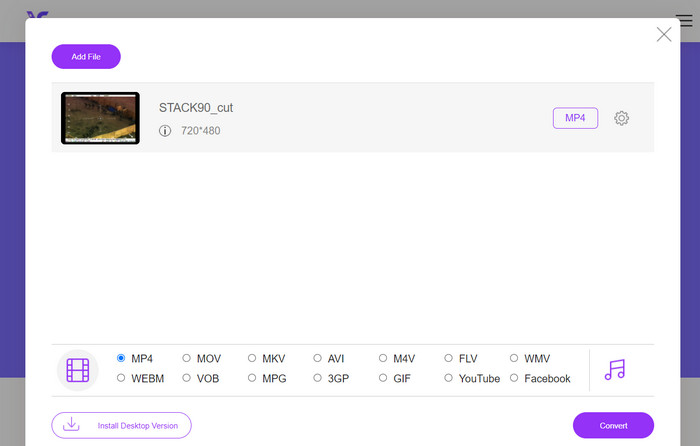
Étape 1. Avant toute chose, rendez-vous sur le site du programme en cliquant sur le lien indiqué dans la description de l’outil ci‑dessus. Puis cliquez sur le bouton Ajouter des fichiers à convertir depuis la page d’accueil pour importer des fichiers DVR.
Étape 2. Ensuite, choisissez le fichier que vous souhaitez convertir depuis votre ordinateur. Après le téléchargement, l’outil définira automatiquement le format de sortie sur MP4.
Étape 3. Enfin, appuyez sur le bouton Convertir pour lancer le processus de conversion. Patientez ensuite jusqu’à la fin du processus.
Partie 3. Convertir DVR en MP4 d'une autre manière
FFmpeg est un puissant outil de ligne de commande qui peut convertir un DVR en MP4 et effectuer d'autres tâches multimédias. Il nécessite une certaine compréhension technique pour être utilisé, mais il peut être personnalisé de nombreuses façons et est souvent utilisé pour le traitement multimédia.
Fonctionnalités clés
◆ Interface de ligne de commande : FFmpeg fonctionne via des commandes de ligne de commande, offrant aux utilisateurs avancés la flexibilité d'exécuter des opérations de conversion complexes.
◆ Traitement avancé : il offre des fonctionnalités avancées telles que le filtrage vidéo, la mise à l'échelle, le recadrage et la manipulation audio, permettant aux utilisateurs d'affiner leurs conversions.
Étape 1. Téléchargez et installez FFmpeg depuis le site officiel (https://ffmpeg.org/) en fonction de votre système d’exploitation.
Étape 2. Lancez ensuite une fenêtre d’invite de commandes ou un terminal sur votre ordinateur.
Étape 3. Après cela, accédez au répertoire où FFmpeg est installé ou indiquez le chemin complet vers l’exécutable FFmpeg dans la commande.
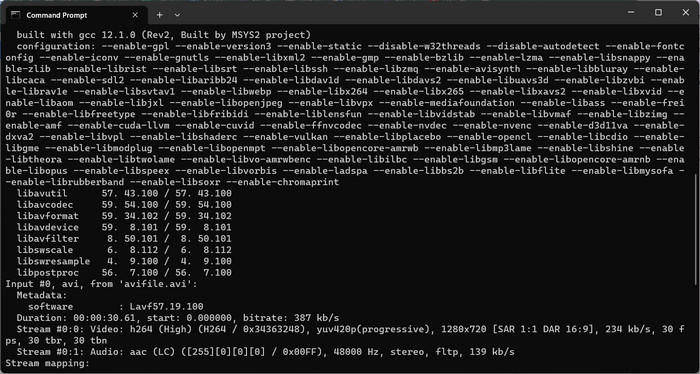
Étape 4. Utilisez la syntaxe de ligne de commande de FFmpeg pour spécifier le fichier DVR en entrée et le format de fichier de sortie souhaité (MP4). Par exemple : ffmpeg -i input.dvr output.mp4.
Étape 5. Enfin, appuyez sur Entrée pour exécuter la commande. FFmpeg lancera le processus de conversion et affichera la progression dans l’invite de commandes.
Pour aller plus loin :
Méthodes ultimes et gratuites pour convertir DV en WMV [En ligne & hors ligne]
Techniques simples pour convertir MTV en MP4
Partie 4. Comparaison des 3 voies
Pour vous aider à choisir entre FVC Video Converter Ultimate, Free MP4 Video Converter Online et FFmpeg comme convertisseur DVR en MP4, nous avons compilé le tableau suivant.
| Video Converter Ultimate | Convertisseur vidéo MP4 gratuit en ligne | FFmpeg | |
| Prise en charge des formats | Large gamme de formats | Formats limités | Large gamme de formats |
| Personnalisation | Paramètres de sortie avancés | Paramètres de sortie de base | Personnalisation étendue |
| Interface utilisateur | Logiciel de bureau | Interface Web | Outil de ligne de commande |
| Performance | Efficace et rapide | Dépend de la vitesse d'Internet | En fonction des spécifications du système |
| Intimité | Conversion de fichiers locaux | Conversion de fichiers en ligne | Conversion de fichiers locaux |
Partie 5. FAQ sur la conversion DVR en MP4
Comment ouvrir un fichier DVR ?
Windows Media Center peut capturer et lire des fichiers DVR enregistrés au format DVR-MS sur votre ordinateur personnel.
VLC peut-il lire des fichiers DVR ?
VLC peut être en mesure de lire des fichiers DVR, mais uniquement s'il intègre les décodeurs audio et vidéo appropriés. Les fichiers DVR peuvent lire l'audio et la vidéo aux formats MPEG-2 et AAC, respectivement. VLC nécessite le décodeur vidéo MPEG-2 et le décodeur audio AAC pour lire efficacement les fichiers DVR.
Puis-je convertir des fichiers DVR vers d'autres formats vidéo que MP4 ?
Oui, selon le logiciel que vous utilisez, vous pouvez souvent convertir des fichiers DVR en divers autres formats vidéo, notamment AVI, MKV, MOV ou WMV. Cette flexibilité vous permet de choisir le format qui convient le mieux à vos besoins de lecture ou de partage.
Existe-t-il un risque de perte de données ou de dégradation de la qualité pendant le processus de conversion ?
Lorsque vous utilisez un logiciel réputé et fiable, le risque de perte de données ou de dégradation de la qualité est minime. Cependant, il est toujours recommandé de faire une sauvegarde de vos fichiers DVR d'origine avant d'effectuer toute conversion, juste pour être sûr.
FFmpeg peut-il convertir des fichiers DVR dans des formats autres que MP4 ?
Oui, FFmpeg est un puissant outil de ligne de commande qui prend en charge divers formats vidéo et audio. Avec les commandes appropriées, vous pouvez convertir des fichiers DVR vers des formats tels que AVI, MKV ou MOV, entre autres.
Conclusion
En choisissant l’outil le plus adapté à vos besoins, vous pouvez convertir efficacement des fichiers DVR en MP4 tout en préservant la qualité vidéo. Que vous préfériez un logiciel de bureau ou un convertisseur en ligne, ces options vous offrent la flexibilité nécessaire pour convertir vos fichiers DVR et enrichir votre expérience multimédia.
-
 Comment compresser un fichier DV sans perdre en qualité sur Windows / Mac
 Lorsque vous souhaitez partager les vidéos DV prises avec votre caméra Sony, vous pouvez en savoir plus sur la façon de compresser le DV en courrier électronique ou SNS sans perte de qualité gratuitement.
-
 Les 2 meilleures façons de convertir gratuitement des fichiers DV en MOV sur ordinateur et en ligne
 Vous avez un problème pour convertir vos fichiers DV en MOV sur votre Mac ? Si tel est votre problème, nous pouvons le résoudre ensemble si nous lisons cet article.
-
 Comment convertir un format de fichier DV en MP4 [Problème résolu]
 Intéressé par la conversion de DV en MP4 à l'aide de convertisseurs hors ligne et en ligne ? Alors vous êtes sur la bonne voie. Nous vous donnerons les meilleures solutions que vous souhaitez.
