


 Video Converter Ultimate
 Enregistreur d'écran
 Réparation vidéo
 Téléchargement sécurisé
Convertisseurs MP3 en WAV : description, principales caractéristiques, avantages et inconvénients, et tout
À l'ère numérique de la musique et des fichiers audio, la nécessité de convertir entre différents formats est devenue de plus en plus courante. Une telle conversion qui survient souvent est du format MP3 au format WAV. Les fichiers MP3 sont largement utilisés en raison de leur nature compressée, tandis que les fichiers WAV offrent une meilleure qualité audio et sont préférés par les professionnels.
Pour combler cet écart, les convertisseurs MP3 vers WAV se sont imposés comme des outils essentiels pour les utilisateurs souhaitant préserver ou améliorer la fidélité audio. Que vous soyez musicien, podcasteur ou simple mélomane, il est primordial de connaître les options disponibles pour convertir un MP3 en WAV. Dans cet article, nous allons passer en revue différents convertisseurs adaptés à Windows, Mac, à une utilisation en ligne et aux appareils mobiles. Préparez‑vous à exploiter tout le potentiel de vos fichiers audio en plongeant dans l’univers des convertisseurs MP3 vers WAV.

Partie 1. Comparaison des convertisseurs MP3 en WAV
Dans le tableau ci-dessous, nous comparons les principales caractéristiques de divers convertisseurs MP3 en WAV, en tenant compte de la plate-forme, de la vitesse de conversion, de la conversion par lots, de l'interface utilisateur, des options de personnalisation et du prix.
| Video Converter Ultimate | Convertisseur Audio Gratuit | Convertisseur de fichiers | |
| Plate-forme | Windows et Mac | En ligne | Android et iOS |
| Vitesse de conversion | Vite | Dépend de la connexion Internet et de la taille du fichier | Vite |
| Conversion par lots | Oui | Oui | Non |
| Options de personnalisation | Divers paramètres de sortie, paramètres vidéo et audio | Paramètres de sortie limités | Paramètres de sortie personnalisables |
| Interface utilisateur | Convivial, intuitif | Navigation simple et facile | Convivial, intuitif |
Partie 2. Convertisseurs MP3 en WAV pour Windows et Mac
Un convertisseur MP3 vers WAV populaire, disponible à la fois sous Windows et Mac, est Video Converter Ultimate. Ce logiciel polyvalent propose un ensemble complet de fonctionnalités conçues pour simplifier le processus de conversion et améliorer votre expérience audio. Examinons de plus près ses principales caractéristiques, ses avantages et ses inconvénients, ainsi que les étapes simples pour convertir un MP3 en WAV avec Video Converter Ultimate.
Fonctionnalités clés
◆ Polyvalence des formats : En plus de MP3 et WAV, Video Converter Ultimate prend en charge divers formats audio et vidéo, vous permettant de gérer divers besoins multimédias.
◆ Conversion de haute qualité : Video Converter Ultimate assure une conversion transparente et sans perte de MP3 en WAV, en préservant la qualité audio d'origine.
◆ Conversion par lots : Gagnez du temps en convertissant simultanément plusieurs fichiers MP3 en WAV, ce qui améliore l'efficacité.
◆ Fonctionnalités supplémentaires : Au-delà de la conversion, ce logiciel fournit des outils d'édition pour couper ou améliorer les fichiers audio, vous donnant plus de contrôle sur votre contenu.
Avantages
- Accessible aux utilisateurs débutants et avancés.
- Le logiciel prend en charge une large gamme de formats audio et vidéo.
- Les fichiers WAV convertis conservent leur fidélité audio d'origine.
Les inconvénients
- Une version d'essai de l'application peut être disponible avec des fonctionnalités limitées.
Étape 1. Téléchargez le meilleur convertisseur MP3 vers WAV
Commencez par cliquer sur l’icône Téléchargement gratuit correspondant à votre système d’exploitation ci‑dessous. Une fois le fichier téléchargé, double‑cliquez dessus pour lancer la procédure d’installation.
Téléchargement gratuitPour Windows 7 ou version ultérieureTéléchargement sécurisé
Téléchargement gratuitPour macOS 10.7 ou version ultérieureTéléchargement sécurisé
Étape 2. Importez le fichier audio MP3
Lorsque le programme a fini de se lancer, cliquez sur le bouton Plus au centre de l’interface du logiciel. À partir de là, accédez à l’emplacement de vos fichiers sur l’ordinateur et sélectionnez le fichier MP3 que vous souhaitez convertir en WAV. La vignette de votre fichier audio importé devrait apparaître sur l’interface principale.
Étape 3. Choisissez WAV comme format de sortie
Une fois le fichier chargé, rendez‑vous dans l’onglet Sortie. Ensuite, ouvrez le panneau Audio et choisissez le format WAV. Vous pouvez également modifier la qualité de sortie en ajustant la fréquence d’échantillonnage. Cela vous permettra d’obtenir la qualité souhaitée en fonction de votre confort d’écoute.
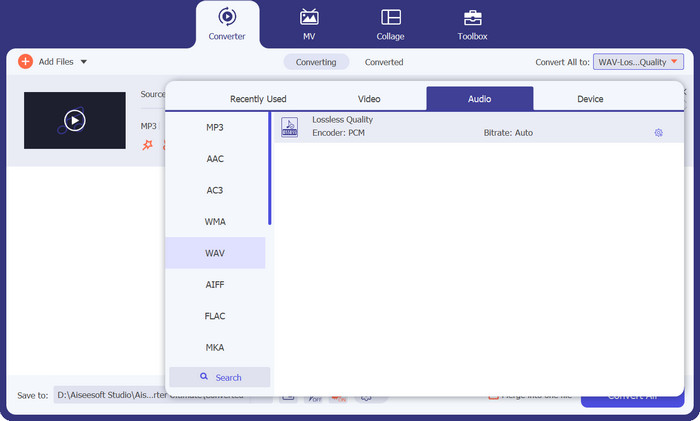
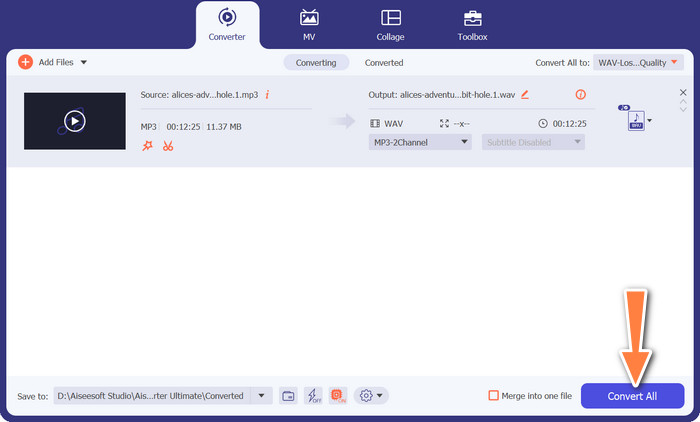
Étape 4. Conversion du fichier
Enfin, une fois vos paramètres de sortie définis, cliquez sur le bouton Tout convertir situé à droite. En fonction de la taille de votre fichier audio, la procédure de conversion peut prendre un certain temps. Lorsque le processus est terminé, vous pouvez écouter le fichier obtenu en cliquant dessus.
Partie 3. Convertisseur MP3 en WAV en ligne
Pour les utilisateurs à la recherche d’un convertisseur MP3 vers WAV pratique en ligne, Free Audio Converter Online est une option fiable pour convertir un MP3 en WAV sans avoir à installer de logiciel. Cet outil web propose une procédure simple et évite tout téléchargement supplémentaire. Découvrons ses principales caractéristiques, ses avantages et ses inconvénients, ainsi que les étapes élémentaires pour convertir un MP3 en WAV.
Fonctionnalités clés
◆ Prise en charge des formats : En plus du convertisseur MP3 en WAV en ligne, Free Audio Converter Online prend en charge divers formats audio, offrant une flexibilité pour vos besoins de conversion.
◆ Compatibilité multiplateforme : l'outil fonctionne de manière transparente sur plusieurs plates-formes, y compris Windows, Mac et Linux.
◆ Commodité en ligne : Free Audio Converter Online fonctionne directement dans votre navigateur Web, éliminant ainsi le besoin d'installer un logiciel.
◆ Interface conviviale : L'outil est un convertisseur MP3 vers WA gratuit et offre une interface simple et intuitive, le rendant accessible à tous les utilisateurs.
Avantages
- Aucune installation de logiciel.
- Compatibilité de la plate-forme.
- Interface conviviale.
Les inconvénients
- Exigence de connexion Internet.
- Conversion par lots limitée.
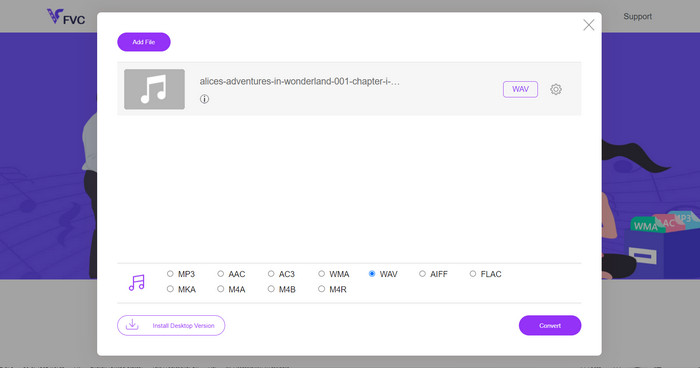
Étape 1. Accédez au site Free Audio Converter Online dans votre navigateur web. Ensuite, sélectionnez les fichiers MP3 que vous souhaitez convertir en cliquant sur le bouton Ajouter des fichiers à Convertir. Un dossier de votre ordinateur s’ouvrira alors pour vous permettre de choisir les fichiers audio à convertir.
Étape 2. Le format WAV est le format de sortie recommandé. Choisissez donc WAV dans la liste des formats de sortie Audio. La liste de sortie est claire et organisée ; vous repérerez immédiatement le format WAV. Ajustez, si vous le souhaitez, d’autres paramètres tels que le débit binaire (bitrate) ou la fréquence d’échantillonnage.
Étape 3. Pour lancer le processus de conversion, cliquez sur le bouton Convertir. Tous les fichiers audio importés seront convertis au format WAV. Une fois la conversion terminée, vous pourrez enregistrer les fichiers WAV convertis sur votre ordinateur.
Partie 4. Application de conversion MP3 en WAV pour appareils Android et iOS
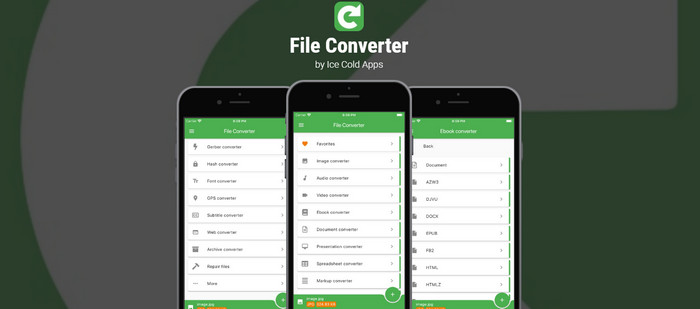
File Converter par Ice Cold Apps est une application mobile polyvalente conçue pour les plates-formes Android et iOS qui offre aux utilisateurs un moyen pratique de convertir des fichiers audio, y compris MP3 en WAV. Avec une interface conviviale et une gamme de formats de fichiers pris en charge, cette application pour convertir MP3 en WAV offre une solution complète pour les besoins de conversion de fichiers en déplacement.
Avantages
- Assure la compatibilité avec divers fichiers audio.
- Convertissez plusieurs fichiers à la fois.
- Conversion intuitive de MP3 en interface logicielle gratuite WAV.
Les inconvénients
- Achats intégrés pour des fonctionnalités avancées.
- La version gratuite peut contenir des publicités.
Étape 1. Installez l’application File Converter depuis le Google Play Store (Android) ou l’App Store (iOS) sur votre appareil mobile. Lancez ensuite l’application pour accéder à l’interface principale.
Étape 2. Sur l’écran d’accueil de l’application, repérez et touchez l’icône Plus. L’application affichera alors un explorateur ou sélecteur de fichiers. Utilisez‑le pour parcourir votre stockage et sélectionner le fichier MP3 que vous souhaitez convertir en WAV.
Étape 3. Une fois le fichier MP3 sélectionné, l’application affichera différents formats de sortie possibles. Choisissez WAV comme format de sortie souhaité.
Étape 4. En option, vous pouvez personnaliser les paramètres de sortie, comme le débit binaire, la fréquence d’échantillonnage et le nombre de canaux audio, en fonction de vos préférences.
Étape 5. Après avoir choisi le format de sortie et ajusté les paramètres souhaités, touchez le bouton Démarrer la conversion pour lancer le processus. L’application démarrera la conversion et affichera un indicateur de progression pour vous informer de l’état d’avancement.
Pour aller plus loin :
Meilleurs convertisseurs MP3 vers AC3 pour une qualité sonore améliorée
Lecteur WAV – Top 5 des applications de lecture WAV pour Android, iPhone, PC et Mac
Partie 5. FAQ sur les convertisseurs MP3 en WAV
Existe-t-il des paramètres recommandés ou des meilleures pratiques pour convertir MP3 en WAV pour une qualité audio optimale ?
Il est généralement recommandé de choisir les paramètres de qualité les plus élevés disponibles dans le convertisseur pour maintenir la meilleure qualité audio possible pendant le processus de conversion.
Quelles sont les différences entre la compression audio avec et sans perte ?
La compression avec perte (comme MP3) sacrifie une partie de la qualité audio pour obtenir des fichiers de plus petite taille, tandis que la compression sans perte (comme WAV) préserve la qualité audio d'origine mais entraîne des fichiers de plus grande taille.
Les convertisseurs MP3 vers WAV affectent-ils la qualité audio ?
En général, les convertisseurs MP3 en WAV n'affectent pas la qualité audio de manière significative. Cependant, la qualité de sortie peut dépendre du convertisseur spécifique et de ses paramètres. Il serait préférable d'utiliser une application qui conserve la qualité, telle que Video Converter Ultimate.
Combien de temps faut-il pour convertir MP3 en WAV ?
Le temps de conversion dépend de facteurs tels que la taille du fichier, les performances de l'ordinateur ou de l'appareil et le convertisseur spécifique utilisé. Les fichiers plus petits sont généralement convertis plus rapidement que les plus gros.
Existe-t-il des limites au nombre de fichiers que je peux convertir à l'aide d'un convertisseur MP3 en WAV ?
Les limites du convertisseur peuvent varier. Certains convertisseurs peuvent n'avoir aucune limitation, tandis que d'autres peuvent imposer des restrictions sur le nombre de fichiers ou la durée de conversion dans les versions gratuites.
Conclusion
Les convertisseurs MP3 vers WAV jouent un rôle crucial dans le processus de conversion audio, en permettant de transformer des fichiers du très répandu format MP3 vers le format non compressé WAV. Que vous soyez un professionnel en quête d’un son de haute qualité pour le montage ou un amateur de musique désireux de préserver la fidélité audio, ces convertisseurs offrent une gamme de fonctions et d’options pour répondre à vos besoins spécifiques.
Des solutions logicielles comme Video Converter Ultimate, qui offre des fonctionnalités étendues et des paramètres personnalisables, aux outils en ligne comme Free Audio Converter Online, offrant commodité et simplicité, et des applications mobiles dédiées comme File Converter, permettant des conversions en déplacement, il existe diverses options disponibles sur différentes plateformes.
-
 FLAC vs WAV : quel format audio vous convient le mieux
 En savoir plus sur la comparaison approfondie de la qualité FLAC et WAV. Nous fournissons leurs avantages et inconvénients ainsi que le moyen efficace de convertir entre les fichiers.
-
 Guide pour convertir WMA en WAV pour une qualité sonore irréprochable
 Découvrez le moyen sans effort de convertir WMA en WAV et profitez d'une qualité sonore supérieure, d'une clarté améliorée et d'un plaisir d'écoute immersif.
-
 5 MP3 Cutters pour couper facilement n'importe quel audio [Mise à jour 2023]
 Avez-vous besoin d'un découpeur MP3 pour découper l'audio ? Dans ce cas, lisez cet article car nous fournissons les outils sur lesquels vous pouvez compter et qui permettent de couper facilement l'audio.
