


 Video Converter Ultimate
 Enregistreur d'écran
 Réparation vidéo
 Téléchargement sécurisé
Comment convertir d'autres formats audio en format vidéo MP4
Vous êtes-vous déjà demandé comment pimenter vos créations audio et leur donner un avantage visuel ? C'est là que la conversion audio-vidéo vient à la rescousse ! Il s'agit de faire passer votre excellent contenu audio au niveau supérieur en l'associant à des visuels accrocheurs. Imaginez ceci : vous disposez d'un podcast fantastique, d'un morceau de musique qui tue ou même d'un enregistrement sonore extraordinaire que vous souhaitez partager avec le monde. Les convertir en vidéos ouvre un tout nouveau monde de possibilités. Non seulement cela rend votre contenu plus attrayant, mais cela élargit également votre audience.
Prenons un exemple précis pour illustrer la magie : la conversion OGG en MP4. Vous pouvez avoir un fichier audio OGG que vous souhaitez transformer en une vidéo MP4 dynamique. En procédant ainsi, vous pouvez créer des clips vidéo captivants, des diaporamas, ou même ajouter un élément visuel à votre musique pour une expérience audiovisuelle époustouflante. Restez avec nous, et nous vous présenterons des outils incroyables pour libérer votre potentiel créatif et propulser votre contenu vers de nouveaux sommets !

Partie 1. Pourquoi vous devez convertir l'audio en MP4
La conversion audio en MP4 est une étape cruciale pour améliorer l'attrait et l'impact global de votre contenu. Lorsque vous ajoutez des éléments visuels à votre audio, cela crée une expérience plus immersive pour votre public. Pensez-y : une vidéo convaincante peut retenir l'attention de quelqu'un plus longtemps et transmettre des émotions d'une manière qu'un simple son ne peut égaler. Que vous soyez un créateur de contenu, un musicien ou un podcasteur, adopter la conversion audio en MP4 ouvre un monde de possibilités pour impliquer votre public à un niveau plus profond.
De plus, la conversion audio au format MP4 garantit une large compatibilité sur divers appareils et plates-formes. MP4 est un format vidéo largement pris en charge, ce qui signifie que votre contenu vidéo peut atteindre un public plus large sans problèmes de compatibilité. Des plateformes de réseaux sociaux aux sites Web et plateformes de partage de vidéos, les vidéos MP4 sont facilement partageables et accessibles aux utilisateurs sur leurs smartphones, tablettes, ordinateurs, etc. Ainsi, si vous cherchez à étendre votre portée et à faire une impression durable avec votre contenu audio, se lancer dans la conversion audio en MP4 est sans aucun doute un besoin qui mérite d'être adopté à l'ère numérique d'aujourd'hui.
Partie 2. 5 façons de convertir l'audio en MP4
1. Convertisseur vidéo ultime
Vous cherchez à faire passer votre univers audio au niveau supérieur et à transformer vos morceaux en vidéos envoûtantes ? Ne cherchez plus. Video Converter Ultimate est le convertisseur audio en vidéo ultime que vous attendiez. Avec cette application, tout est question de conversion fluide. Prenez n’importe quel fichier audio, qu’il s’agisse de MP3, d’OGG ou même de WAV, et convertissez‑le en vidéos MP4 accrocheuses. Mais ce n’est pas tout ! Cet outil puissant ne s’arrête pas à la conversion audio‑vers‑vidéo. C’est un véritable couteau suisse, prêt à gérer divers formats comme un pro. De la vidéo vers la vidéo, de l’audio vers l’audio et même de la vidéo vers l’audio – il s’occupe de tout !
Mais ce n'est pas la fin de l'histoire. Video Converter Ultimate a également d'autres atouts dans son sac. Vous pouvez éditer vos vidéos, ajouter des effets sympas et personnaliser les paramètres en fonction de vos besoins. Sans oublier qu’il prend en charge la sortie haute définition, ce qui donne à vos vidéos un aspect impeccable sur n’importe quel écran. Alors pourquoi attendre ? Restez dans les parages pendant que nous vous expliquons les étapes simples pour libérer tout le potentiel de Video Converter Ultimate et amener votre jeu audio-vidéo à un tout autre niveau !
Étape 1. Téléchargez et installez l’application
Tout d’abord, cochez l’un des boutons de téléchargement gratuit ci-dessous et téléchargez le logiciel. Une fois le téléchargement terminé, double-cliquez sur le fichier d'installation et suivez les instructions à l'écran pour installer l'application sur votre ordinateur. Ne t'inquiète pas; c'est un processus rapide et simple.
Téléchargement gratuitPour Windows 7 ou version ultérieureTéléchargement sécurisé
Téléchargement gratuitPour macOS 10.7 ou version ultérieureTéléchargement sécurisé
Étape 2. Ajoutez les fichiers audio à convertir
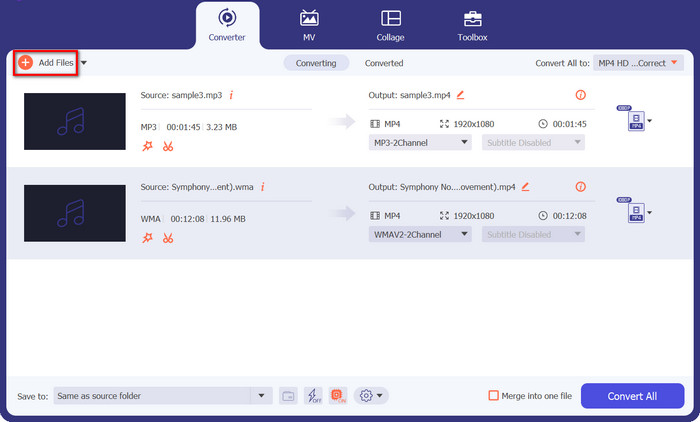
Après l’installation, lancez l’application. Vous verrez une interface claire et intuitive. Pour commencer la conversion, cliquez sur le bouton Ajouter des fichiers. Dans notre cas, nous allons passer de OGG à MP4. Parcourez maintenant votre ordinateur et sélectionnez le fichier audio OGG que vous souhaitez convertir. Vous pouvez même ajouter plusieurs fichiers en une seule fois si vous voulez les convertir d’un seul coup !
Étape 3. Sélectionnez le format de sortie (MP4)
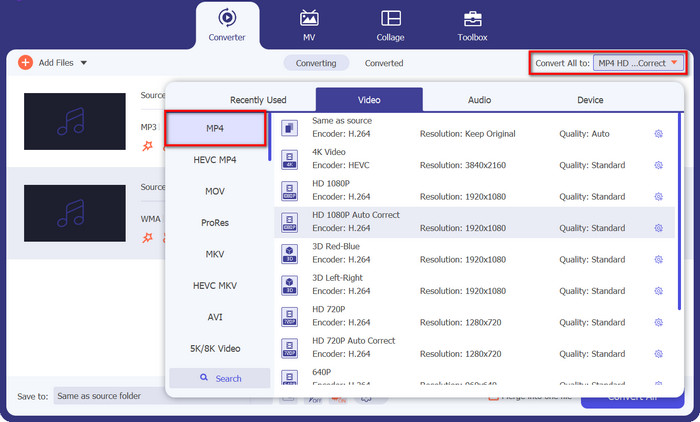
Il est maintenant temps de choisir le format de sortie. Repérez la section Tout convertir en. Cliquez sur le menu déroulant et faites défiler les options jusqu’à trouver MP4. Sélectionnez‑le, et le tour est joué.
Étape 4. Convertissez le fichier
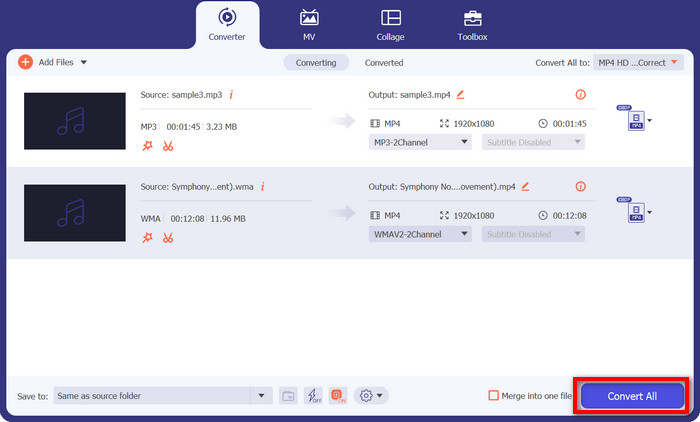
On y est presque ! Repérez le bouton Tout convertir, qui se trouve généralement en bas ou en haut à droite de l’interface. Cliquez dessus en toute confiance, et Video Converter Ultimate commencera à convertir l’audio OGG en MP4 sur Mac ou PC Windows.
2. Convertisseur vidéo gratuit
Si vous avez une collection de chansons ou de podcasts préférés auxquels vous souhaitez donner un coup de pouce visuel, cet outil est à vos côtés. Non seulement il peut convertir une large gamme de formats audio tels que MP3, OGG et plus encore en vidéos MP4 éclatantes, mais il vous permet également d'ajuster et de personnaliser la sortie en fonction de votre vision créative. Alors restez dans les parages et nous vous expliquerons les étapes simples pour utiliser cet outil comme convertisseur WMA en MP4.
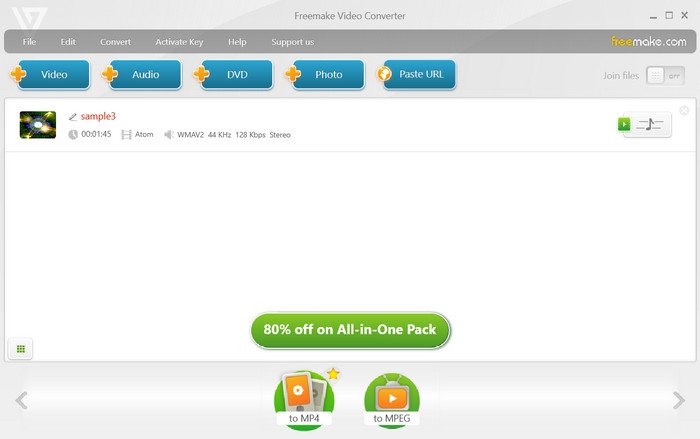
Étape 1. Lancez Freemake Video Converter et cliquez sur le bouton Audio. Parcourez votre ordinateur pour trouver les fichiers WMA que vous souhaitez convertir.
Étape 2. Ensuite, cherchez l’option vers MP4 dans le menu de sélection des formats. Cliquez dessus pour définir MP4 comme format de sortie pour la conversion.
Étape 3. Maintenant, cliquez sur le bouton Convertir pour lancer le processus de conversion.
3. Convertisseur vidéo Pavtube
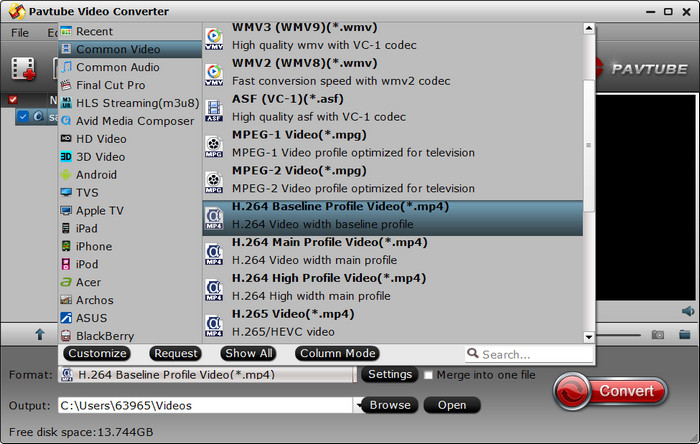
Pavtube Video Converter est une question de simplicité et d'efficacité. En quelques clics, vous pouvez convertir vos fichiers audio OGG en superbes vidéos MP4. Cet outil polyvalent prend en charge une large gamme de formats, vous pouvez donc facilement convertir des vidéos, des audios et même des DVD sans tracas.
Maintenant, je sais que vous avez hâte de commencer à convertir vos fichiers OGG en MP4, alors passons directement aux étapes simples.
Étape 1. Lancez le logiciel Pavtube Video Converter sur votre ordinateur.
Étape 2. Cliquez sur le bouton Ajouter des fichiers et sélectionnez les fichiers audio OGG que vous souhaitez convertir. Vous pouvez aussi faire glisser et déposer directement les fichiers dans le programme.
Étape 3. Il est maintenant temps de définir le format de sortie sur MP4. Cherchez l’option Format, cliquez dessus et choisissez MP4 comme format souhaité pour la conversion. Voilà ! C’est ainsi que fonctionne ce convertisseur OGG en MP4.
4. Convertisseur vidéo Xilisoft
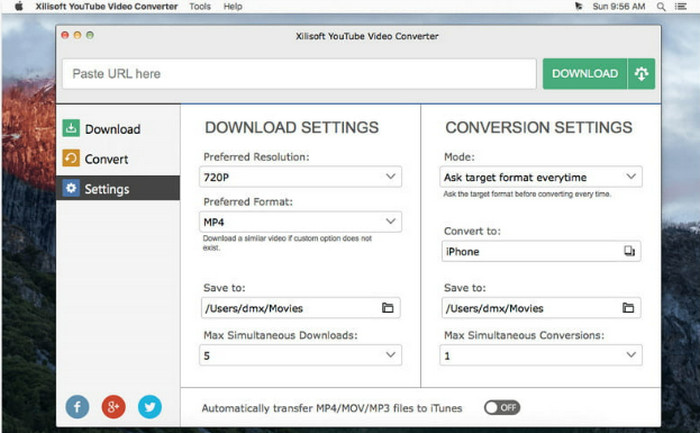
Ensuite, nous avons le Xilisoft Video Converter – un convertisseur haut de gamme qui se démarque des autres. Pourquoi est-ce le meilleur? Simple! Il regorge d'un large éventail de fonctionnalités qui répondent aux besoins de chaque utilisateur. De la sortie vidéo haute définition aux profils de conversion personnalisables et à une utilisation transparente, cet outil a tout pour plaire. Donc, si vous recherchez un convertisseur offrant de la polyvalence et des fonctionnalités essentielles, Xilisoft Video Converter est la voie à suivre !
Étape 1. Lancez Xilisoft Video Converter sur votre ordinateur.
Étape 2. Puis, cliquez sur le bouton Ajouter un fichier et sélectionnez le fichier audio OGG que vous voulez convertir.
Étape 3. Ensuite, choisissez MP4 comme format de sortie parmi les options disponibles, puis cliquez sur le bouton Convertir pour lancer le processus de conversion.
5. Convertisseur MP4 gratuit en ligne
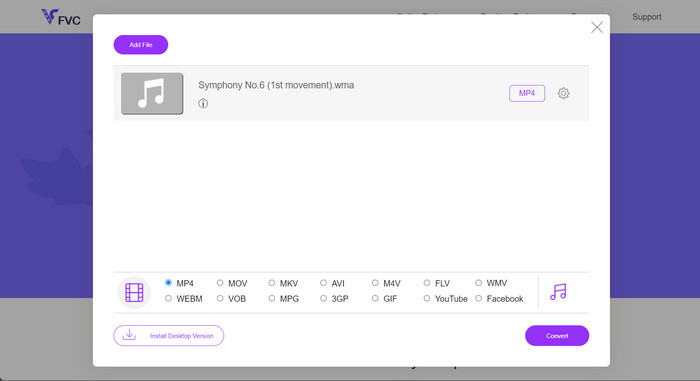
Free MP4 Converter Online est votre outil de référence pour des conversions vidéo sans prise de tête directement depuis votre navigateur web. Avec Free MP4 Converter Online, vous n’avez pas besoin de télécharger un logiciel ni de gérer des installations compliquées. Ouvrez simplement votre navigateur préféré, et c’est parti ! Donc, si vous brûlez d’envie de savoir comment convertir OGG en MP4 en ligne, restez avec nous.
Étape 1. Ouvrez votre navigateur web et accédez au site Free MP4 Converter Online.
Étape 2. Cliquez sur le bouton Ajouter des fichiers à convertir pour sélectionner votre fichier audio OGG depuis votre ordinateur. Patientez un instant le temps que le fichier soit téléversé.
Étape 3. Ensuite, repérez le bouton Convertir pour lancer le processus de conversion. Free MP4 Converter Online fera sa magie et convertira votre OGG en MP4 en ligne, gratuitement et en un rien de temps !
Pour aller plus loin :
Convertisseurs MP3 en MP4 à considérer sur ordinateur, en ligne et sur mobile
Partie 3. FAQ sur la conversion audio en MP4
Quel est le format de fichier audio le plus courant ?
MP3 (MPEG Audio Layer III) est le format de fichier audio le plus courant en raison de sa compression élevée et de sa prise en charge généralisée.
A quoi sert la compression sans perte ?
La compression sans perte réduit la taille du fichier sans compromettre la qualité des données d'origine. Il est couramment utilisé pour archiver ou conserver des fichiers.
Puis-je convertir un fichier vidéo en fichier audio ?
Oui, vous pouvez convertir un fichier vidéo en fichier audio à l'aide d'un convertisseur vidéo-audio. Cela vous permet d'extraire l'audio de vidéos, par exemple en convertissant une vidéo MP4 en fichier audio MP3.
La conversion de fichiers en ligne est-elle sûre ?
La plupart des services de conversion de fichiers en ligne réputés sont sûrs à utiliser. Cependant, il est essentiel de choisir des plateformes connues et sécurisées pour protéger vos données.
Puis-je convertir des fichiers sur des appareils mobiles ?
Oui, de nombreuses applications mobiles et outils en ligne vous permettent de convertir des fichiers sur des smartphones et des tablettes, ce qui facilite les conversions en déplacement.
Conclusion
En conclusion, la conversion de formats de fichiers est un processus essentiel pour garantir une compatibilité fluide et un accès aux données sur différents appareils et plates‑formes. Grâce à la multitude d’outils en ligne et hors ligne disponibles, tels qu’un convertisseur OGG en MP4 ou un convertisseur WMA en MP4 pour transformer WMA en MP4, les utilisateurs peuvent facilement convertir des fichiers audio, vidéo et d’autres types de fichiers afin de répondre à leurs besoins spécifiques, améliorant ainsi la polyvalence de leurs contenus numériques.
-
 [Facile] Comment réparer l'audio et la vidéo désynchronisés
 Supposons que vous planifiez votre diffusion pour demain, mais lorsque vous vérifiez votre configuration, l'audio et la vidéo ne sont pas synchronisés. Lisez cet article pour en savoir plus sur ce problème.
-
 5 des meilleurs extracteurs audio pour extraire l'audio de fichiers vidéo
 Apprenez-vous à extraire l'audio d'une vidéo sans en affecter la qualité ? Continuez ensuite à lire cet article pour savoir comment extraire l'audio d'une vidéo de manière efficace.
-
 Convertir en GIF : le guide de conversion de fichiers rapide et facile
 Convertissez en GIF avec notre guide de conversion ultime. Vous pouvez facilement transformer vos fichiers vidéo en mèmes accrocheurs.
