


 Video Converter Ultimate
 Enregistreur d'écran
 Réparation vidéo
 Téléchargement sécurisé
Procédure pas à pas ultime des 5 meilleurs convertisseurs OGV en MP4 en 2023
Le téléversement en ligne de vos fichiers précieux, en particulier de vos séquences les plus mémorables, est très répandu de nos jours. En plus de cela, des formats courants comme MP4 et WebM facilitent le partage en ligne par rapport aux formats sans perte comme WAV et MOV. Mais saviez‑vous qu’un autre format est également parfait pour la mise en ligne sur des sites web ? Il s’agit du format OGV. Dans cet article, nous avons sélectionné certains des meilleurs outils pour convertir MP4 en OGV ou inversement. Restez avec nous et allons droit au but.

Partie 1. Tableau de comparaison du convertisseur MP4 en OGV
Avant de passer au vif du sujet de cette revue, nous avons organisé un tableau comparatif global des convertisseurs OGV en MP4 que nous aborderons. Ici, vous verrez leurs prix, les utilisateurs appropriés et les exigences d'installation.
| Outil | Prix | Utilisateurs appropriés | Appareil compatible |
| Video Converter Ultimate | 49,96 / à vie | Débutant à Expert | Windows et Mac |
| Convertisseur MP4 Gratuit | Libre | Débutant à Expert | Toutes les plateformes |
| Convertio | Libre | Novice-Moyen | Toutes les plateformes |
| Ffmpeg | Libre | Expert | Windows, Mac, Linux |
| Convertisseur VidéoPro | $25,95 / annuel | Moyen – Expert | Windows et Mac |
Partie 2. Les 5 meilleurs outils pour convertir OGV en MP4
1. Convertisseur vidéo ultime
En tête de liste se trouve un programme polyvalent qui convertit une grande quantité de fichiers MP4 en OGV, grâce à sa fonction de conversion par lots. Video Converter Ultimate est un outil tout‑en‑un qui répond non seulement à vos besoins de conversion, mais permet aussi de monter vos séquences pour leur donner plus de relief. De plus, cet outil exploite la technologie d’accélération GPU, ce qui assure une conversion fluide et jusqu’à 50 fois plus rapide.
Avantages
- Video Converter Ultimate est livré avec des paramètres de sortie personnalisables.
- Cet outil propose plus de 1000 formats de sortie.
- Accédez à une boîte à outils pratique contenant d’autres fonctionnalités de manipulation vidéo et audio.
Les inconvénients
- Les fonctionnalités complètes de l'outil nécessitent un abonnement payant pour y accéder.
Étape 1. Commencez par installer le programme après avoir cliqué sur le bouton Téléchargement gratuit ci‑dessous. Assurez‑vous de choisir le bouton correspondant à votre appareil.
Téléchargement gratuitPour Windows 7 ou version ultérieureTéléchargement sécurisé
Téléchargement gratuitPour macOS 10.7 ou version ultérieureTéléchargement sécurisé
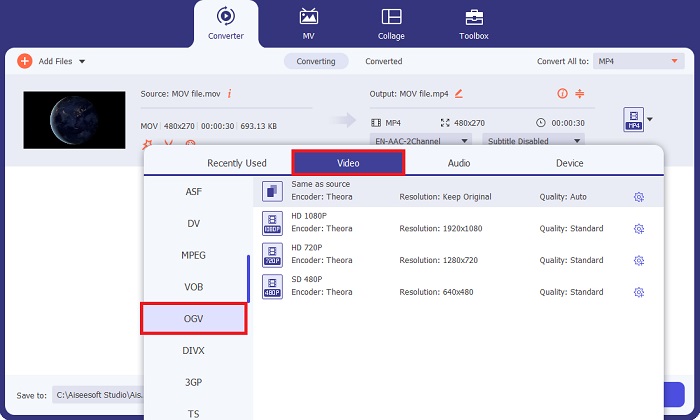
Étape 2. Une fois le programme lancé sur votre écran, cliquez sur le bouton Plus pour téléverser le fichier cible. Vous pouvez aussi utiliser plus simplement la fonction de glisser‑déposer.
Étape 3. Enfin, sélectionnez d’abord le format de sortie de votre fichier. Déroulez l’onglet de sélection Output, allez dans l’onglet Vidéo et choisissez OGV. Une fois vos préférences définies, convertissez MP4 en OGV en cliquant sur le bouton Convertir.
2. Convertisseur MP4 gratuit en ligne
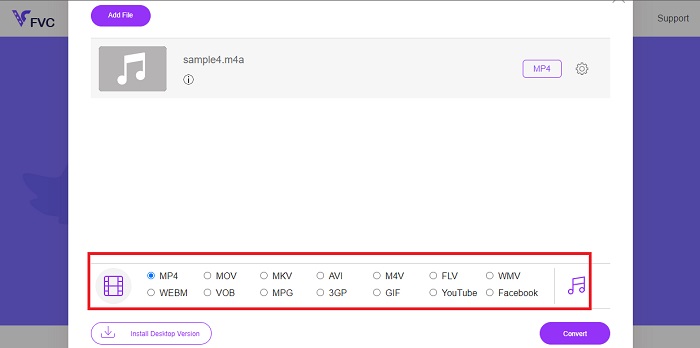
Une autre façon de transformer vos fichiers vidéo dans un autre format consiste à utiliser le Free MP4 Converter Online. Ce programme est très intéressant, en particulier pour les utilisateurs qui ont besoin d’une solution alternative à l’installation d’un outil hors ligne sur leur appareil. Free MP4 Converter Online peut également traiter des formats audio et vous permet d’ajuster la qualité de sortie avant la conversion.
Avantages
- Free MP4 Converter Online possède une interface élégante et conviviale.
- Le programme propose plus de 20 formats vidéo tels que MOV, OGV, MP4 et FLV.
- Cet outil peut être utilisé sans payer de frais cachés et n'ajoute pas de filigrane sur vos fichiers MPG convertis en OGV.
Les inconvénients
- Le délai de connexion peut interrompre le processus de conversion.
- Le programme ne fournit pas d'autres fonctionnalités comme un compresseur et un trimmer.
Étape 1. Pour commencer, ouvrez votre moteur de recherche habituel et accédez à la page principale de Free MP4 Converter Online.
Étape 2. Pour téléverser votre fichier MP4, cliquez sur le bouton Add Files to Convert au centre. Ensuite, l’explorateur de fichiers de votre ordinateur s’ouvrira : choisissez les fichiers à traiter.
Étape 3. Une fois votre fichier affiché sous forme de vignette, allez à la liste des formats de sortie en bas de l’écran. Après avoir choisi le format OGV, cliquez sur le bouton Convert pour lancer le processus.
3. Convertio
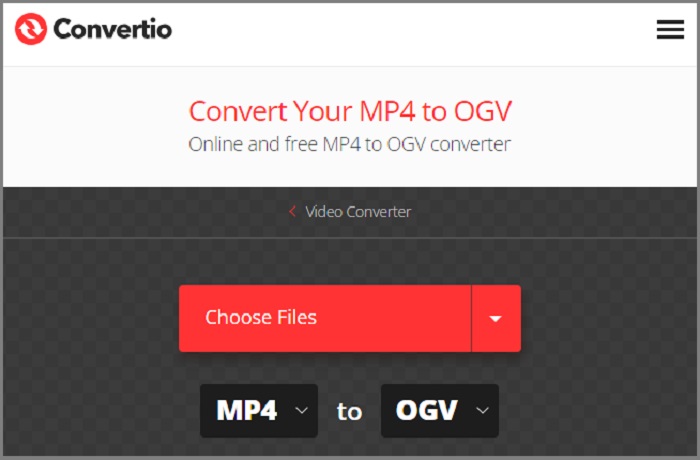
L'un des moyens les plus rapides de transformer des fichiers MP4 en OGV est le COnvertio. Cette solution en ligne fonctionne non seulement sur une conversion directe, mais lorsque vous sélectionnez votre sortie originale et projetée, le programme fournit une description des formats pour que les utilisateurs puissent rester guidés. En plus de cela, cet outil propose une conversion groupée et des paramètres de sortie modifiables.
Avantages
- Il permet aux utilisateurs d'éditer leurs fichiers vidéo à l'aide de son éditeur vidéo.
- Cet outil propose un compresseur vidéo pour minimiser les fichiers volumineux.
Les inconvénients
- L'outil ne peut convertir que des fichiers d'une taille maximale de 300 Mo.
4. Ffmpeg
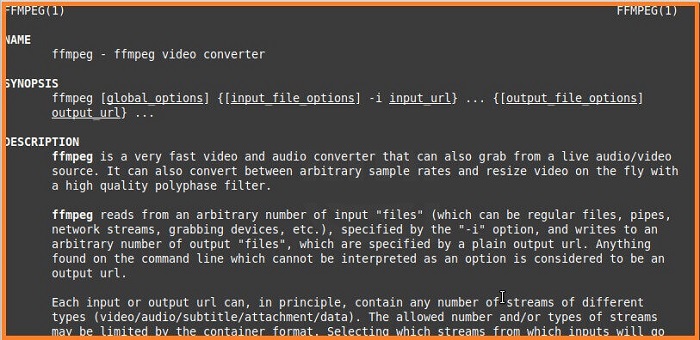
Saviez-vous que vous pouvez également convertir des fichiers à l’aide d’une ligne de commande ? Fast Forward MPEG, ou Ffmpeg en abrégé, est une solution multiplateforme pour répondre à vos besoins d'enregistrement, de conversion et de streaming. Vous pouvez convertir un MP4 en OGG en quelques clics en utilisant des lignes de commande spécifiques. En plus de cela, cet outil peut également fonctionner sur le décodage, le transcodage, le streaming et l'encodage de fichiers multimédias.
Avantages
- En plus d'être un outil pour convertir OGV en MP4 Ffmpeg.
Les inconvénients
- Vous ne pouvez pas ajuster la qualité de votre sortie à l’aide d’une solution en ligne de commande.
- Les débutants peuvent trouver le programme assez difficile à naviguer.
5. Convertisseur VidéoProc
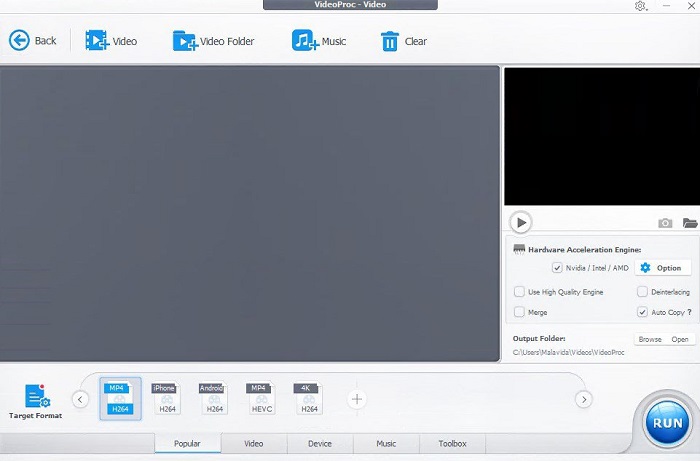
Avec plus de 420 formats disponibles, VideoProc Converter répond également aux critères du meilleur convertisseur 5 MP4 en OGV. Cet outil complet est doté d'une accélération GPU qui exploite votre expérience de conversion. De plus, il peut bien fonctionner avec la conversion audio en dehors des fichiers vidéo. D'autre part, VideoProc Converter vous permet de recadrer, couper, faire pivoter et améliorer vos fichiers MP4 avant de les convertir en OGV.
Avantages
- C'est un programme facile à utiliser.
- VideoProc Converter vous permet d'attacher un filigrane personnalisé sur les vidéos.
- Cela vous permet de gérer une qualité de sortie jusqu'à une résolution de 1080p et 4k.
Les inconvénients
- L'essai gratuit est limité à seulement 7 jours.
Pour aller plus loin :
Méthodes impressionnantes pour convertir OGV en MKV facilement et efficacement
Comment convertir OGV en M4V sur Mac et Windows [Méthodes simples]
Partie 3. FAQ sur le convertisseur MP4 vers OGV
Qu'est-ce que le format OGV ?
La vidéo OGV est une extension de fichier open source avec perte produite par Xiph.org.
Puis-je convertir des vidéos MP4 ?
Définitivement oui! Bien que les vidéos MP4 soient hautement compatibles, elles sont également convertibles en formats tels que FLV, OGG, WAV et bien plus encore pour répondre à vos besoins.
MP4 est-il identique à OGV ?
OGV et MP4 sont tous deux des formats standard pour le stockage de vidéos. Cependant, le choix du meilleur dépend de vos besoins en matière de surveillance. Si vous utilisez un lecteur HTML5 tel que Firefox, vous devriez opter pour OGG.
OGG est-il un fichier audio ?
Un format OGV est par nature un conteneur de fichiers. En d’autres termes, il peut prendre en charge divers médias tels que l’audio, la vidéo et les métadonnées.
OGG est-il jouable dans Chrome ?
Absolument oui! Outre le format AAC, les moteurs de recherche comme Chrome et Safari permettent à OGV d'être jouable en 100%.
Conclusion
Vous disposez des meilleures plateformes pour convertir OGV en MP4 en ligne et hors ligne ! MP4 et OGG sont des formats qui s’adaptent à vos besoins, selon le type de projet sur lequel vous travaillez.
-
 Comment compresser un fichier OGV sans perte de qualité
 Vous ne pouvez pas envoyer de gros fichiers OGV à d'autres personnes? Eh bien, cet article vous présentera 2 façons simples de vous aider à compresser facilement les fichiers OGV.
-
 Un formidable convertisseur OGV en FLV à ne pas manquer [Éprouvé]
 Si vous vous demandez comment convertir rapidement des fichiers OGV en FLV, cet article vous montrera le seul convertisseur dont vous aurez besoin.
-
 2 convertisseurs les plus choisis disponibles pour convertir un fichier OGV en AVI [2023]
 Vous voulez convertir des fichiers OGV en AVI ? Cet article fournit deux des meilleures solutions que vous pouvez utiliser pour rendre votre conversion sûre et rapide sans perdre la crédibilité de la vidéo.
