


 Video Converter Ultimate
 Enregistreur d'écran
 Réparation vidéo
 Téléchargement sécurisé
Test du logiciel d'enregistrement d'écran de début : devriez-vous l'acheter ?
Parfois, nous avons simplement besoin d’un logiciel professionnel pour nous aider à enregistrer tout ce qui se passe sur l’écran de notre ordinateur. Pour créer des vidéos de mode d’emploi, nous devons enregistrer le processus d’utilisation puis ajouter des marqueurs ; pour sauvegarder des vidéos en ligne qui ne peuvent pas être téléchargées, nous pouvons enregistrer l’écran pendant leur lecture ; lorsque nous participons à des réunions en ligne, nous devons en conserver une trace. Un logiciel comme Debut Screen Recorder Software semble correspondre exactement à ces besoins. Mais la qualité des séquences qu’il enregistre répond‑elle aux exigences ? Permet‑il d’annoter l’écran pendant l’enregistrement vidéo ? Pour en savoir plus sur ces points, veuillez lire cet avis sur Debut Screen Recorder Software. Mettons‑le à l’épreuve et voyons comment ce logiciel se comporte.

Partie 1. Aperçu du logiciel vidéo Debut
Introduction
Debut Screen Recorder est un logiciel d'enregistrement d'écran professionnel développé par NCH Software. Il est disponible en deux versions, Home et Pro, pour répondre aux besoins des utilisateurs. Vous pouvez l'utiliser pour enregistrer l'intégralité de l'écran de votre appareil, une fenêtre spécifique ou des zones sélectionnées. Votre webcam peut également servir de source d'enregistrement. Debut Screen Recorder vous permet également d'ajouter des effets à la vidéo pendant l'enregistrement.

Debut Video Software semble être un logiciel d'enregistrement vidéo classique. Qu'est-ce qui le distingue ? Quels sont les problèmes de sa version actuelle ? Ces problèmes nous affectent-ils vraiment ? Voici les réponses aux questions.
Avantages
- Enregistrez simultanément des vidéos et de l'audio à partir de plusieurs sources.
- L'enregistrement programmé est pris en charge.
- De nombreuses options de format de sortie sont prises en charge.
- La version personnelle peut être utilisée gratuitement.
- Les paramètres d’enregistrement sont très flexibles avec de nombreuses fonctionnalités de personnalisation.
Les inconvénients
- L'interface est très complexe, avec de nombreux boutons qui ne sont pas faciles à maîtriser pour les débutants.
- Les fonctionnalités de montage vidéo ne peuvent être débloquées qu'en mettant à niveau votre compte.
- La version Mac semble avoir des problèmes d'enregistrement audio.
Plates-formes prises en charge
D'après les informations fournies sur le site officiel du logiciel de capture vidéo et d'enregistrement d'écran Debut, celui-ci est désormais disponible pour les ordinateurs Windows et Mac. Si vous utilisez Windows, votre système doit être équipé de Windows 7, 8, 8.1, 10 ou 11. Si vous utilisez Mac, utilisez macOS 10.5 ou une version ultérieure.
Prix
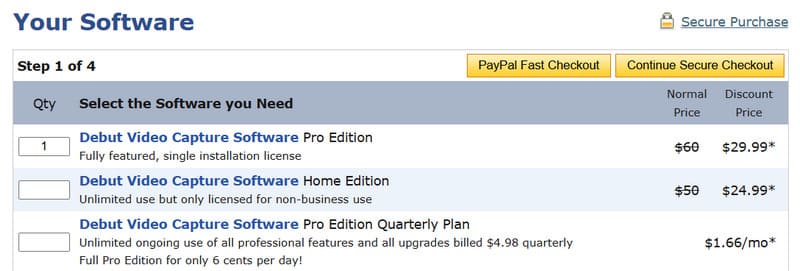
Pour utiliser les enregistrements à des fins commerciales ou exploiter toutes les fonctionnalités de montage vidéo du logiciel d'enregistrement Debut, vous devrez souscrire un abonnement. Ses développeurs proposent actuellement plusieurs formules de paiement.
Debut Video Capture Software Édition Pro
Le prix de ce programme est de $29,99. En payant, vous pouvez vous connecter et l'utiliser sur un seul appareil.
Debut Video Capture Software Édition Home
Le prix de ce forfait est de $24,99. Vous bénéficiez d'une utilisation illimitée, mais pas pour un usage commercial.
Debut Video Capture Software Édition Pro – Abonnement Trimestriel
Si vous ne souhaitez pas payer trop cher d'un coup et débloquer définitivement votre compte, vous pouvez également opter pour cette offre. Vous ne payez que 1 TP5T1,66 par mois et bénéficiez du même accès à toutes les fonctionnalités d'édition.
Avis de 3 utilisateurs
Difficile de se faire une idée précise de Debut Capture uniquement à partir de sa description. Nous avons sélectionné trois avis d'utilisateurs pour connaître leur avis.
J'apprécie les différentes options d'enregistrement vidéo. Je peux enregistrer une vidéo aux formats .mp4, .wmv, etc. Les différents formats ont des utilisations variées. Je travaille avec le traitement vidéo pour mes recherches et je peux enregistrer n'importe quel écran au format .wmv pour la programmation. Je peux également enregistrer la vidéo au format .mp3 pour n'importe quelle présentation ou devoir. Le plus intéressant, c'est qu'il n'y a aucun décalage vidéo grâce à la capture de la voix avec le micro par défaut.
Je suis très déçu du niveau de support technique. Mon produit Debut fonctionnait, mais il a ensuite cessé d'enregistrer le microphone de mon ordinateur. Ce n'est pas un problème informatique, car je n'ai aucun problème à enregistrer des réunions Zoom avec la fonction d'enregistrement. J'ai contacté le support client, mais la réponse est indifférente et inutile.
Dans l'ensemble, j'apprécie le fait que le logiciel soit accessible à tous. La version d'essai est simple et la navigation est simple.
Partie 2. Principales fonctionnalités du logiciel vidéo Debut
Jetons un coup d’œil rapide à ce que l’enregistreur vidéo Debut peut faire pour l’utilisateur sous forme de sous-points pour voir s’il répond à vos besoins.
Enregistrez des séquences à partir d'écrans, de webcams, de magnétoscopes et d'autres appareils externes.
Capturez l'écran complet, une seule fenêtre ou une partie sélectionnée du contenu.
Prend en charge AVI, WMV, FLV, MPG, MP4, MOV et d'autres formats de sortie.
Enregistrez l'audio du microphone, du système et des haut-parleurs.
Fournit un effet d'écran vert pour remplacer l'arrière-plan de l'enregistrement
vidéo avec une image ou une couleur unie, ou enregistrez uniquement l'écran silencieux.
Ajoutez un curseur ou un filigrane sur la vidéo enregistrée.
Téléchargez des vidéos enregistrées directement sur YouTube, Vimeo, etc.
Supprimez le bruit audio et améliorez la qualité sonore globale.
Partie 3. Comment utiliser le logiciel vidéo Debut
Voici comment utiliser Debut Screen Recorder pour capturer l’écran de votre ordinateur.
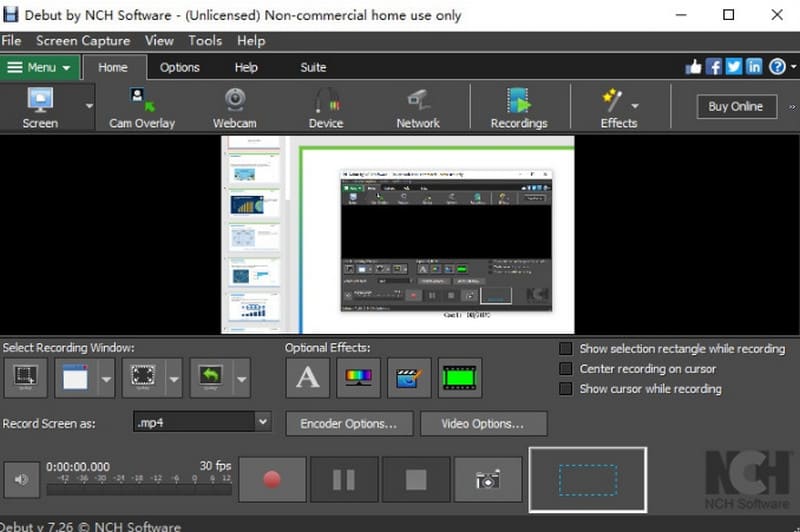
Étape 1. Téléchargez et installez Debut Screen Recorder Software sur votre ordinateur. Une fois sur l’interface principale, cliquez sur Écran pour sélectionner la zone que vous souhaitez enregistrer.
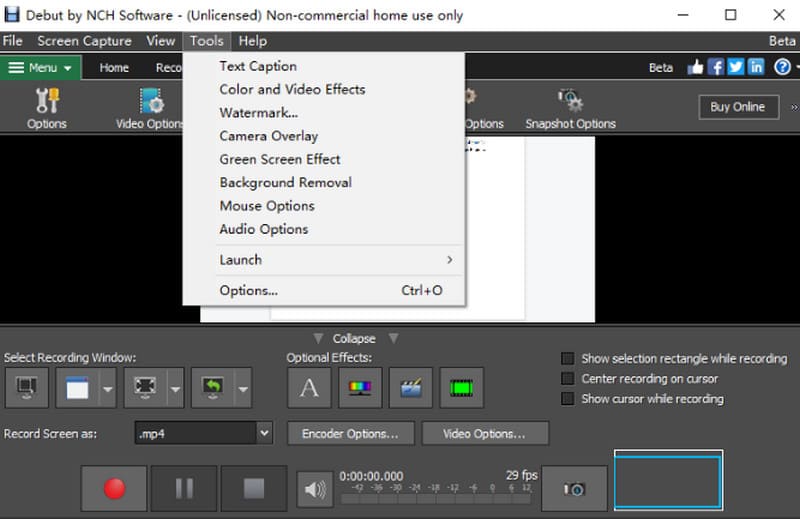
Étape 2. Choisissez Outils dans le menu du haut. Réglez l’audio et les autres paramètres. Vous pouvez également appliquer ici davantage d’effets de couleur et de vidéo.
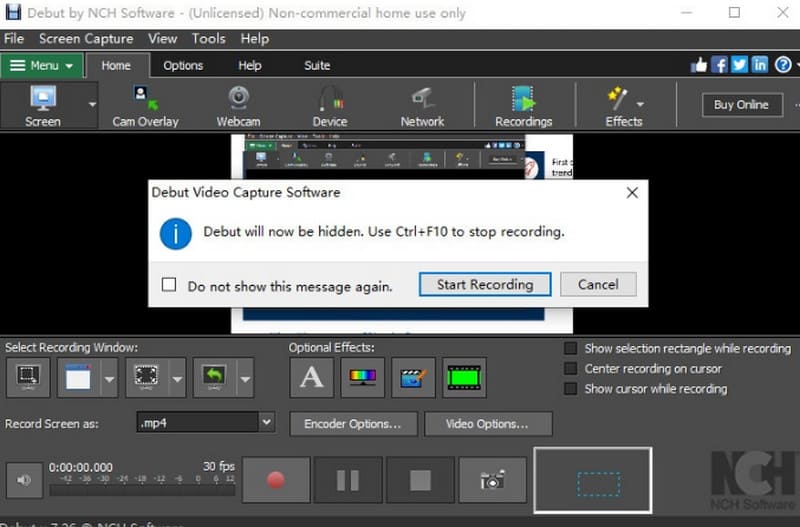
Étape 3. Vous verrez un bouton rouge d’enregistrement au bas de l’écran. Cliquez dessus pour commencer à enregistrer.
Partie 4. Meilleure alternative à Premier Screen Recorder
Comme mentionné dans la section précédente, l’interface utilisateur de Debut Screen Recorder Software est très compliquée et son service client est quasiment inefficace. Cela a évidemment eu un impact très négatif sur notre expérience d’utilisation. Si vous voulez éviter ce problème, nous recommandons FVC Screen Recorder, la meilleure alternative à Debut Recorder Software. Ce programme vous permet d’enregistrer les vidéos lues à l’écran, les sessions de jeu et les réunions en ligne, ainsi que le contenu d’une webcam. Vous êtes libre de décider si vous voulez utiliser le microphone ou le son système comme source. La fonctionnalité la plus spéciale de FVC Screen Recorder est la possibilité d’enregistrer le contenu de votre téléphone sur votre ordinateur, à condition de relier les deux appareils.
Téléchargement gratuitPour Windows 7 ou version ultérieureTéléchargement sécurisé
Téléchargement gratuitPour macOS 10.7 ou version ultérieureTéléchargement sécurisé
Voici comment enregistrer votre écran avec FVC Screen Recorder.
Étape 1. Installez FVC Screen Recorder sur votre ordinateur. Cliquez sur Enregistreur Vidéo dans son interface principale.

Étape 2. Sélectionnez la zone que vous souhaitez enregistrer. Ensuite, choisissez la source audio.

Étape 3. Enfin, cliquez sur le bouton rouge REC pour commencer l’enregistrement.

Partie 5. FAQ sur l'évaluation du logiciel d'enregistrement d'écran Debut
Le logiciel d’enregistrement Debut est-il sûr à utiliser ?
Oui, ce logiciel d’enregistrement vidéo et audio est considéré comme très sûr. Il a été prouvé qu’il ne contient aucun virus ni donnée nuisible.
L’enregistrement d’écran est-il illégal ?
Si vous enregistrez du contenu protégé par le droit d'auteur, des infractions peuvent être commises. Si vous enregistrez simplement du contenu public, il n'y a aucun problème.
Comment obtenir Début gratuitement ?
Debut propose une version gratuite pour enregistrer votre écran d'ordinateur ou votre webcam. Cependant, si vous souhaitez l'utiliser à des fins commerciales, vous devrez payer.
Conclusion
Il s’agit d’un avis détaillé sur le Debut Screen Recorder Software. Nous fournissons des informations complètes sur ses fonctionnalités, son prix, son adéquation, ses avantages et ses inconvénients, et nous proposons également un guide simple pour l’utiliser. Vous pouvez aussi vous faire une idée de son fonctionnement à partir de notre sélection d’avis d’utilisateurs. Sa meilleure alternative est FVC Screen Recorder, qui dispose d’une interface plus simple et d’un support technique plus fiable.
-
 Résoudre rapidement le problème de lecture vidéo de VLC Media Player [Guide 2025]
 Vous recherchez une méthode simple et rapide pour réparer VLC Media Player qui ne lit pas les vidéos ? Cet article présente toutes les solutions automatiques et manuelles pour résoudre ce problème.
-
 Capture d'écran sur VLC - Comment prendre un instantané dans VLC Media Player
 Comment prendre des instantanés dans VLC Media Player et où les enregistrer ? Parcourez la fonctionnalité d'instantané VLC et son alternative dans l'article.
-
 Comment enregistrer une vidéo d'écran avec audio avec VLC Media Player
 Il s'agit d'un guide étape par étape sur la fonction d'enregistrement d'écran de VLC. Vous pouvez trouver le processus détaillé, le dépannage et la meilleure alternative dans l’article.
