


 Video Converter Ultimate
 Enregistreur d'écran
 Réparation vidéo
 Téléchargement sécurisé
Examen du compresseur Veed.io : comment fonctionne cet outil
Au XXIᵉ siècle, les gens sont devenus fascinés par les médias numériques. La plupart de nos services de streaming actuels vous permettent de regarder et de diffuser des vidéos sans limite. Sur nos ordinateurs et nos smartphones, le visionnage de vidéos est également devenu une partie intégrante de notre vie. Lors de l’achat d’un appareil, nous privilégions l’affichage de l’écran et la capacité de l’appareil à lire des vidéos. À mesure que nous avons innové dans la création de vidéos avec une meilleure qualité de rendu, les fichiers occupés sur nos appareils sont devenus plus volumineux. Par conséquent, différentes technologies de compression vidéo ont été développées. L’un des compresseurs vidéo en ligne populaires aujourd’hui est le compresseur Veed.io. Cet article passe en revue en détail les avantages, les inconvénients et l’utilisation de cette application en ligne.

Partie 1. Qu'est-ce que Veed Video Compressor
Veed.io est un outil de compression vidéo qui permet aux utilisateurs de compresser d'énormes fichiers vidéo sans compromettre la qualité. Cet outil Web est convivial et offre une interface simple par glisser-déposer. Il est également exempt de publicité afin que les utilisateurs puissent compresser diverses vidéos rapidement et en toute sécurité. L'une des fonctionnalités essentielles de Veed.io est sa capacité à compresser des vidéos sans compromettre la qualité. Il peut maintenir la résolution du fichier vidéo tout en le compressant grâce à son algorithme avancé. De plus, cet outil en ligne est compatible et pris en charge avec différents conteneurs vidéo, notamment MP4, AVI, MOV, MKV, WMV, etc. Veed.io compresse les vidéos et propose des fonctionnalités d'édition telles que le découpage, le recadrage, l'ajout de texte, etc. Il dispose d'un panneau d'édition de chronologie où les utilisateurs peuvent éditer et améliorer leur vidéo de sortie. Non seulement vous pouvez réduire la taille du fichier de la vidéo, mais vous pouvez également embellir et modifier l'apparence de sortie de la vidéo.
Partie 2. Avantages et inconvénients du compresseur vidéo Veed
Veed.io est un excellent outil doté de nombreuses fonctionnalités. Pourtant, rien n’est parfait en matière d’usage du numérique. Il est toujours possible d’améliorer ses processus. C'est pourquoi nous avons procédé à un examen approfondi de ses avantages et d'un nombre considérable d'inconvénients.
Avantages
- Il peut fournir aux utilisateurs de nombreuses fonctionnalités d'édition pour améliorer la sortie vidéo.
- Il peut également redimensionner le rapport hauteur/largeur de la vidéo adapté aux plateformes de médias sociaux.
- Vous pouvez modifier la couleur d'arrière-plan du fichier vidéo que vous essayez de compresser.
- Il dispose d’un suppresseur de bruit de fond.
- Cet outil en ligne est livré avec une option pour améliorer les FPS.
- Il est livré avec l’option d’exportation plus rapide.
Les inconvénients
- Bien que l'application soit un service freemium, certaines fonctionnalités ne sont pas disponibles en essai gratuit.
- Pour une utilisation gratuite, il comporte un filigrane lors de l’exportation de la vidéo.
- L'outil réduit et compresse automatiquement le fichier. Cela pourrait être un inconvénient pour les utilisateurs qui souhaitent disposer d'options ou de sélections pour réduire manuellement leurs fichiers.
- Il dépend principalement de la vitesse d'Internet, la durée de compression avec cet outil peut donc varier.
Partie 3. Guide du compresseur vidéo Veed
Veed.io est accessible depuis n'importe quel appareil doté d'une connexion Internet et est compatible avec tous les principaux navigateurs. Il s'agit d'un outil intuitif permettant d'éditer de petits clips et de les compresser en fichiers vidéo de plus petite taille. Vous pouvez consulter les solutions ci-dessous si vous avez besoin d'en savoir plus sur le processus détaillé de l'outil.
Étape 1 : Accéder à Veed.io en ligne
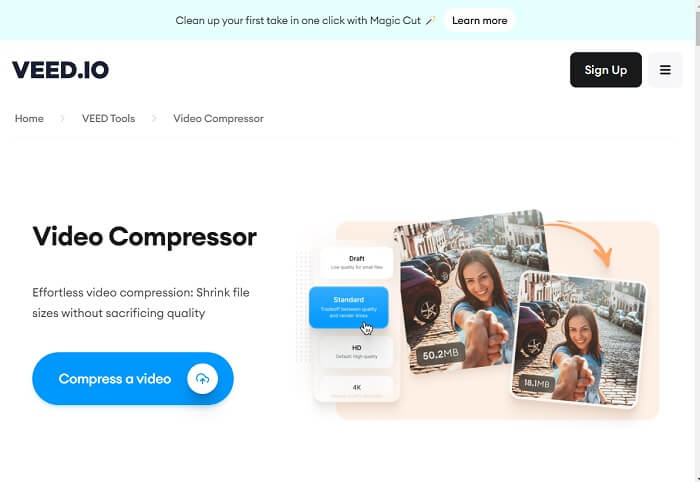
Accédez au compresseur vidéo Veed dans votre navigateur web sur sa page produit principale. Vous pouvez également cliquer sur le lien intégré dans ce tutoriel pour accéder rapidement à sa page web. Ensuite, vous pouvez soit créer un compte, soit cliquer sur l’option Compress a Video pour accéder directement à ses fonctions de montage.
Étape 2 : Importer et monter une vidéo
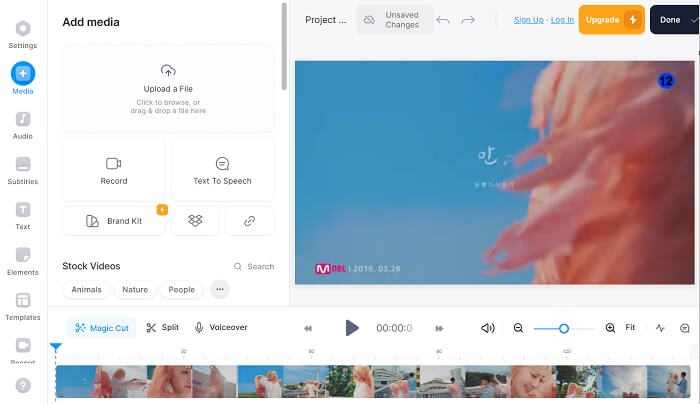
Ensuite, allez dans l’onglet Media en cliquant sur son option sur la partie gauche de l’outil en ligne. Vous verrez l’option permettant d’importer votre vidéo. Vous pouvez faire glisser et déposer le fichier vidéo ou cliquer sur Upload a File pour ajouter votre vidéo dans l’interface de l’outil. Puis, glissez-la sur le panneau de montage de la timeline et ajustez la vidéo à l’aide de ses fonctions d’édition.
Étape 3 : Exporter et réduire le fichier vidéo
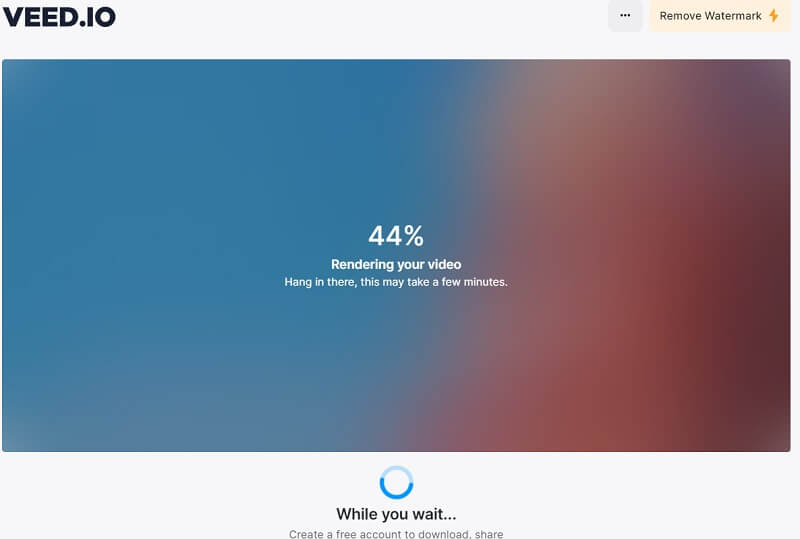
Enfin, une fois que le fichier vidéo est entièrement monté selon le rendu que vous souhaitez, préparez-le pour l’exportation. Cliquez sur l’option Done dans la partie supérieure droite de l’outil en ligne. Sélectionnez Export Video pour compresser automatiquement le fichier à l’aide de l’algorithme de l’outil. Patientez pendant le processus, puis la vidéo pourra être directement enregistrée dans un dossier de votre ordinateur ou exportée vers des plateformes de réseaux sociaux.
Partie 4. Alternative au compresseur vidéo Veed
Supposons que vous pensez que Veed.io est différent de votre ambiance et que vous devez utiliser d'autres méthodes pour compresser votre vidéo. Cette partie analysera différentes solutions pour compresser des fichiers vidéo sans avoir besoin du compresseur vidéo Veed.io.
1. Convertisseur vidéo ultime
Video Converter Ultimate est une application de conversion vidéo révolutionnaire pour ordinateur qui peut réduire et modifier la taille de vos fichiers vidéo sans compromettre la qualité. Ce qui fait de cet outil une meilleure option que Veed.io, c’est sa capacité à compresser des fichiers vidéo de très haute qualité. Les utilisateurs ou clients peuvent réduire la taille de vidéos en 8K, 4K, 2K, 1080p, et plus encore. Nous savons tous que ces niveaux de qualité vidéo consomment beaucoup d’espace de stockage. Avec cette application, votre appareil « respirera », car il pourra stocker de nombreuses vidéos de cette qualité dans un volume de fichiers relativement réduit. De plus, cette application prend en charge plus de 1000 formats pour monter, améliorer et compresser. Ces conteneurs incluent MP4, AVI, WMV, MKV, MOV, les formats pris en charge par VLC, et bien d’autres. Vous pouvez consulter le guide détaillé ci‑dessous pour apprendre à compresser une vidéo avec Video Converter Ultimate.
Étape 1 : Installer Free Converter Ultimate sur votre PC
Pour compresser des fichiers vidéo avec Free Converter Ultimate, vous devez d’abord télécharger son programme d’installation et l’enregistrer sur votre PC. Nous avons une meilleure solution si vous avez rapidement besoin de l’outil. Cliquez sur l’icône Free Download ci‑dessous pour obtenir le programme d’installation.
Téléchargement gratuitPour Windows 7 ou version ultérieureTéléchargement sécurisé
Téléchargement gratuitPour macOS 10.7 ou version ultérieureTéléchargement sécurisé
Étape 2 : Importer et réduire la taille de votre fichier vidéo
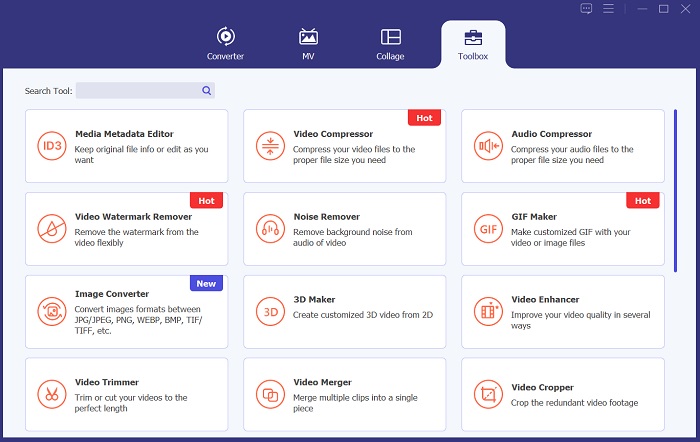
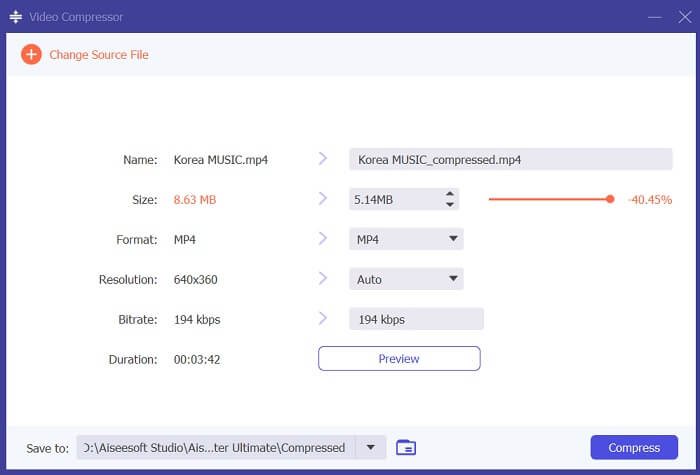
Ensuite, pour compresser une vidéo, rendez‑vous dans l’onglet Toolbox et repérez la fonction Video Compressor. Cliquez sur l’icône + dans l’interface de l’application et recherchez la vidéo dont vous devez réduire la taille. Cliquez sur le bouton OK pour ajouter la vidéo au système de l’outil.
Étape 3 : Exporter la vidéo
Enfin, lorsque vous avez ajusté la taille de fichier de la vidéo que vous devez réduire, cliquez sur l’option Compress pour analyser la vidéo et lancer le processus de compression. Le fichier de sortie sera automatiquement enregistré dans un dossier de votre PC, dans le dossier de sortie de Video Converter Ultimate.
2. Compresseur vidéo FVC en ligne
Une autre option que les utilisateurs peuvent choisir pour compresser des vidéos est FVC Video Compressor Online. Cet outil en ligne est dédié à la réduction de la taille de vos fichiers vidéo. Il prend en charge divers conteneurs et formats vidéo, notamment MP4, MOV, AVI, FLV, TS, WebM, M4V, et d’autres encore. Il est également compatible avec différents niveaux de qualité vidéo. Les utilisateurs peuvent compresser des vidéos en 4K, en HD, en SD, en 3D, et plus. Grâce à son algorithme, l’outil garantit un processus de compression 30 fois plus rapide qu’un compresseur vidéo en ligne classique. Cette caractéristique en fait une meilleure alternative à Veed.io. De plus, FVC Video Compressor Online dispose d’une fonction de compression par lots qui permet de réduire la taille de plusieurs fichiers en une seule opération. C’est justement une fonction qui manque actuellement à Veed.io. Pour apprendre à réduire la taille de vos vidéos avec cette plateforme, suivez les tutoriels détaillés ci‑dessous.
Étape 1 : Accéder à FVC Video Compressor Online
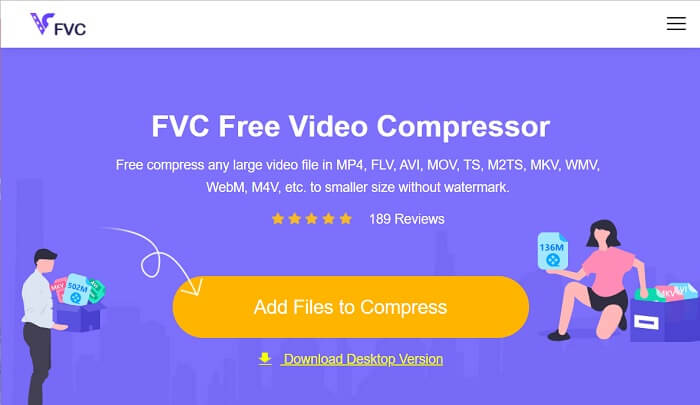
Commencez à traiter vos fichiers vidéo en accédant à FVC Video Compressor Online sur vos navigateurs Web. Cet outil est compatible avec Chrome, Firefox, Safari, Microsoft Edge, etc. Accédez à sa page produit principale et localisez son interface.
Étape 2 : Compresser des fichiers vidéo
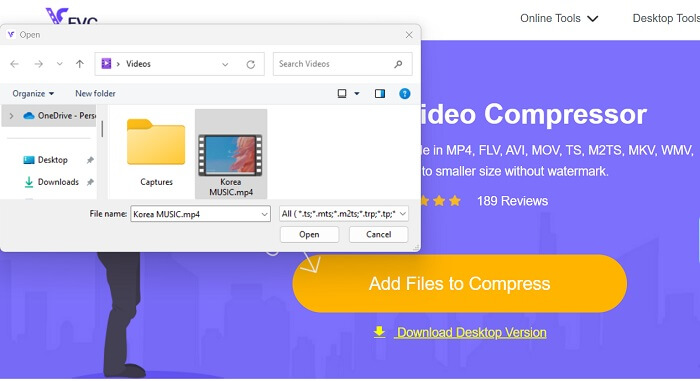
Cliquez sur l’icône Add Files to Compress pour accéder aux dossiers de votre PC ou de votre appareil. Parcourez votre appareil et repérez la vidéo que vous devez compresser. Cliquez sur Open pour importer le fichier. Pour les nouveaux utilisateurs, vous devrez peut‑être télécharger un programme d’installation ou un lanceur dans votre navigateur pour pouvoir utiliser cette plateforme.
Étape 3 : Exporter la vidéo
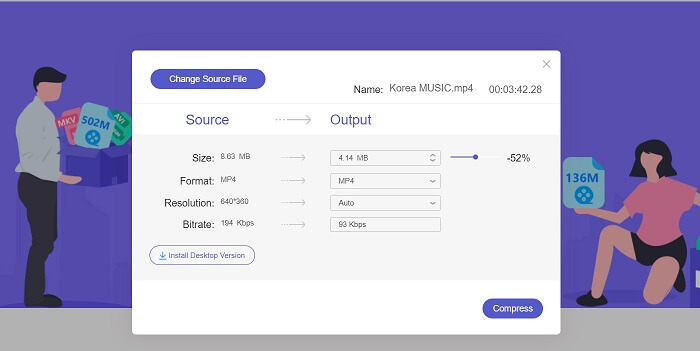
Enfin, compressez le fichier vidéo en ajustant différents paramètres vidéo. Utilisez le curseur pour choisir le pourcentage de réduction de la taille par rapport à la vidéo d’origine. Vous pouvez cliquer sur l’option Compress pour lancer le processus et exporter la vidéo compressée.
Pour aller plus loin :
Les 10 meilleurs compresseurs de GIF pour les utilisateurs sur ordinateur et en ligne
Comment compresser une vidéo pour Vimeo avant de la téléverser (gratuit & en ligne)
Partie 5. FAQ sur le compresseur vidéo Veed
Le compresseur vidéo Veed est-il gratuit ?
Veed Video Compressor est un outil logiciel qui permet ou permet aux utilisateurs de réduire la taille de leurs fichiers vidéo sans perte de qualité. Il utilise des algorithmes de compression avancés pour compresser les vidéos tout en conservant leur résolution et leur fréquence d'images d'origine. Il est disponible sur n'importe quel navigateur Web, notamment Chrome, Safari et Firefox. Son utilisation est gratuite pour les utilisateurs qui ont besoin de réduire la taille de leur fichier vidéo.
Est-il sécuritaire d'utiliser Veed io ?
Oui, Veed Video Compressor peut être utilisé en toute sécurité. Il utilise le cryptage SSL, tel que HTTP, pour garantir la sécurité, la protection et la confidentialité des données de ses clients. De plus, il n'oblige pas les utilisateurs à télécharger ou à obtenir un logiciel de fichiers sur leurs appareils, ce qui en fait une option sûre et pratique pour compresser des fichiers vidéo.
VEED gratuit a-t-il un filigrane ?
Oui, il y a un filigrane lors de l'exportation du fichier vidéo. Veed Video Compressor permet aux utilisateurs de personnaliser les paramètres de compression en fonction de leurs besoins. Les utilisateurs peuvent ajuster des paramètres tels que le débit binaire, la résolution et la fréquence d'images pour atteindre le niveau de compression souhaité. Ces fonctionnalités avancées sont disponibles. Cependant, la vidéo de sortie comportera un filigrane.
Conclusion
Le compresseur vidéo Veed est un outil idéal pour les créateurs de contenu qui souhaitent téléverser des vidéos de haute qualité sans temps de transfert trop longs. C’est une excellente plateforme pour tous ceux qui veulent compresser rapidement et efficacement de gros fichiers vidéo. Son interface conviviale et ses algorithmes de compression avancés en font un choix remarquable sur un marché de la compression vidéo très concurrentiel. Cependant, cet outil nécessite encore des améliorations, comme nous l’avons évoqué dans ses inconvénients ci‑dessus. Lorsque Veed compress vous déçoit, vous pouvez compter sur les alternatives et outils équivalents recommandés dans cet article. Néanmoins, Veed.io reste une très bonne plateforme, accessible, facile à utiliser et efficace pour réduire la taille des fichiers.
-
 Comment compresser une vidéo GoPro de 4K à 1080p (gratuit et en ligne)
 Lorsque vous utilisez une caméra GoPro pour filmer une vidéo, la taille du fichier de la vidéo prise est normalement extrêmement grande, ce qui sera difficile à partager avec d'autres. Donc, cet article vous montrera comment compresser une vidéo GoPro.
-
 Comment compresser gratuitement la vidéo pour Facebook de Go en Mo
 Si vous êtes interdit de télécharger une grande vidéo sur Facebook, ne vous inquiétez pas. Compressez simplement la grande taille vidéo de Go à Mo avec le compresseur vidéo gratuit.
-
 Comment compresser efficacement une vidéo pour le Web sans perdre en qualité
 Lorsque la vidéo de votre site Web reçoit de nombreuses plaintes de la part des clients selon lesquelles elle tamponne toujours beaucoup, vous pouvez essayer de compresser la vidéo pour le Web de 2 manières efficaces, ce qui vous aidera à réduire le temps de tampon du site Web pour fidéliser les clients.
