


 Video Converter Ultimate
 Enregistreur d'écran
 Réparation vidéo
 Téléchargement sécurisé
Comment compresser une vidéo en ligne à l'aide de 3 outils notables
L’un des défis lorsqu’on enregistre une longue vidéo en haute résolution sur un appareil mobile apparaît au moment de la partager en ligne. En effet, les réseaux sociaux imposent une taille maximale pour les fichiers reçus. C’est pourquoi beaucoup de personnes n’envisagent qu’une seule solution : couper ou raccourcir la vidéo. À partir d’aujourd’hui, les utilisateurs n’ont plus à se soucier de la durée de leurs enregistrements grâce aux compresseurs vidéo en ligne présentés ci-dessous.

Partie 1. 3 façons de compresser une vidéo en ligne
1. Compresseur vidéo FVC en ligne
FVC Video Compressor Online est le choix idéal pour les utilisateurs qui recherchent une expérience de compression vidéo simple et sans effort. Découvrez l’ergonomie et la simplicité inégalées de cet outil en ligne, qui le distinguent des autres compresseurs vidéo en ligne. En déplaçant le curseur de gauche à droite, vous pouvez aisément définir le niveau de compression souhaité pour vos fichiers. De plus, ce remarquable compresseur vidéo en ligne vous offre la liberté de choisir le format qui correspond précisément au résultat vidéo que vous désirez. Vous pouvez profiter de la polyvalence et de la praticité de nombreux formats, parmi lesquels les populaires MP4, MOV, MKV, AVI, WMV et bien d’autres. Avec autant d’options, vous êtes libre de visionner vos médias dans le format qui vous convient le mieux. En outre, vous avez la possibilité d’améliorer la résolution et le débit binaire (bitrate) de votre fichier.
Avantages
- Les utilisateurs peuvent découvrir la facilité et la simplicité de son interface utilisateur.
- Il permet une compression vidéo transparente sans aucun filigrane.
- Il permet aux utilisateurs de sélectionner le débit binaire et la résolution optimaux pour leurs fichiers vidéo.
- Il transforme sans effort leurs vidéos dans un large éventail de formats.
Les inconvénients
- Le processus de compression dépend de la vitesse d'Internet.
Étape 1 : Une fois que vous avez atteint l’interface principale de FVC Free Video Compressor, cliquez sur le bouton Add Files to Compress puis téléchargez son lanceur. Après avoir terminé l’installation, cliquez de nouveau sur le bouton et ajoutez la vidéo que vous souhaitez compresser.
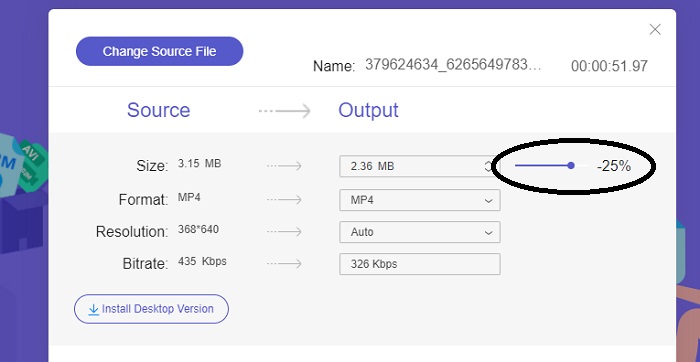
Étape 2 : Pour commencer à compresser la vidéo, déplacez la barre de curseur de droite à gauche après l’avoir ajoutée. Vous pouvez modifier le format de votre vidéo en choisissant parmi les formats disponibles.
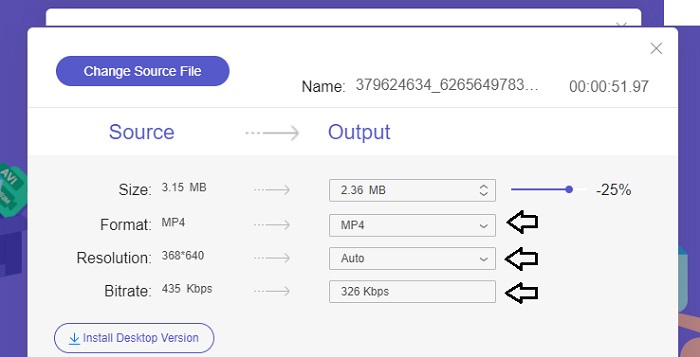
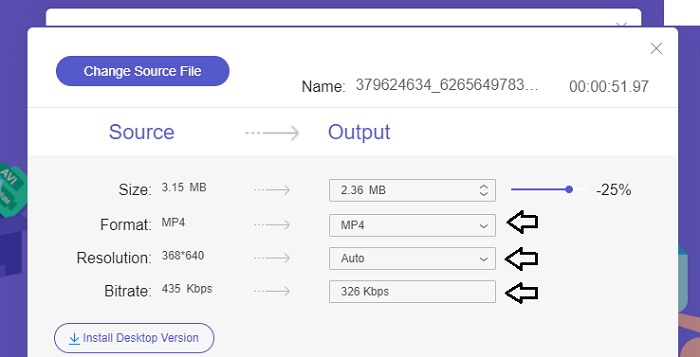
De plus, vous pouvez personnaliser le Bitrate et la Resolution de votre vidéo en sélectionnant l’une des options proposées.
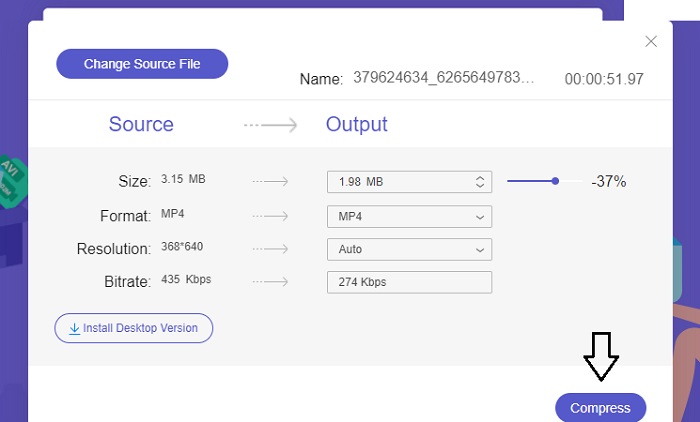
Étape 3 : Une fois toutes les modifications nécessaires effectuées, vous pouvez enregistrer votre vidéo en cliquant sur le bouton Compress. Sélectionnez ensuite le dossier dans lequel vous souhaitez enregistrer la vidéo de sortie. Et voilà, c’est terminé !
2. Conversion gratuite
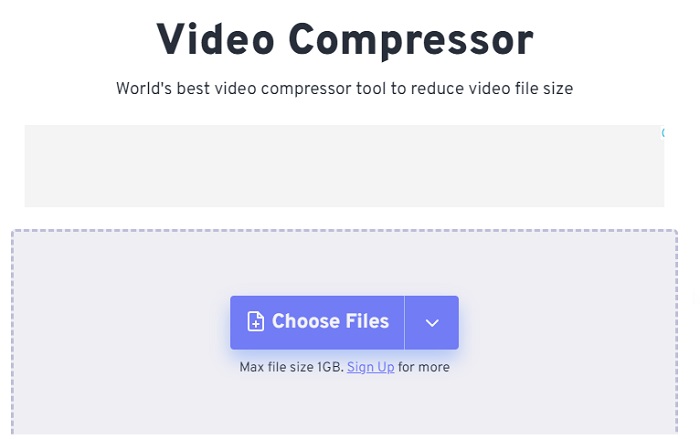
FreeConvert est un outil en ligne facile à utiliser pour compresser des vidéos. Les utilisateurs peuvent cibler des aspects spécifiques tels que la taille du fichier, la qualité vidéo, la résolution ou le débit binaire pour la compression. Le processus de compression est simple et rapide et ne comprend que quelques étapes simples et faciles à suivre. Cependant, étant donné que cet outil est exclusivement disponible en ligne, les utilisateurs auront besoin d'une bande passante importante pour le téléchargement et le téléchargement. La version gratuite de FreeConvert présente certaines limitations sur la taille des fichiers et le nombre de fichiers pouvant être convertis mensuellement.
Avantages
- L'interface est conviviale pour les débutants.
- Il a une vitesse de téléchargement rapide.
Les inconvénients
- Pour compresser des fichiers volumineux, les utilisateurs doivent payer pour un compte premium.
- La version gratuite a une limite quotidienne de conversions.
Étape 1 : Recherchez FreeConvert Video Compressor dans votre moteur de recherche. Une fois sur l’interface principale, appuyez sur le bouton Choose Files pour téléverser la vidéo que vous souhaitez compresser.
Étape 2 : Après avoir téléversé votre vidéo, cliquez sur le bouton Compress et patientez jusqu’à la fin du processus.
Étape 3 : Pour enregistrer la vidéo compressée, appuyez sur le bouton Download et choisissez le dossier dans lequel vous souhaitez stocker la vidéo.
3. Zamzar
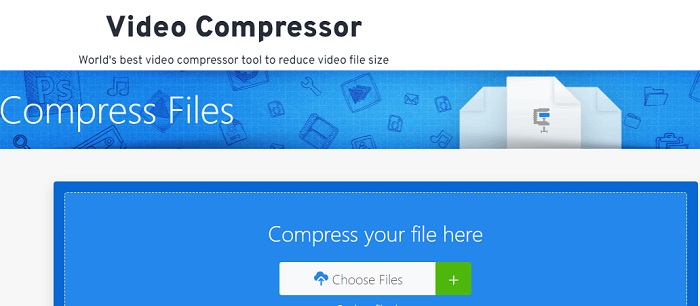
Zamzar est un outil en ligne pratique qui vous permet de convertir et de compresser des fichiers gratuitement. Il est accessible sur n’importe quel PC disposant d’une connexion Internet. Ce réducteur de taille de vidéo en ligne permet aux utilisateurs, qu'ils soient débutants ou professionnels, de compresser leurs clips vidéo rapidement et sans effort. Le logiciel a la capacité de prendre en charge un large éventail de types de fichiers. Cependant, il est important de noter que la version gratuite ne restreint que deux compressions ou conversions sur une période de 24 heures.
Avantages
- En cas de problèmes techniques, une assistance par e-mail est disponible.
- Les fichiers sont stockés pendant 24 heures maximum.
- La navigation est très conviviale.
Les inconvénients
- Dans la version gratuite, les utilisateurs sont limités à un maximum de deux fichiers dans les 24 heures.
- Pour accéder à des fichiers de plus de 400 Mo, une mise à niveau vers la version premium est nécessaire.
Étape 1 : Pour commencer, rendez-vous sur la page d’accueil de Zamzar, où vous trouverez l’interface complète. Pour ajouter la vidéo depuis votre ordinateur, cliquez sur le bouton Choose Files.
Étape 2 : Une fois la vidéo téléversée, vous devez patienter quelques secondes le temps que la compression s’effectue et que l’état soit mis à jour.
Étape 3 : Enfin, vous pouvez télécharger le fichier compressé sur votre ordinateur.
Partie 2. Meilleur compresseur vidéo hors ligne
Si vous souhaitez un logiciel qui combine compression, conversion et montage vidéo, envisagez de passer à Video Converter Ultimate. Ce logiciel offre une solution complète qui inclut les fonctions de base d’édition, de conversion et de compression vidéo. En outre, il propose des fonctions avancées permettant aux utilisateurs de créer facilement des vidéos professionnelles de haute qualité. Il met à disposition un large éventail de fonctionnalités puissantes. La solution inclut également un outil qui permet de créer rapidement et efficacement des vidéos impressionnantes. Convertir une vidéo avec cet outil se fait très simplement en trois étapes.
Étape 1 : Pour utiliser ce puissant logiciel de compression vidéo, téléchargez-le et installez-le sur votre ordinateur. Ensuite, lancez le programme pour commencer à profiter de ses fonctionnalités.
Téléchargement gratuitPour Windows 7 ou version ultérieureTéléchargement sécurisé
Téléchargement gratuitPour macOS 10.7 ou version ultérieureTéléchargement sécurisé
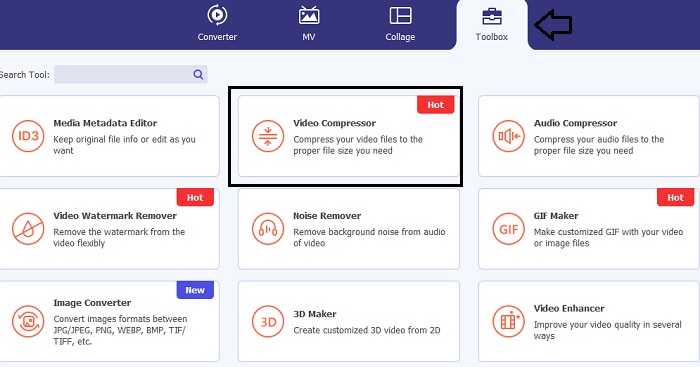
Étape 2 : Pour commencer, allez dans la section Toolbox et cliquez sur l’option Video Compressor. Après cela, vous pouvez téléverser votre vidéo.
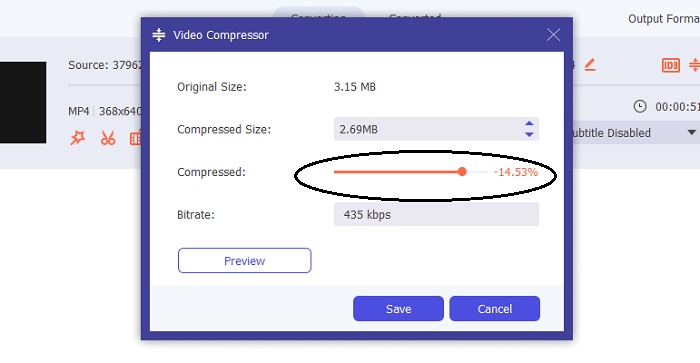
Une fois dans le réglage Video Compressor, déplacez la barre de Slider jusqu’à atteindre la taille cible. Cliquez ensuite sur le bouton Save pour appliquer les modifications.
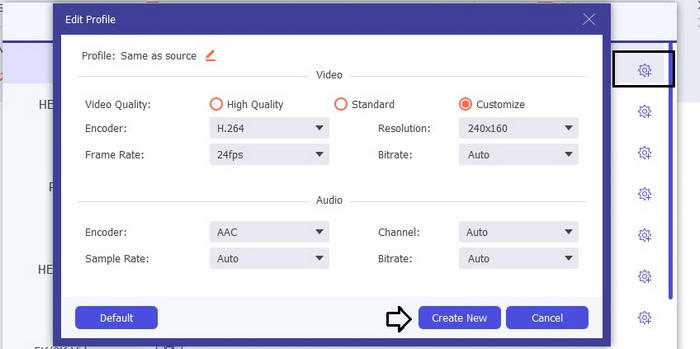
Pour choisir le format vidéo approprié, cliquez sur l’option Profile et sélectionnez l’un des formats disponibles dans la liste déroulante. Vous pouvez également ajuster des paramètres comme l’Encoder, la Resolution, le Bitrate et divers réglages audio. N’oubliez pas de cliquer sur le bouton Create New pour valider ces paramètres.
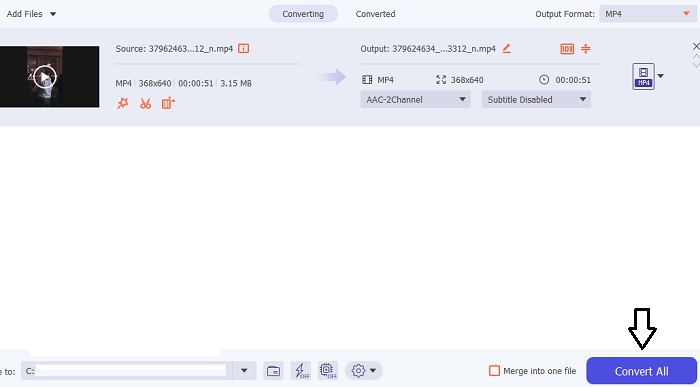
Étape 3 : Pour lancer la compression de la vidéo, cliquez sur le bouton Compress.
Pour aller plus loin :
Comment compresser une vidéo pour le web efficacement sans perdre en qualité
Google Drive compresse-t-il les vidéos ? Découvrez la réponse ici
Partie 3. FAQ sur le compresseur vidéo en ligne
Comment réduire la taille en Mo d’une vidéo ?
Gardez la résolution de l’image et la fréquence d’images faibles autant que possible. Pour réduire la taille en Mo de votre fichier, pensez à réduire le débit et la résolution de votre vidéo. Mais gardez à l’esprit qu’à mesure que vous réduisez le Mo, la qualité est également compromise.
Comment réduire la taille d’une vidéo sans perte de qualité ?
De nombreuses méthodes sont disponibles pour réduire la taille d'un fichier vidéo sans sacrifier sa qualité. Vous pouvez améliorer votre vidéo en utilisant un compresseur vidéo, en réduisant sa longueur, en ajustant le débit ou en la convertissant dans un format adapté au Web.
La réduction de la taille de la vidéo réduit-elle la qualité ?
N'oubliez pas que la compression de votre vidéo aura un impact sur sa qualité. Il est donc crucial de disposer de l’outil approprié. Vous pouvez utiliser Video Converter Ultimate ou FVC Video Compressor Online.
Conclusion
Il existe de nombreuses méthodes pour compresser des vidéos, notamment grâce aux compresseurs de taille vidéo en ligne. Si vous voulez vous assurer que la qualité de vos fichiers vidéo reste intacte après la compression, l’utilisation de Video Converter Ultimate est vivement recommandée.
-
 Comment compresser une vidéo MP4 à une taille plus petite
 La vidéo MP4 est trop volumineuse pour être téléchargée? Vous souhaitez réduire la taille de la vidéo? Voici 3 façons efficaces de compresser un fichier MP4 à une taille plus petite sans limite.
-
 Tutoriel pour compresser une vidéo pour un e-mail sur iPhone / Android / en ligne
 Vous ne pouvez pas envoyer une vidéo trop volumineuse par e-mail? Si vous rencontrez ce problème, vous pouvez trouver ici des moyens pratiques de compresser une vidéo pour un e-mail. Cet article vous montrera comment réduire gratuitement de gros fichiers vidéo en détail.
-
 2 façons de compresser une vidéo pour YouTube
 Les vidéos YouTube sont volumineuses et lentes à télécharger? Il suffit de compresser la taille du fichier vidéo en une taille plus petite pour YouTube de 2 façons en ligne et sur ordinateur.
