


 Video Converter Ultimate
 Enregistreur d'écran
 Réparation vidéo
 Téléchargement sécurisé
3 solutions incontournables pour essayer de corriger facilement l'erreur 0xC10100BE
Lorsque vous regardez des vidéos, il se peut que vous rencontriez des codes d’erreur. Très souvent, ces messages d’erreur s’accompagnent de codes pouvant être assez déroutants. L’une des erreurs les plus courantes est indiquée par le message ce fichier n’est pas lisible avec le code d’erreur 0xc10100be. Si vous êtes confronté à ce problème, vous êtes au bon endroit. Explorons des solutions efficaces et quelques explications pour traiter l’erreur 0xc10100be et garantir une lecture vidéo plus fluide. Des lecteurs multimédias alternatifs aux outils de réparation vidéo, nous vous guiderons pour surmonter ce problème de lecture et profiter de vos vidéos sans interruption.

Partie 1. Qu'est-ce que l'erreur vidéo 0xC10100BE
L'erreur 0xC10100BE dans les fichiers vidéo est une erreur spécifique liée à Windows Media Player. Il ne s'agit généralement pas d'un problème critique et peut souvent être résolu à l'aide de diverses solutions. Lorsqu'ils rencontrent cette erreur, les utilisateurs peuvent voir un message indiquant que ce fichier n'est pas lisible avec le code d'erreur 0xC10100BE. Ce problème se produit généralement lorsque vous essayez de lire MP4 ou d'autres formats de fichiers vidéo, tels que MOV.
Partie 2. Quelles sont les causes de l'erreur vidéo 0xC10100BE
L'erreur vidéo 0xC10100BE est un problème courant avec de nombreuses causes potentielles. Voici les facteurs sous-jacents contribuant à l’apparition de l’erreur 0xC10100BE lors de la lecture de vidéos :
Cause 1 : fichier vidéo corrompu ou endommagé.
Si le fichier vidéo lui-même est corrompu, Windows Media Player peut rencontrer des difficultés lors de sa lecture, entraînant l'erreur 0xC10100BE.
Cause 2 : codec vidéo incompatible.
Les fichiers vidéo nécessitent des codecs spécifiques pour être décodés et lus correctement. Si le codec requis est manquant ou incompatible avec Windows Media Player, l'erreur peut se produire.
Cause 3 : pilotes vidéo obsolètes ou défectueux.
Les pilotes vidéo sont essentiels au bon fonctionnement de la lecture vidéo. Des pilotes vidéo obsolètes ou défectueux peuvent entraîner des problèmes de compatibilité et entraîner l'erreur 0xC10100BE.
Cause 4 : Logiciel tiers en conflit.
D'autres logiciels installés, tels que des lecteurs multimédias tiers ou des applications multimédias, peuvent parfois entrer en conflit avec Windows Media Player, entraînant des erreurs de lecture.
Cause 5 : problèmes liés à l'application Windows Media Player.
Des problèmes au sein de l'application Windows Media Player elle-même, tels que des fichiers corrompus ou des paramètres incorrects, peuvent également déclencher l'erreur 0xC10100BE.
Partie 3. Comment réparer l'erreur vidéo 0xC10100BE
Il existe plusieurs méthodes disponibles pour résoudre l'erreur 0xC10100BE, chacune offrant une approche distincte. Voici trois façons de résoudre efficacement cette erreur vidéo :
Solution 1 : utiliser un autre lecteur multimédia
Étant donné que le code d'erreur vidéo 0xc10100be peut être déclenché par un codec incompatible, une solution alternative consiste à passer à un autre lecteur multimédia. Le lecteur Windows Media Player ou QuickTime Player intégré peut ne pas prendre en charge le format de fichier vidéo ou son codec spécifique.
Envisagez d’utiliser VLC Media Player et ses alternatives, connu pour sa compatibilité avec un large éventail de formats vidéo comme MP4, AVI, MOV, 3GP, FLV et bien d’autres.
En utilisant un autre lecteur multimédia, vous pouvez éviter les problèmes de compatibilité potentiels et augmenter vos chances de résoudre l'erreur vidéo 0xc10100be. VLC Media Player, en particulier, fournit une plate-forme robuste et polyvalente pour lire de manière transparente différents formats vidéo.
Solution 2 : télécharger le bon codec
Le téléchargement du bon codec peut potentiellement corriger le code d'erreur 0xC10100BE, car les codecs sont responsables du décodage et de l'encodage des fichiers audio et vidéo. Lorsque vous rencontrez ce code d'erreur, cela indique généralement que le codec requis pour lire le fichier multimédia est manquant, obsolète ou incompatible.
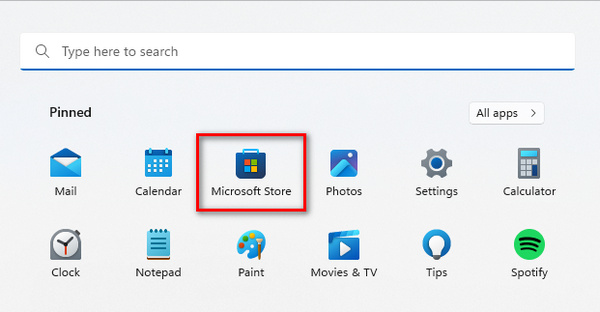
Étape 1. Cliquez d’abord sur l’icône Windows de votre ordinateur pour accéder au menu Démarrer. Ensuite, tapez Microsoft Store dans la barre de recherche et cliquez dessus.
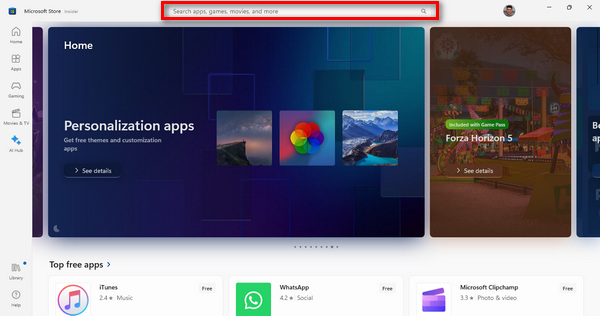
Étape 2. Dans l’interface du Microsoft Store, repérez la barre de recherche. Saisissez le nom du codec ou de l’extension vidéo dont vous avez besoin.
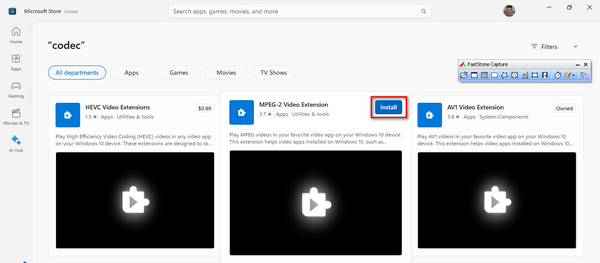
Étape 3. Une fois le codec ou l’extension nécessaire identifié, cliquez dessus pour lancer le processus d’installation.
Une fois l'installation terminée, lancez votre lecteur multimédia et lisez la vidéo qui ne pouvait pas être lue auparavant. Cette étape est essentielle pour confirmer que la vidéo fonctionne désormais de manière transparente et sans aucune difficulté.
Solution 3 : Utilisation de l'outil de réparation vidéo
Si aucune de ces solutions ne fonctionne, la meilleure façon de corriger le code d’erreur 0xC10100BE est d’utiliser un outil de réparation vidéo. Le logiciel FVC Video Repair est une solution conviviale qui utilise le tout dernier algorithme d’IA pour corriger automatiquement divers problèmes rendant les vidéos illisibles. Il est compatible avec des formats comme MP4, MOV et 3GP. De plus, cet outil garantit des résultats de haute qualité. Il permet aux utilisateurs d’afficher un aperçu de la vidéo réparée avant l’enregistrement, afin de s’assurer qu’ils sont satisfaits du résultat. Pour l’utiliser, suivez les étapes ci-dessous :
Étape 1. Pour obtenir le logiciel, commencez par cliquer sur Téléchargement gratuit. Une fois le fichier téléchargé, installez-le sur votre ordinateur.
Téléchargement gratuitPour Windows 7 ou version ultérieureTéléchargement sécurisé
Téléchargement gratuitPour macOS 10.7 ou version ultérieureTéléchargement sécurisé
Étape 2. Lancez FVC Video Repair. Vous verrez sur le côté gauche de votre écran le bouton Plus rouge et sur le côté droit le bouton Plus bleu. Cliquez maintenant sur le bouton plus rouge pour ajouter la vidéo présentant l’erreur 0xC10100BE, puis ajoutez la vidéo d’exemple en cliquant sur le bouton plus bleu.
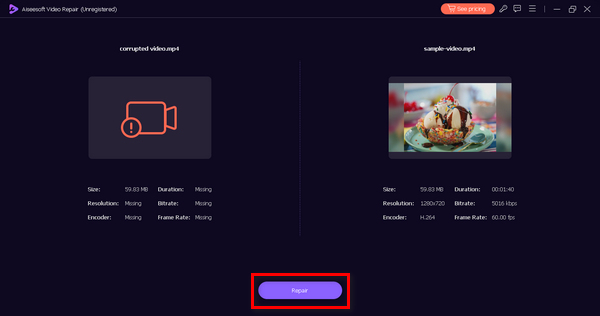
Étape 3. Ensuite, cliquez sur le bouton Réparer. Le logiciel va alors lancer la réparation de votre fichier vidéo.
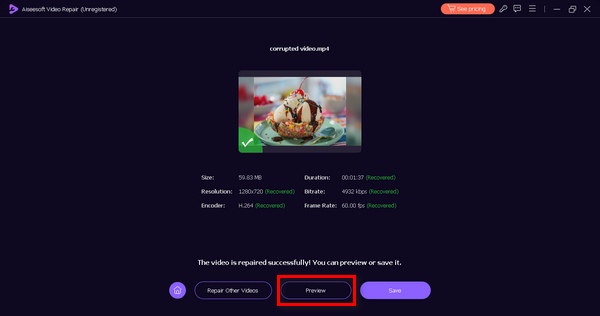
Étape 4. Enfin, cliquez sur le bouton Aperçu pour vérifier si l’erreur vidéo 0xC10100BE a bien été résolue. Si tout est correct, vous pouvez ensuite enregistrer le fichier.
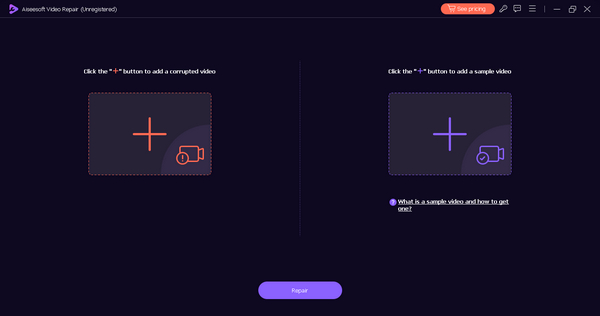
FVC Video Repair est vraiment une excellente solution pour corriger les erreurs vidéo 0xC10100BE, surtout lorsque le problème ne vient plus du navigateur.
Partie 4. FAQ sur l'erreur 0xC10100BE
Que signifie 0xc00d36c4 ?
Le code d'erreur 0xc00d36c4 est associé à Windows Media Player et indique souvent un problème avec le format de fichier ou le codec. Cela peut se produire lors de la tentative de lecture d'un fichier multimédia que le lecteur ne prend pas en charge.
Pourquoi mon fichier n'est-il pas lisible 0xc00d36c4 ?
L'erreur « fichier non lisible » avec le code 0xc00d36c4 se produit généralement en raison de problèmes liés au format de fichier, au codec ou à une corruption dans le fichier multimédia. Cela suggère que le fichier est incompatible avec le lecteur multimédia que vous utilisez.
Pourquoi est-ce que je reçois une erreur du système de fichiers ?
Une erreur dans le système de fichiers peut survenir pour diverses raisons, telles qu'une corruption du système de fichiers, des problèmes avec les périphériques de stockage ou des problèmes d'autorisations de fichiers. Cela peut entraîner des difficultés de lecture ou de lecture de fichiers multimédias, déclenchant des codes d'erreur tels que 0xC10100BE.
Comment puis-je résoudre le code d’erreur 0xC10100BE ?
Si vous rencontrez le code d'erreur 0xC10100BE, essayez de passer à un autre lecteur multimédia, car le problème peut être lié à la compatibilité des codecs. De plus, assurez-vous que votre fichier n'est pas corrompu et envisagez d'utiliser un outil de réparation vidéo si les problèmes de lecture persistent.
Quelles sont les causes courantes pour lesquelles les fichiers multimédias deviennent illisibles ?
Les fichiers multimédias peuvent devenir illisibles en raison de facteurs tels que des formats de fichiers non pris en charge, des codecs manquants ou obsolètes, une corruption lors du transfert ou du téléchargement et des problèmes avec le lecteur multimédia. La vérification de l'intégrité des fichiers et l'utilisation de lecteurs compatibles peuvent aider à résoudre ces problèmes.
Conclusion
Le code d’erreur 0xC10100BE peut être une gêne agaçante pour notre expérience de lecture vidéo fluide. Toutefois, en le comprenant, vous réaliserez qu’il ne survient pas par hasard : plusieurs facteurs doivent être pris en compte. Quoi qu’il en soit, il existe de nombreuses façons de le corriger, notamment en utilisant un outil de réparation vidéo comme FVC Video Repair.
-
 Solutions rapides pour corriger l'erreur 150 Impossible de lire la vidéo
 Avez-vous déjà rencontré l'impossibilité frustrante de lire l'erreur vidéo 150 pendant votre expérience de visionnage de vidéos ? Ne vous inquiétez pas, car nous vous expliquons comment y remédier.
-
 Qu'est-ce que l'erreur 0xc10100bf dans la vidéo et comment y remédier
 Votre vidéo ne joue pas à cause de l'erreur 0xc10100bf et vous cherchez des moyens de la corriger ? Dans cet article, vous apprendrez de quoi il s'agit et comment y remédier.
-
 Comment réparer le code d'erreur vidéo 224003 : votre guide de réparation ultime
 Découvrez comment dépanner cette vidéo ne peut pas être lue, code d'erreur 224003 et résoudre le problème pour une expérience utilisateur transparente. Reprenez le chemin avec notre guide !
