


 Video Converter Ultimate
 Enregistreur d'écran
 Réparation vidéo
 Téléchargement sécurisé
Comment déduire la taille du fichier vidéo pour YouTube de 2 manières
“ Comment puis-je compresser une vidéo à mettre en ligne sur YouTube pour éviter que mon ordinateur portable ne chauffe ? ”
La création d'une vidéo est un processus long qui prend du temps et des ressources. Alors téléchargez une vidéo.
Lorsque vous téléchargez une longue vidéo avec une grande taille de fichier d'un ordinateur vers YouTube, le long temps de téléchargement peut chauffer votre ordinateur. En outre, YouTube a limité la taille et la longueur de la vidéo pour le téléchargement.
Quel que soit le problème que vous rencontrez, vous pouvez obtenir un compresseur vidéo pour réduire la taille des vidéos afin de pouvoir les télécharger sur YouTube.
Faites défiler vers le bas pour en savoir plus sur les compresseurs vidéo et comment compresser des vidéos pour YouTube.

Partie 1. Taille de téléchargement maximale et limite de longueur sur YouTube
Par défaut, vous pouvez télécharger des vidéos d'une durée maximale de 15 minutes sur YouTube. Pour télécharger des fichiers vidéo plus longs sur YouTube, vous devez vérifier votre compte.
La taille maximale du fichier vidéo que vous pouvez télécharger sur YouTube est de 128 Go ou 12 heures.
Pour télécharger efficacement une grande vidéo sur YouTube, vous devez disposer d'un compresseur vidéo pour réduire la taille de son fichier.
Ensuite, vous apprendrez à compresser des vidéos pour YouTube de 2 manières.
Partie 2. Comment compresser gratuitement une vidéo pour YouTube en ligne sans filigrane
Le Compresseur Vidéo En Ligne Gratuit est un outil 100% gratuit de réduction de la taille des vidéos en ligne. C’est un compresseur de vidéos YouTube simple d’utilisation, qui permet de téléverser, compresser et télécharger le fichier vidéo compressé en 3 étapes. Aucun fichier n’est conservé une fois le processus de compression terminé, vous pouvez donc être rassuré. Compatible avec tous les formats courants comme MP4, WMV, MOV, AVI et bien d’autres, ce compresseur vidéo peut réduire la taille des fichiers pour YouTube, Instagram, Facebook, etc.
Les étapes de compression d'une vidéo pour YouTube sont assez simples :
1. Téléchargez une vidéo en ligne.
2. Sélectionnez la taille du fichier vidéo, la résolution et le format de sortie compatible avec YouTube.
3. Commencez à compresser et à télécharger le fichier vidéo compressé.
Les étapes détaillées sont les suivantes :
Étape 1. Téléverser une vidéo en ligne
Ouvrez ce Compresseur Vidéo En Ligne Gratuit dans le navigateur de votre ordinateur. Cliquez sur le bouton Ajouter des fichiers à compresser pour installer un lanceur vidéo. Ce lanceur peut accélérer votre processus de compression en réduisant la taille du fichier et en téléchargeant automatiquement la vidéo compressée.
Après cela, dans la fenêtre open source, sélectionnez et ajoutez votre vidéo que vous souhaitez compresser pour YouTube.

Étape 2. Sélectionner la taille de fichier pour YouTube
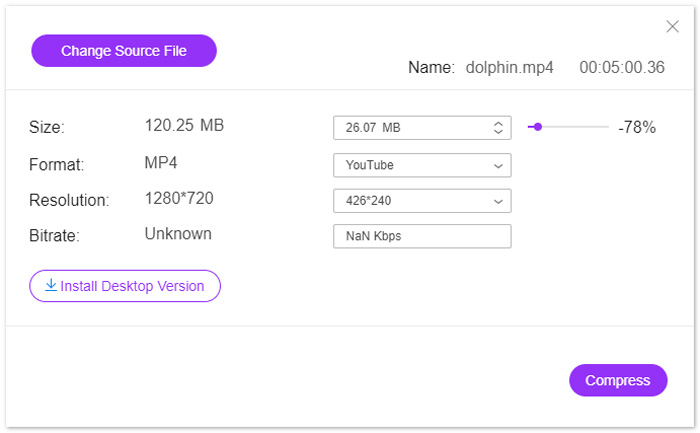
Après avoir téléchargé la vidéo avec succès, vous verrez la fenêtre de compression, où vous pouvez modifier les paramètres des fichiers de sortie.
À côté de Taille, cliquez sur l’icône flèche vers le bas ou flèche vers le haut pour ajuster la taille de la vidéo de sortie. Vous pouvez également déplacer le curseur pour contrôler la taille de la vidéo. Vous pouvez réduire la taille d’une vidéo pour YouTube, en passant de plusieurs Go à seulement quelques Mo.
Ensuite, pour la Résolution, il prend largement en charge la HD 1080p, la HD 720p et d’autres résolutions pour la mise en ligne sur YouTube.
Enfin, il s'agit du format de sortie, vous pouvez sélectionner YouTube dans l'option drop-dwon ou choisir d'autres formats tels que WMV, MOV, MKV, M4V, FLV, MPG, etc., pour d'autres sites.
Étape 3. Compresser une vidéo pour YouTube
Une fois les paramètres terminés, cliquez sur le bouton “ Compresser ” en bas pour choisir un emplacement de sauvegarde du fichier vidéo compressé et commencer immédiatement à réduire une vidéo pour YouTube.
Partie 3. Comment compresser une vidéo pour YouTube sans perte de qualité
Une autre façon de compresser une vidéo pour YouTube consiste à utiliser Video Converter Ultimate.
Il s'agit d'un programme de compression, d'édition et de conversion vidéo tout-en-un sur ordinateur.
Non seulement en compressant un fichier vidéo en réduisant sa taille, mais ce logiciel peut également réduire la longueur d'un fichier vidéo en le divisant.
De plus, vous pouvez :
1. Prend en charge les résolutions vidéo 8K, 5K, 4K, 1080pHD et autres.
2. Modifiez les effets vidéo tels que les filtres, le filigrane, le recadrage, la rotation, etc.
3. Toolbox peut améliorer la qualité vidéo, modifier les informations de métadonnées, convertir des vidéos 3D et créer des GIF.
4. Créez des GIF et partagez l'écran pour regarder des vidéos librement.
Téléchargement gratuit pour Windows 7 ou version ultérieure Téléchargement sécurisé
Téléchargement gratuit pour macOS 10.7 ou version ultérieure - Téléchargement sécurisé
Voyons maintenant comment compresser un fichier vidéo avec ce logiciel.
Étape 1. Sélectionner le compresseur vidéo
Téléchargez gratuitement ce compresseur de vidéos YouTube sur votre ordinateur. Installez-le et lancez-le immédiatement. Allez dans l’onglet Boîte à outils. Sélectionnez Compresseur vidéo.
Étape 2. Ajouter un fichier vidéo
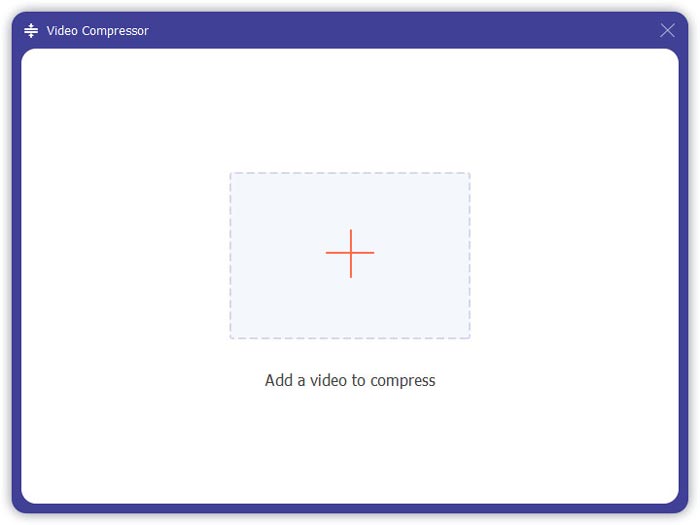
Cliquez sur le gros bouton plus pour sélectionner et ajouter le fichier vidéo que vous souhaitez télécharger sur YouTube.
Étape 3. Compresser une vidéo pour YouTube
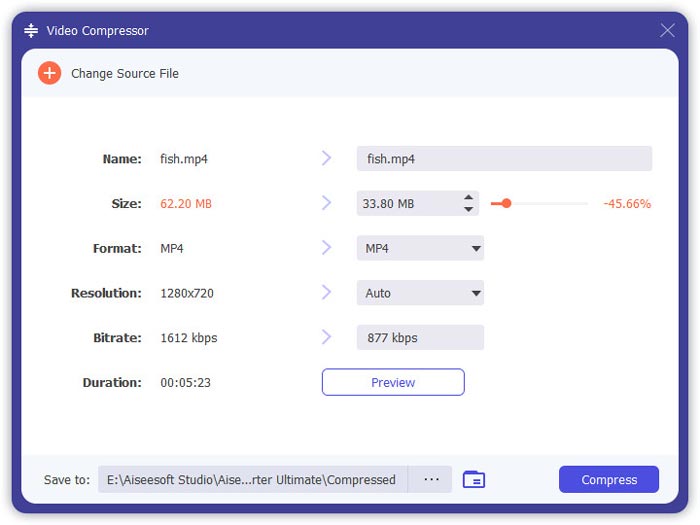
Déplacez le curseur pour sélectionner la taille du fichier vidéo que vous souhaitez conserver, choisissez le format vidéo, la résolution et le format de sortie.
Le bouton Aperçu vous permet de regarder la vidéo compressée et de vérifier si la qualité correspond à vos besoins.
Enfin, vérifiez en bas l’emplacement où vous enregistrez la vidéo compressée, puis cliquez sur Compresser pour commencer à réduire la taille d’un fichier vidéo pour YouTube.
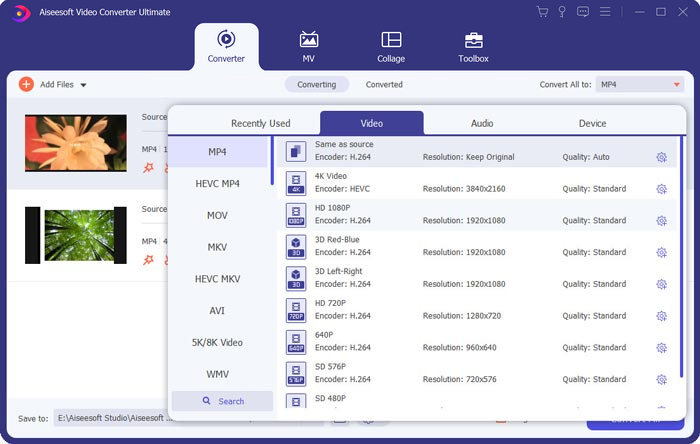
Si vous souhaitez compresser un fichier vidéo sans perte de qualité, la méthode recommandée est d'encoder le fichier vidéo en H.264.
1. Exécutez à nouveau ce logiciel et cliquez sur le gros plus pour ajouter les fichiers vidéo.
2. Sélectionnez les formats pris en charge par YouTube avec l'encodage H.264.
3. Cliquez sur Convertir tout pour commencer à transcoder la vidéo YouTube en H.264.
Partie 4. FAQ sur la compression de fichiers vidéo pour YouTube
Combien de vidéos pouvez-vous mettre en ligne par jour sur YouTube ?
Les limites de mise en ligne de vidéos varient selon la région ou l’historique de la chaîne. Si un message d’erreur ' Limite de téléversement atteinte ' s’affiche lorsque vous essayez de mettre une vidéo en ligne, vous pouvez réessayer de téléverser une vidéo dans les 24 heures.
Comment mettre en ligne des vidéos verticales sur YouTube ?
Si vous enregistrez une vidéo verticale sur iPhone, n'ajoutez pas de barres noires sur les côtés de la vidéo. YouTube peut trouver la meilleure façon d'afficher le contenu et de l'adapter à l'écran.
Quels sont les formats de fichiers YouTube pris en charge ?
MOV
MPEG4
MP4
AVI
WMV
MPEGPS
FLV
3GPP
WebM
DNxHR
ProRes
CineForm
HEVC (h265)
Conclusion
YouTube est l'une des plates-formes permettant de partager des clips vidéo tels que des émissions de télévision, des documentaires, des clips musicaux, des bandes-annonces de films, des vidéos éducatives, des enregistrements vidéo, des vidéos de blog et bien d'autres. Cependant, lorsque vous téléchargez un fichier vidéo de longue durée ou de haute qualité, la vidéo représente généralement un fichier volumineux, ce qui signifie également que le téléchargement prendra beaucoup de temps. Cet article partage 2 façons de compresser une vidéo pour YouTube.
Voulez-vous réduire la taille d'une vidéo gratuitement en ligne ?
Ou vous pouvez compresser un fichier vidéo en le recodant.
Dans tous les cas, laissez vos commentaires ci-dessous, si vous avez d'autres suggestions.
-
 Meilleur moyen de réduire la taille de la vidéo Vimeo pour le téléchargement
 Dans cet article, nous vous montrerons comment compresser votre fichier vidéo pour télécharger le fichier sur Vimeo, ainsi que les instructions dont vous pourriez avoir besoin pour la compression vidéo et audio.
-
 Comment déduire la taille du fichier vidéo pour YouTube de 2 manières
 Les vidéos YouTube sont volumineuses et lentes à télécharger? Il suffit de compresser la taille du fichier vidéo en une taille plus petite pour YouTube de 2 façons en ligne et sur ordinateur.
-
 Comment compresser une vidéo pour Facebook gratuitement et en ligne
 Si vous êtes interdit de télécharger une grande vidéo sur Facebook, ne vous inquiétez pas. Compressez simplement la grande taille vidéo de Go à Mo avec le compresseur vidéo gratuit.
