


 Video Converter Ultimate
 Enregistreur d'écran
 Réparation vidéo
 Téléchargement sécurisé
Comment graver une vidéo TS sur DVD sous Windows/Mac : 3 options
Le nom complet de TS signifie « Transport Stream ». Basé sur la première partie du MPEG-2, il s'agit d'un format conteneur numérique qui encapsule des flux élémentaires en paquets et d'autres données. TS est actuellement principalement utilisé pour la préservation des diffusions TVHD. Le dossier Video_TS, quant à lui, se trouve plus souvent sur les sites d'amorçage, où les films téléchargés sont enregistrés dans ce format. Ce dossier contient trois types de fichiers : Video_TS.IFO, Video_TS.BUP et Video_TS.VOB.
Note that the Video_TS Folder is usually protected by CSS copy encryption, so we can't copy it directly and read its contents. To bypass this limitation and ensure that regular DVD players can play the videos inside, we need to burn Video_TS Folder to DVD. After following the steps in this article, you can do whatever you want with the video resources you get.

Partie 1. Meilleure méthode pour graver des vidéos TS sur DVD sous Windows/Mac
Si nous utilisons Aiseesoft DVD Creator pour graver des vidéos sur DVD, nous pouvons également les éditer, ajuster les paramètres d'écran ou créer un filigrane personnalisé avant de terminer la dernière étape. En résumé, c'est tellement parfait qu'il faut absolument l'essayer.
Free DownloadFor Windows 7 or laterSecure Download
Free DownloadFor MacOS 10.7 or laterSecure Download
Voici comment graver des fichiers TS sur DVD avec Aiseesoft DVD Creator.
Étape 1. Téléchargez et installez Aiseesoft DVD Creator sur votre ordinateur. Nous utiliserons un ordinateur Windows comme exemple. Lancez-le et insérez un disque vierge dans le lecteur optique. Accédez à Destination et sélectionnez le disque.
Step 2. Click Add Files to upload the TS files you want to burn. The platform will load the videos automatically and show them on the interface.
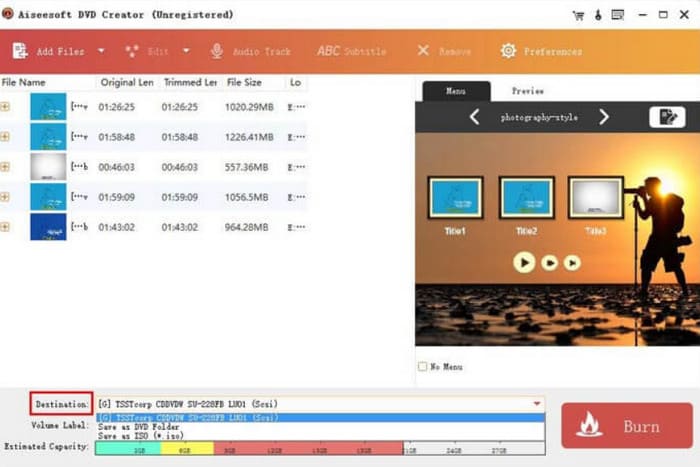
Étape 3. Choisissez votre menu préféré dans la fenêtre d’aperçu.
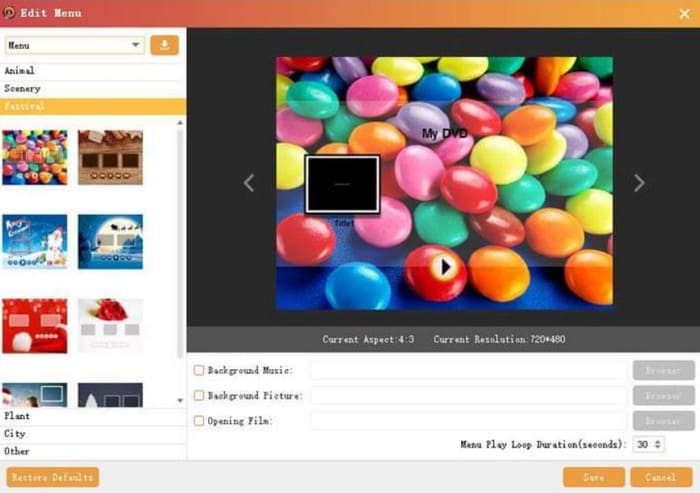
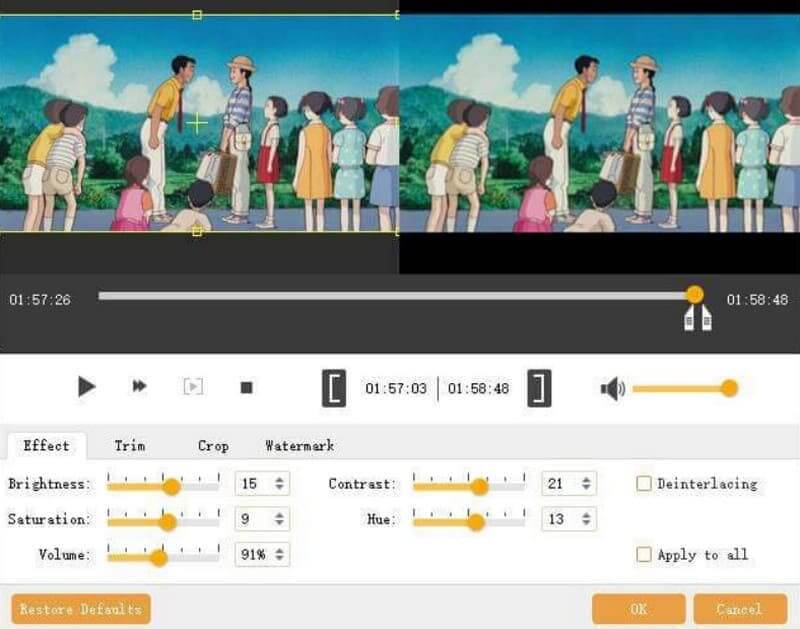
If you want to edit the video, click Edit. A new page will then launch. Here, you can adjust the parameters or trim the length. Do not forget to click OK to keep the change.
Step 4. Return to the main interface and click Burn to start the process. When it's all done, you've successfully burned TS to DVD.
Grâce aux instructions ci-dessus, nous constatons que les étapes d'utilisation d'Aiseesoft DVD Creator sont très simples et que tous les boutons sont clairs d'un coup d'œil. Les fonctionnalités de montage vidéo et audio offertes par la plateforme sont très complètes, ce qui explique son excellence. Elle prend également en charge la gravure de vidéos TS sur DVD sur Mac.
Partie 2. Graver gratuitement des vidéos Video_TS sur DVD avec ImgBurn
Les personnes ayant une première expérience du traitement de DVD se demandent peut-être s'il est possible d'utiliser un autre outil, ImgBurn, pour convertir des fichiers TS en DVD. Ce logiciel de gravure de DVD est disponible depuis de nombreuses années et propose plusieurs programmes permettant d'effectuer différentes tâches, notamment l'extraction du contenu du disque, la gravure de fichiers sur des disques vierges et la vérification de la lisibilité du disque. Malgré son ancienneté, ImgBurn prend en charge la quasi-totalité des formats d'image courants, y compris les formats vidéo numériques. Grâce à ces fonctionnalités, il est parfaitement possible de convertir des fichiers TS en DVD.
Voici comment graver Video_TS sur DVD avec ImgBurn.
Step 1. Insert a blank DVD into your computer. Get ImgBurn and launch it. On the main interface, choose Write files/folder to disc.
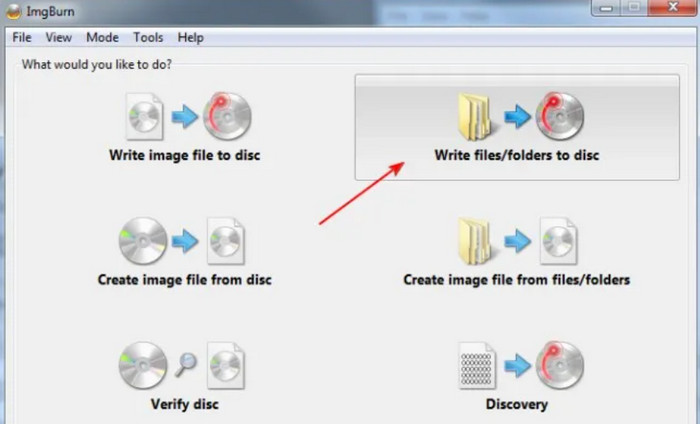
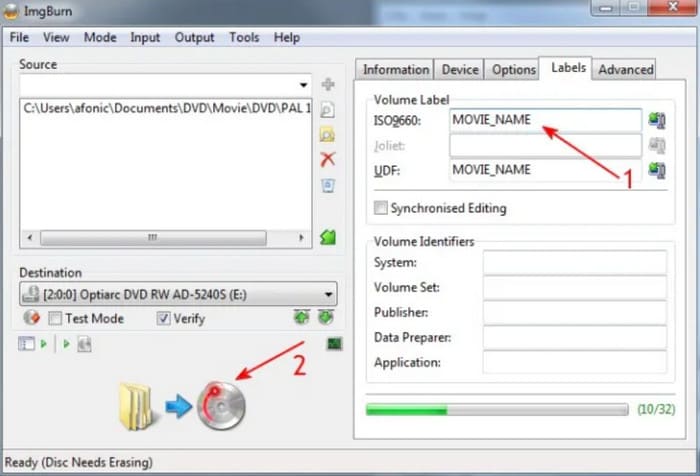
Step 2. Then, a Source window will appear. Click on the folder icon and select the Video_TS file you want to burn. Next, finish the Destination setting.
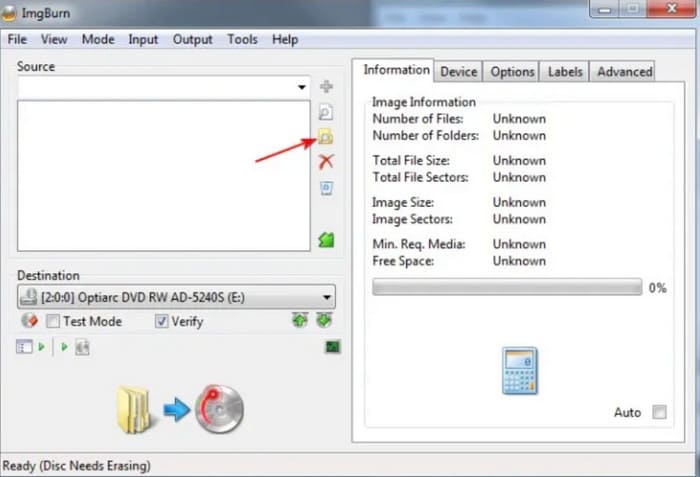
Step 3. Finally, set the movie name and click folder-disc to start burning.
Bien qu'ImgBurn fonctionne très bien et soit entièrement gratuit, il ne peut actuellement être installé que sur les appareils Windows. La plateforme n'a pas été maintenue ni mise à jour depuis 2013, son interface est donc obsolète.
Partie 3. Convertir TS en DVD à l'aide de l'Explorateur Windows intégré
Si vous utilisez Windows et ne souhaitez pas installer de graveur de DVD tiers sur votre appareil, vous pouvez activer l'Explorateur Windows fourni avec votre système. Les utilisateurs de Windows 7, 8 et 10 peuvent graver des fichiers TS sur DVD. Cependant, cela nécessite un lecteur optique.
Voici comment utiliser ce convertisseur ts vers DVD gratuit sur votre appareil Windows.
Étape 1. Insérez le DVD préparé dans le lecteur optique de votre ordinateur. Accédez ensuite au dossier Video_TS enregistré sur votre disque dur.
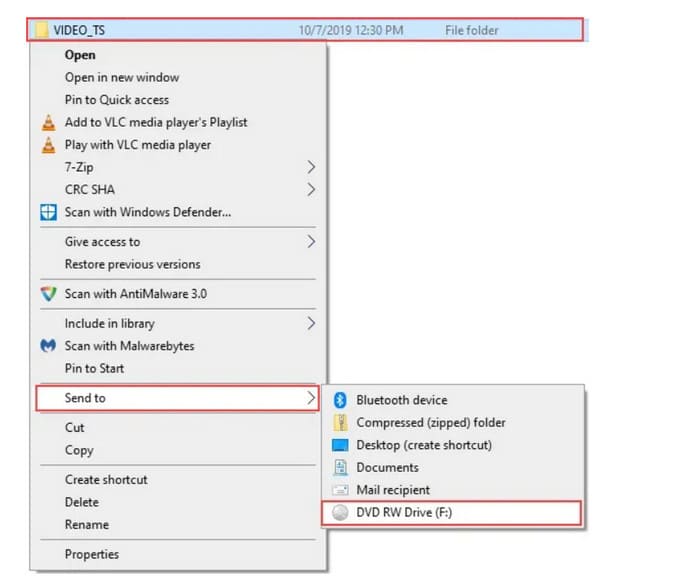
Step 2. Right-click on your Video_TS folder. Then choose Send to in the menu, and select your DVD burner drive as the target.
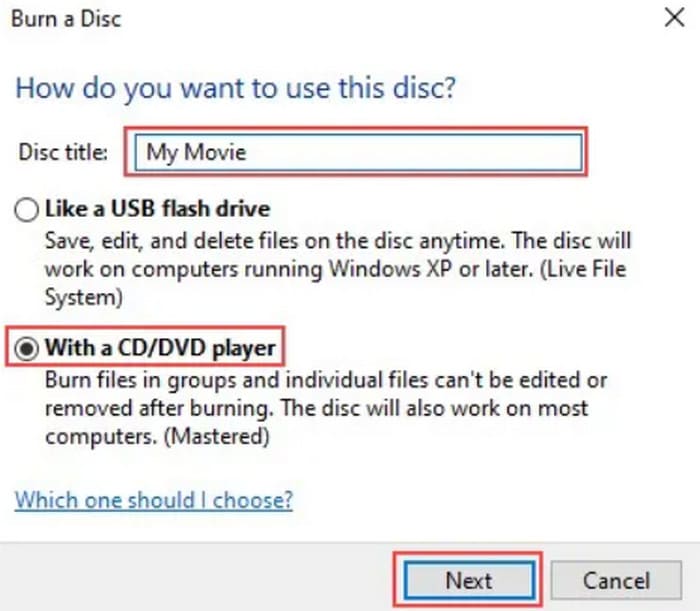
Step 3. You will open the Burn a Disc window. Under Disc title, offer a title and enable the With a CD/DVD player option.
Step 4. Go to the top menu of Windows Explorer. Choose Drive Tools > Finish burning. The TS video to DVD conversion will then begin.
Cette méthode ne nécessite en fait aucun téléchargement de logiciel supplémentaire, mais les étapes ne sont pas vraiment simples et ne s'applique pas aux utilisateurs de Mac.
Partie 4. FAQ sur la conversion de TS en DVD
Un lecteur DVD peut-il lire les fichiers TS ?
If the TS video is stored on a disc, you can certainly use a DVD player to read it. If the TS file is stored locally on your computer, you can use VLC Media Player to play it. If your current player doesn't support TS, you can convert TS to MP4 or other popular formats.
Windows 10 dispose-t-il d’un programme de gravure de DVD ?
Windows Media Player is one of the most helpful DVD burners. However, its features are limited. We still recommend Aiseesoft DVD Creator, which enhances videos before burning them and even allows you to add a watermark to the video.
Comment convertir TS en MP4 ?
De nombreux convertisseurs de formats peuvent le faire pour vous. Les outils en ligne et les logiciels de bureau sont de bons choix.
Partie 5. Conclusion
In this article, we introduced three tools for burning TS to DVD. ImgBurn is free but has not been maintained and updated for a long time, while Windows Explorer is only available for Windows 7, 8, and 10 users. All in all, the most suitable choice is still Aiseesoft DVD Creator, which is not only compatible with Windows and Mac but also has a full set of video editing features and DVD menu templates.
-
 Comment convertir TS en AVI / MKV / MOV / WMV en ligne et gratuitement sur Win / Mac
 Vous souhaitez convertir rapidement TS en AVI/MKV/MOV/WMV ? Cet article présente les meilleurs convertisseurs vidéo en ligne et hors ligne. Lisez-le et sélectionnez celui que vous voulez.
-
 11 façons gratuites de convertir un fichier TS en MP3, AIFF, ALAC, FLAC et plus
 Comment convertir un fichier TS en MP3 gratuitement ? Voici 11 façons d’extraire l’audio d’un fichier TS avec un logiciel gratuit TS-to-audio et des outils de conversion en ligne.
-
 2 façons efficaces de compresser vos fichiers TS sans perte de qualité
 Vous souhaitez enregistrer les fichiers vidéo TS haute définition sur vos appareils ? Cet article montre d'autres méthodes de transformation vidéo TS.
