


 Video Converter Ultimate
 Enregistreur d'écran
 Réparation vidéo
 Téléchargement sécurisé
Comment faire des captures d'écran défilantes sous Windows : 6 outils
Pour présenter un maximum d'informations sur une seule page, les sites web les allongent au maximum. Grâce à une navigation claire, il est facile de parcourir les pages. La difficulté réside dans la capture d'écran : conserver toutes les informations dans un seul cadre.
Bien sûr, les développeurs ont compris ce problème depuis longtemps et ont donc introduit la fonctionnalité de capture d'écran avec défilement. Grâce à elle, vous pourrez capturer une longue page web ou un historique de discussion, de haut en bas. Il existe de nombreux logiciels de capture d'écran pour les ordinateurs Windows, mais choisir le bon est primordial.
Dans cet article, nous allons présenter 6 outils qui permettent de prendre des captures d’écran défilantes sous Windows, y compris des logiciels de bureau et des plateformes en ligne. Nous espérons qu’ils vous aideront à capturer chaque détail.
Partie 1. Avec des outils tiers
Puis-je faire une capture d'écran défilante sous Windows 10 ? La réponse est tout d'abord oui.
Il est important de noter qu'il n'existe pas encore d'outil de capture d'écran avec défilement intégré à Windows. Les outils de capture d'écran traditionnels ne prennent en charge que la capture d'une zone ou d'une fenêtre sélectionnée, ainsi que la capture de l'écran complet.
Par conséquent, pour capturer une fenêtre défilante, vous devrez peut-être utiliser un outil de capture d'écran tiers. Dans cette section, nous vous présentons trois excellents exemples.
Enregistreur d'écran FVC
La première chose que nous vous suggérons d’essayer est un outil de capture tout-en-un : FVC Screen Recorder, qui vous aide à enregistrer les sons et les images de l’écran de votre ordinateur, de votre microphone ou de votre webcam. Bien entendu, il permet aussi de prendre des captures d’écran fixes et de fenêtres défilantes. FVC Screen Recorder propose également quelques outils de montage de base. Vous pouvez librement éditer et modifier les fichiers de capture une fois l’enregistrement terminé. L’application est simple à utiliser et son interface est clairement agencée. Les nouveaux comme les anciens utilisateurs n’auront aucune difficulté à s’en servir.
Téléchargement gratuitPour Windows 7 ou version ultérieureTéléchargement sécurisé
Téléchargement gratuitPour macOS 10.7 ou version ultérieureTéléchargement sécurisé
Ici, nous allons vous montrer comment prendre une capture d'écran défilante sous Windows avec FVC Screen Recorder.
Étape 1. Téléchargez et installez FVC Screen Recorder sur votre appareil Windows. Lancez-le.
Étape 2. Sélectionnez une fonction comme Enregistreur vidéo. Lorsque vous passez à la nouvelle page, cliquez sur l’icône déroulante dans le coin supérieur droit. Cliquez sur Fenêtre défilante.
Étape 3. Capturez le contenu que vous souhaitez obtenir. Vous pouvez aussi utiliser le raccourci Ctrl + Alt + C.

Snagit
Snagit est également un outil incontournable pour les captures d'écran. Il permet aux utilisateurs d'enregistrer rapidement leur écran ou de réaliser des captures d'écran. Son interface est particulièrement bien organisée et vous permet de classer vos enregistrements par date, type de fichier, application, etc. De plus, Snagit vous permet de partager des images ou des vidéos de la plateforme avec votre équipe. Vous et vos collègues pouvez ainsi écrire et travailler facilement sur les fichiers capturés.
Désormais, Snagit est également doté d'une fonctionnalité basée sur l'IA qui reconnaît automatiquement les éléments de l'interface utilisateur et le texte dans les captures d'écran et vous permet d'effectuer de nouveaux ajustements.
Voici comment prendre une capture d’écran défilante sous Windows 11 avec Snagit screen capture.
Étape 1. Installez Snagit sur votre ordinateur. Allez dans la fenêtre Capture et choisissez l’onglet Tout‑en‑un.
Étape 2. Cliquez sur le bouton rouge Capture. Un réticule orange apparaît. Faites-le glisser pour sélectionner la zone de la fenêtre cible sur l’écran.
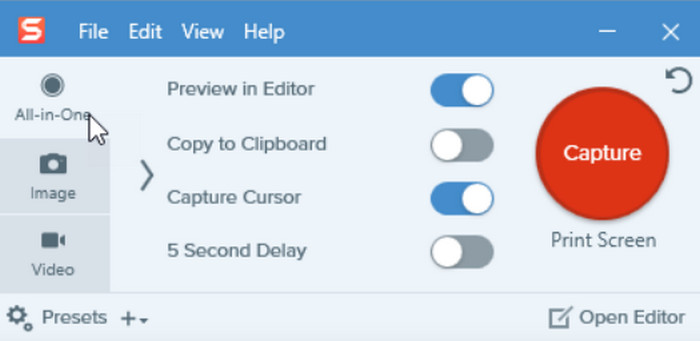
Étape 3. La barre d’outils Tout‑en‑un va apparaître. Choisissez le bouton Capture défilante, qui est le troisième icône.

Étape 4. Utilisez la molette de votre souris pour faire défiler la page que vous souhaitez capturer.
Étape 5. Cliquez sur Terminer une fois le défilement achevé.

PartagerX
Sous Windows 7, 8, 10 ou 11, vous pouvez installer ShareX pour les captures d'écran défilantes Windows. Cette plateforme offre des options très flexibles pour réaliser des captures d'écran, notamment le défilement, le plein écran, les zones personnalisées et la définition de fenêtres ou de menus. Plus surprenant encore, cette plateforme propose également des outils d'édition et d'annotation simples. Vous pouvez modifier la capture d'écran après l'avoir obtenue. Cependant, son interface est complexe, ce qui peut vous prendre un certain temps pour trouver les fonctionnalités dont vous avez besoin.
Voici un guide sur la façon de prendre des captures d’écran de pages défilantes sous Windows.
Étape 1. Téléchargez et installez ShareX sur votre ordinateur Windows.
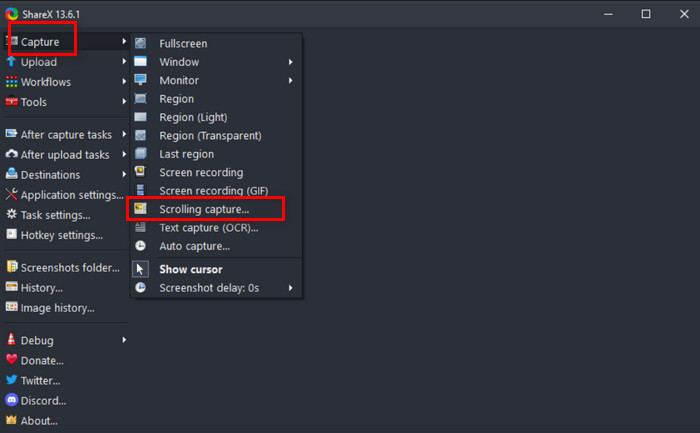
Étape 2. Ouvrez ce logiciel. Choisissez Capture > Capture défilante.
Étape 3. Sélectionnez une zone pour définir la partie que vous voulez capturer. Une fois la zone choisie, ShareX fera défiler et capturera jusqu’à la fin de la page.
Après la capture, ShareX vous montrera instantanément le résultat. Vous pouvez le modifier ou l'enregistrer sur votre appareil.
Partie 2. Comment procéder dans un autre navigateur
Je ne souhaite pas télécharger de logiciel tiers, existe-t-il des méthodes en ligne que je peux essayer ?
Bien sûr ! De nos jours, les navigateurs grand public proposent de nombreux plug-ins de capture d'écran ou outils en ligne adaptés. Il vous suffit de choisir votre préféré.
Nous avons sélectionné les assistants de capture d'écran de fenêtre de défilement les plus adaptés à Firefox, Microsoft et Google Chrome.
Firefox
Super ! Firefox prend en charge les captures d'écran défilantes. Vous n'avez donc pas besoin d'installer de logiciel ni d'extension ; il vous suffit d'ouvrir Firefox.
Voici comment prendre des captures d'écran sous Windows avec défilement à l'aide de Firefox.
Étape 1. Ouvrez le navigateur Firefox sur votre ordinateur.
Étape 2. Accédez à la page Web que vous souhaitez capturer.
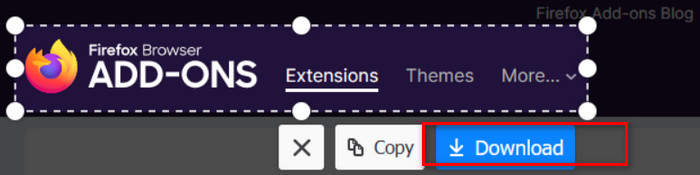
Étape 3. Faites un clic droit sur une zone vide de la page Web. Puis choisissez Prendre une capture d’écran > Enregistrer la page entière.
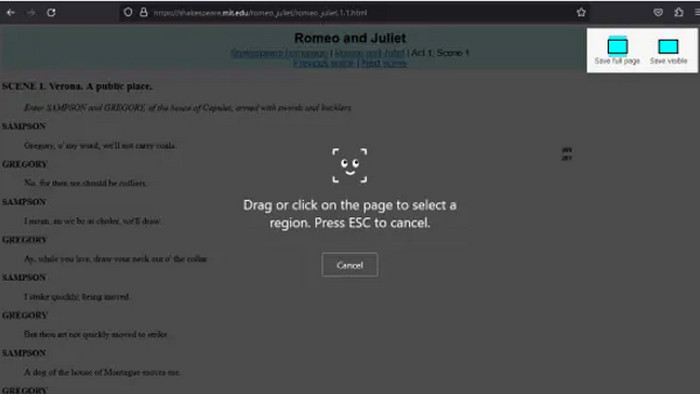
Désormais, vous n'avez plus besoin de faire défiler manuellement la page entière. Firefox fonctionnera automatiquement.
Étape 4. Après avoir obtenu votre image, choisissez Télécharger pour l’enregistrer.
Bord Microsoft
Oui ! Microsoft Edge propose la même fonctionnalité intégrée de capture de page défilante. Cependant, assurez-vous d'utiliser la dernière version du navigateur.
Voici comment prendre des captures d’écran sous Windows tout en faisant défiler avec Microsoft Edge.
Étape 1. Ouvrez Microsoft Edge.
Étape 2. Trouvez la page Web que vous souhaitez capturer.
Étape 3. Allez dans le coin supérieur droit et choisissez Paramètres. Cliquez sur Capture Web dans la liste déroulante. Maintenez ensuite l’outil de sélection et faites-le glisser jusqu’en bas de la page. Ainsi, la page Web sera défilée et capturée.
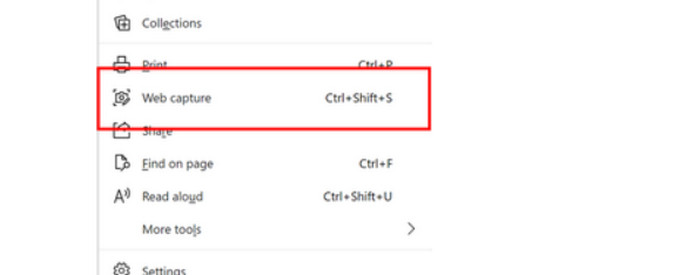
Étape 4. Après la capture, vous pouvez choisir Copier, puis coller votre image dans une autre application.
Google Chrome
Si vous utilisez Google Chrome, vous devrez peut-être installer des plugins pour faciliter vos captures d'écran. Movavi ScreenShot pourrait être un bon choix. Vous pouvez le télécharger et l'utiliser gratuitement sur le Chrome Web Store.
Voici comment appliquer la capture d'écran défilante sur Windows 10 avec Movavi ScreenShot.
Étape 1. Allez sur le Chrome Web Store et recherchez Movavi ScreenShot. Installez-le.
Étape 2. Ouvrez la fenêtre ou la page que vous voulez capturer.
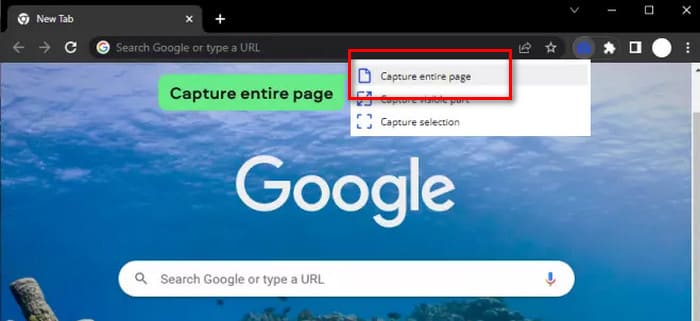
Étape 3. Cliquez sur l’icône des extensions dans le coin supérieur droit. Choisissez Movavi ScreenShot > Capturer la page entière.
Partie 3. FAQ sur la capture d'écran défilante sous Windows
Comment prendre des captures d’écran défilantes sous Windows 11 ?
Windows 11 n'a pas encore cette fonctionnalité intégrée, vous devrez donc recourir à des navigateurs, des plug-ins ou des logiciels tiers. FVC Screen Recorder, Snagit, ShareX et d'autres mentionnés dans cet article sont d'excellentes options.
Puis-je annoter ou modifier des captures d’écran défilantes après les avoir capturées ?
Oui, bien sûr. La plupart des enregistreurs d’écran sont aujourd’hui équipés de fonctions d’édition. Vous pouvez les utiliser pour rogner, éditer ou ajouter des annotations à l’image.
Comment puis-je garantir des captures d'écran de défilement précises et complètes ?
Certains outils font défiler automatiquement tout l'écran ; il suffit alors d'attendre. Si vous devez capturer manuellement le contenu défilant, il est essentiel d'ajuster les paramètres et la vitesse de défilement pour garantir une capture intégrale du contenu de la page.
Conclusion
Se fier aux outils par défaut pour prendre des captures d’écran défilantes sous Windows ne fonctionne pas. Nous recommandons donc d’utiliser des logiciels de capture tiers, des outils intégrés à votre navigateur ou des extensions pour vous aider. Dans cet article, nous avons recommandé le meilleur logiciel de capture d’écran pour ordinateur de bureau, FVC Screen Recorder, pour vous aider. Vous disposez également de Snagit, ShareX, Firefox, Microsoft Edge et d’extensions Chrome parmi lesquelles choisir. Des étapes détaillées accompagnent chaque outil pour vous assurer de mener la tâche à bien.
-
 Comment faire une capture d'écran efficace dans Windows Media Player
 Découvrez les méthodes les plus simples pour capturer des captures d'écran dans Windows Media Player sans effort. Améliorez votre expérience de capture d'écran avec notre guide complet.
-
 3 façons efficaces de faire une capture d'écran sur Google Chrome [Guide]
 Découvrez comment prendre rapidement des captures d'écran de sites Web sur Google Chrome en suivant ces étapes simples. Gagnez du temps et augmentez votre productivité grâce à notre guide convivial.
-
 Guide étape par étape des captures d'écran dans VLC Media Player
 Apprenez les étapes simples pour prendre des captures d'écran VLC sans effort. Suivez notre guide pour des captures instantanées rapides et faciles via les touches de raccourci et les paramètres de menu.
