


 Video Converter Ultimate
 Enregistreur d'écran
 Réparation vidéo
 Téléchargement sécurisé
Réparation M4V : pourquoi et meilleures solutions et astuces à utiliser
Le fait que vous lisiez ceci indique que vous avez besoin de réparer des fichiers M4V qui ont peut‑être subi une corruption ou d’autres types de détérioration. Malgré cela, une solution vraiment concluante pour la réparation et la récupération des fichiers M4V reste difficile à trouver. Heureusement, cet article va vous permettre d’explorer la possibilité de réparer des fichiers vidéo M4V. Mais avant d’entrer dans le vif du sujet, améliorons notre compréhension de ce format vidéo en en présentant la description dans la partie précédente ci‑dessous.

Partie 1. Qu'est-ce que M4V et pourquoi n'est-il pas lu
Alors, pourquoi réparer un fichier M4V corrompu ? Et qu'est-ce que le format M4V en premier lieu ? Laissez les informations ci-dessous vous répondre.
Qu'est-ce que M4V
M4V est un format vidéo créé par Apple qui est très similaire au format MP4. La principale différence est que les fichiers M4V peuvent être protégés par le DRM (Digital Rights Management) FairPlay d'Apple. Les fichiers M4V sont conçus pour fonctionner de manière optimale sur les appareils Apple et l'extension de fichier .m4v est utilisée. Ils utilisent le codec vidéo H.264 pour une bonne compression vidéo et prennent en charge les codecs audio comme Dolby Digital et AAC.
Les fichiers M4V peuvent également inclure plusieurs sous-titres, pistes audio et informations de chapitre, ce qui les rend parfaits pour stocker des émissions de télévision et des films de l'iTunes Store.
Bien que les fichiers M4V fonctionnent bien sur les appareils et logiciels Apple, ils peuvent ne pas fonctionner sur les appareils et lecteurs multimédias non Apple, en particulier s'ils sont protégés par DRM. Cependant, les fichiers M4V sans DRM peuvent généralement être lus sur d'autres appareils et logiciels en changeant l'extension de fichier de .m4v à .mp4. Si votre fichier M4V n'a pas de son, cela peut en être la raison.
Raisons possibles pour lesquelles les vidéos M4V ne peuvent pas être lues
• Lecteur multimédia non pris en charge :
Certains lecteurs multimédias sont conçus pour prendre en charge des types de fichiers spécifiques, et si M4V n'en fait pas partie, vous risquez de rencontrer des problèmes de lecture.
• Codec de fichier non pris en charge :
Une incompatibilité avec le codec vidéo ou audio spécifique peut entraîner des problèmes de lecture. C’est particulièrement le cas lorsque vous ne disposez pas d’un lecteur M4V adapté, capable de prendre en charge ce type de fichiers.
• Protection DRM :
Comme mentionné précédemment, si le fichier M4V est protégé par DRM, il ne peut être lu que sur des lecteurs ou des appareils autorisés. Par conséquent, toute tentative de lecture du contenu protégé sur des programmes non pris en charge peut entraîner un échec de lecture.
• Fichier multimédia corrompu :
Là encore, un fichier vidéo corrompu, ce qui se produit généralement lors du téléchargement, du stockage ou du transfert, peut entraîner un échec de la lecture.
• Ressources système insuffisantes :
Dans certains cas, l'insuffisance des ressources système, comme un processeur sous-puissant ou une faible RAM, peut entraver la lecture de fichiers M4V gourmands en ressources ou de haute qualité.
Symptômes de la corruption du fichier M4V
Un fichier M4V corrompu peut présenter divers symptômes indiquant que le fichier a subi des dommages ou est incomplet. Voici les symptômes courants d'un fichier M4V corrompu :
1. Impossibilité de lecture :
L'indication claire d'un fichier M4V corrompu est son refus d'être lu sur divers lecteurs multimédias, y compris les lecteurs natifs d'Apple tels qu'iTunes et QuickTime.
2. Plantages soudains :
Si votre lecteur multimédia se bloque ou plante lorsque vous essayez d'ouvrir un fichier M4V et qu'il ne peut pas être lu, cela peut suggérer que le fichier est corrompu.
3. Lecture incomplète :
–Une vidéo M4V corrompue peut être lue mais s'arrêter soudainement avant d'arriver à la conclusion de la vidéo, ce qui entraîne une expérience de lecture inachevée pour les spectateurs.
4. Problèmes de synchronisation audio et vidéo :
Vient ensuite le problème de la synchronisation de l’audio et de la vidéo dans un fichier M4V corrompu. Ce problème entraîne une expérience de visionnage désagréable et frustrante.
5. Affichage déformé ou manquant :
La corruption peut être constatée lorsque la vidéo présente des visuels déformés, une pixellisation ou l’absence totale de segments spécifiques.
Partie 2. Solutions pour réparer les fichiers M4V
Solution 1. Ayez une source vidéo fiable pour télécharger la vidéo
L'une des meilleures solutions pour réparer les fichiers M4V illisibles consiste à obtenir la vidéo à partir d'une source fiable. Nous rencontrons souvent des fichiers vidéo corrompus en raison de l'obtention de fichiers à partir de plates-formes peu fiables ou peu fiables. Notez que même des sources apparemment accessibles peuvent ne pas garantir la sécurité. De plus, les fichiers vidéo peuvent rencontrer des problèmes de téléchargement causés par des interruptions de réseau, ce qui peut entraîner des vidéos illisibles ou corrompues. De plus, le téléchargement de fichiers vidéo via uTorrent comporte un risque de corruption des fichiers. Ainsi, l'acquisition de fichiers vidéo M4V à partir d'une source fiable est recommandée pour atténuer le risque de corruption potentielle. Cette mesure de précaution permet de préserver l'intégrité et la fiabilité du contenu vidéo.
Solution 2. Utilisez des lecteurs multimédias alternatifs
Comme indiqué précédemment, le format vidéo M4V est spécialement conçu pour l'écosystème Apple. Cependant, il n'est pas rare que les vidéos M4V rencontrent des problèmes de lecture sur les ordinateurs Windows. Par conséquent, pour résoudre le problème de non-lecture du fichier M4V, vous pouvez résoudre le problème de lecture en ouvrant le fichier vidéo à l'aide d'autres appareils ou lecteurs multimédias compatibles, en particulier sur votre appareil Windows.
Solution 3. Changer les codecs vidéo
Chaque fichier vidéo est codé pour faciliter une transmission efficace et est activé selon les besoins. Cependant, la lecture peut être entravée si le codec est absent ou fonctionne mal. Pour rétablir l'accès au fichier vidéo M4V compromis, vous devez rechercher les codecs absents et envisager de les remplacer. Envisagez également d'acquérir des codecs alternatifs. Il est important de noter que le H.264 sert de norme de compression vidéo, transformant la vidéo en un format qui demande moins d'espace pour la transmission ou le stockage. Sans oublier que la plupart des fichiers M4V utilisent le H.264 pour la compression vidéo. Par conséquent, nous vous conseillons d'obtenir le codec de compression H.264 le plus récent en ligne pour résoudre les problèmes liés au fichier M4V illisible.
Solution 4. Convertir le format vidéo
Envisagez de convertir le fichier M4V dans différents formats vidéo afin de tirer parti de la solution précédente. Pensez à utiliser Video Converter Ultimate pour vous aider dans cette tâche. Ce logiciel est un puissant convertisseur vidéo qui vous permet de convertir instantanément votre M4V en plus de 1 000 formats ! Ainsi, pour réparer des fichiers M4V illisibles, convertissez‑les en MP4, MOV ou d’autres formats couramment utilisés.
Partie 3. Astuces : Comment prévenir la corruption de M4V
1. Assurez-vous d'avoir une connexion Internet solide
Il est important de disposer d'une connexion Internet fiable pour éviter que le fichier ne soit corrompu lors du téléchargement ou du transfert de fichiers M4V. Les meilleurs résultats peuvent être obtenus en utilisant une connexion filaire pour des téléchargements plus rapides et plus stables, minimisant ainsi le risque d'interruptions ou de problèmes de réseau.
2. Récupérez la vidéo M4V uniquement à partir d'une source fiable
Procurez-vous les fichiers M4V exclusivement auprès d'une source fiable, telle qu'un fournisseur de contenu réputé ou un site Web officiel. Cela vous protégera contre une corruption potentielle et garantira la compatibilité avec votre appareil.
3. Sauvegardez régulièrement vos fichiers M4V
Assurez-vous toujours de sauvegarder régulièrement vos fichiers M4V pour vous protéger contre une perte potentielle de données, voire une corruption soudaine. Vous pouvez enregistrer des doublons ou des copies sur des périphériques de stockage externes ou dans des services basés sur le cloud pour garantir la sécurité de vos fichiers et leur récupération pratique. Par conséquent, démarrez la sauvegarde maintenant afin de ne pas être affecté même si votre fichier M4V ne peut pas être lu.
4. Réservez un outil de réparation vidéo
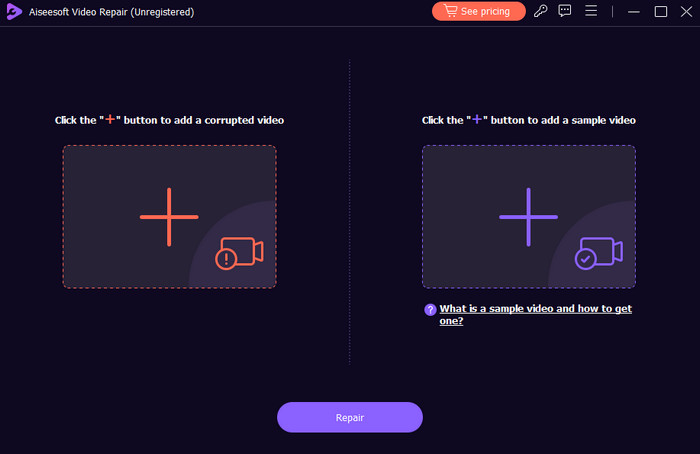
L’une des meilleures choses à faire lorsque vous rencontrez des problèmes avec des fichiers vidéo est de disposer d’un outil de réparation vidéo comme Video Repair. L’outil Video Repair sélectionné par FVC propose une interface conviviale conçue pour résoudre des problèmes tels que les erreurs de lecture vidéo, les coupures, les gels d’image et autres anomalies résultant d’une corruption de fichier. En outre, cet outil analyse et reconstruit les données vidéo corrompues afin de restaurer les fichiers dans un état lisible. Il offre également une fonction d’aperçu qui vous permet d’évaluer l’efficacité du processus de réparation avant d’enregistrer le fichier corrigé. Par conséquent, c’est le logiciel recommandé à essayer lorsque vous traitez des fichiers vidéo corrompus ou présentant des problèmes.
Téléchargement gratuitPour Windows 7 ou version ultérieureTéléchargement sécurisé
Téléchargement gratuitPour MacOS 10.7 ou version ultérieureTéléchargement sécurisé
Partie 4. FAQ concernant les fichiers vidéo M4V
Pourquoi ne puis-je pas utiliser QuickTime Player ?
Malheureusement, QuickTime Player ne prend pas en charge certains formats de fichiers. Assurez-vous que le fichier vidéo que vous essayez de lire est pris en charge ou compatible avec QuickTime. Sinon, envisagez d'utiliser d'autres lecteurs multimédias.
Comment ouvrir et lire le fichier vidéo M4V ?
Pour ouvrir et lire un fichier M4V, utilisez uniquement un lecteur multimédia compatible comme iTunes et autres. Cela permet de garantir une lecture réussie.
Comment convertir un fichier M4V en MP4 ?
Pour convertir un fichier M4V en MP4, utilisez Video Converter Ultimate. Il vous suffit d’importer le fichier M4V dans l’interface, de choisir MP4 parmi plus de 1 000 formats de sortie, puis de cliquer sur le bouton de conversion.
Conclusion
En tenant compte de tout ce qui précède, vous pouvez garantir une solution idéale pour réparer votre fichier M4V. N'ignorez pas les conseils fournis ; ils constituent vos lignes directrices pour éviter les fichiers M4V problématiques. De plus, vous pouvez également faire confiance à Video Repair pour réparer les vidéos corrompues pour une lecture parfaite.
-
 Convertisseur M4V en MP3 - 4 meilleures méthodes pour extraire des fichiers MP3 à partir de fichiers M4V
 Lorsque vous souhaitez extraire facilement l'audio MP3 des vidéos M4V, voici les 4 meilleurs convertisseurs M4V en MP3 pour obtenir les fichiers audio souhaités à partir de l'article.
-
 Comment compresser des fichiers M4V à une taille plus petite (gratuit et en ligne)
 Si vous recherchez un moyen simple de réduire la taille de votre fichier M4V, ne manquez jamais cet article. Ici, nous partagerons avec vous le moyen le plus simple.
-
 Solutions rapides pour résoudre le problème du codec audio non pris en charge
 Votre codec audio n'est pas pris en charge ? Dans cet article, découvrez comment résoudre le problème frustrant d'un codec audio non pris en charge grâce à notre guide facile à suivre.
