


 Video Converter Ultimate
 Enregistreur d'écran
 Réparation vidéo
 Téléchargement sécurisé
Comment convertir une vidéo iPhone en MP4 sur PC sans perte de qualité
If they can afford it, many vloggers today shoot their vlogs using an iPhone. Once you try out this handy gadget, you will understand why since this gadget always manages to capture the best angles and details. The default video format for recording videos on an iPhone is MOV or HEVC. These formats are fantastic for preserving quality. However, these formats are not supported by older media players on PCs, Android devices, and some TVs. The easiest fix is to do a video conversion. This post will help you learn how to convert iPhone videos to MP4 while maintaining good quality. That way, your videos will play smoothly on almost any device or platform.

Partie 1. Comment convertir des vidéos de l'iPhone en MP4 en ligne
Si vous débutez dans le montage et la conversion vidéo, essayer une méthode en ligne est parfait pour vous.
We highly recommend the FVC Free Video Converter Online. It is a great online converter that offers a straightforward and ad-free solution for converting your iPhone video files to MP4 hassle-free. This online tool promises a smooth experience without any watermarks or interruptions. It prioritizes your privacy and security by encrypting your files, ensuring that your data remains protected. It stands out as a top-ranking converter site nationwide!
Ce convertisseur en ligne gratuit utilise une technologie avancée pour une maintenance de qualité. Il vous permet de convertir simultanément et rapidement des fichiers vidéo en masse. De plus, cet outil polyvalent offre des fonctionnalités d'édition de base. Vous pouvez affiner vos vidéos en ajustant des paramètres tels que le débit binaire, la résolution et la fréquence d'images. Vous pouvez également personnaliser les paramètres audio, en modifiant le débit binaire et le volume pour répondre à vos besoins spécifiques. Suivez les étapes ci-dessous pour convertir votre contenu vidéo à l'aide de cet outil en ligne.
Étapes pour convertir des vidéos iPhone en MP4 en ligne :
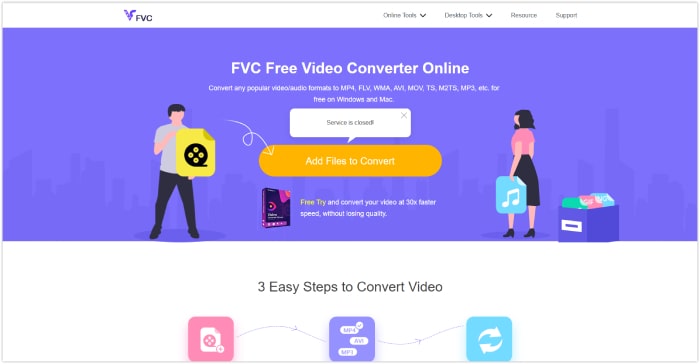
1. Ouvrez votre navigateur préféré sur votre PC. Visitez le site officiel de FVC Free Video Converter Online pour installer son lanceur en cliquant sur le bouton Ajouter des fichiers à convertir. Cliquez à nouveau sur le même bouton pour télécharger le fichier vidéo initial que vous devez convertir.
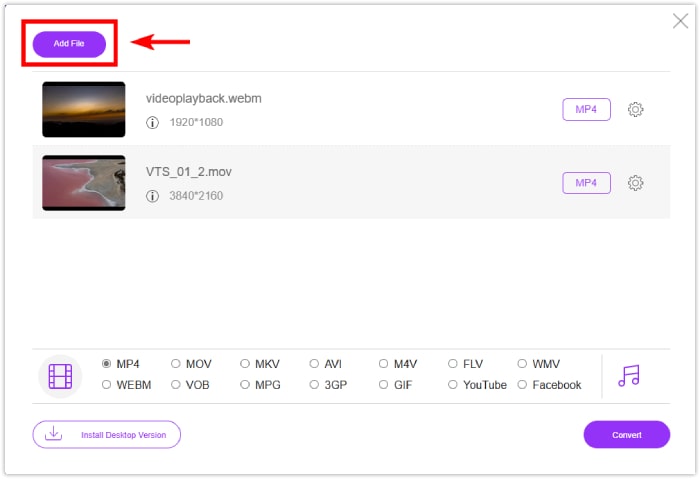
2. Après le téléchargement initial, vous pouvez ajouter d'autres fichiers vidéo à convertir en cliquant sur le bouton Ajouter un fichier.
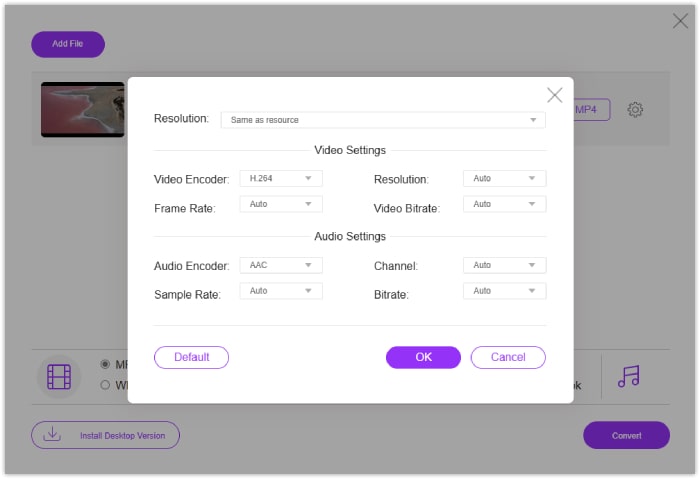
3. Si vous souhaitez modifier votre pré-sortie, cliquez sur l'icône Paramètres pour ouvrir les préréglages. Ajustez selon vos préférences, puis cliquez sur le bouton OK pour enregistrer les modifications.
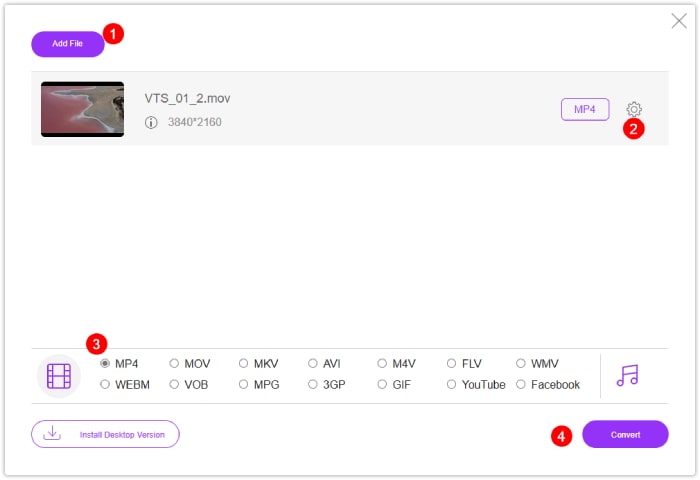
4. Définissez les fichiers sur MP4 comme format de sortie. Pour enregistrer les vidéos iPhone au format MP4, cliquez sur le bouton Convertir !
Partie 2. Comment convertir des vidéos iPhone en masse en MP4 sur Windows et Mac
For an offline solution with more features, meet the FVC-picked Video Converter Ultimate. It is the go-to solution for converting iPhone videos to MP4 without losing quality. It features a user-friendly interface that even beginners can navigate easily. What sets it apart from other video converters is its lightning-fast conversion speed, boasting a process 120 times faster thanks to ultrafast and hardware acceleration technology.
Ce convertisseur ultime prend en charge plus de 1000 formats, notamment AVI, MOV, MKV, WMV et WebM. Il est également équipé de puissants outils d'édition améliorés par la technologie IA, garantissant une amélioration et une édition transparentes. Que vous soyez un novice ou un utilisateur chevronné, FVC Video Converter Ultimate rationalise le processus de conversion tout en offrant des capacités d'édition avancées.
Étapes pour convertir des vidéos iPhone en MP4 sur PC :
1. Téléchargez le convertisseur vidéo sur votre bureau. Cliquez sur les boutons Télécharger ci-dessous. Après l'avoir installé, exécutez le convertisseur.
Téléchargement gratuit pour Windows 7 ou version ultérieure Téléchargement sécurisé
Téléchargement gratuit pour macOS 10.7 ou version ultérieure - Téléchargement sécurisé
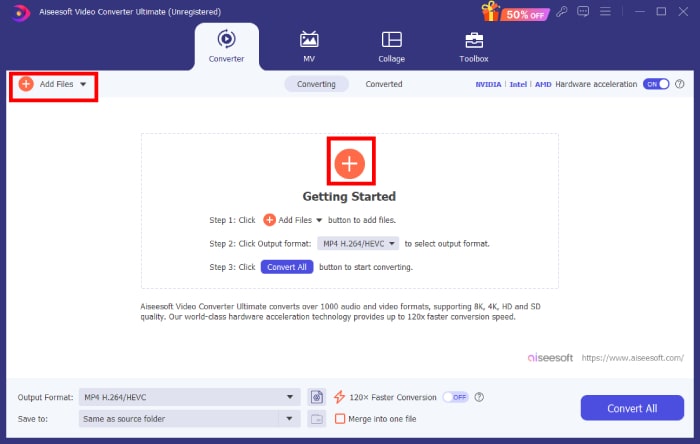
2. Ajoutez les fichiers vidéo en cliquant sur le bouton rouge Ajouter au centre de l'interface. Vous pouvez également cliquer sur l'onglet Ajouter des fichiers dans le coin supérieur gauche pour télécharger plusieurs fichiers à la fois.
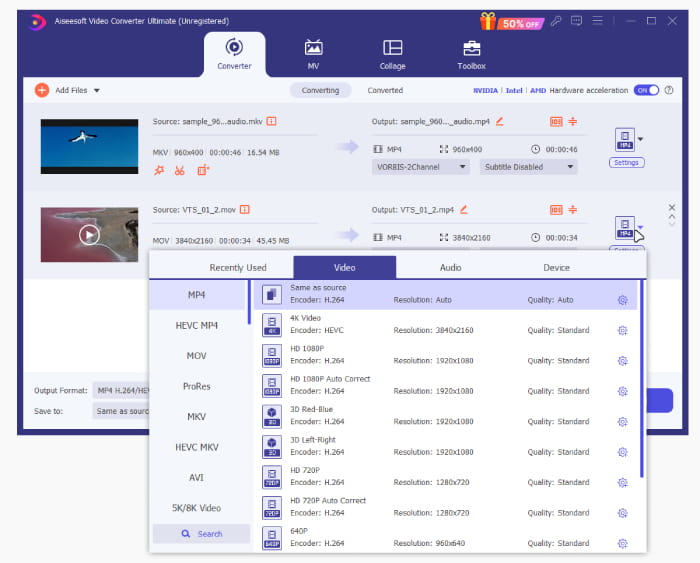
3. Sélectionnez le format de sortie en cliquant sur l'icône de flèche déroulante située à la fin des fichiers. Accédez au menu vidéo et choisissez MP4 dans les options.
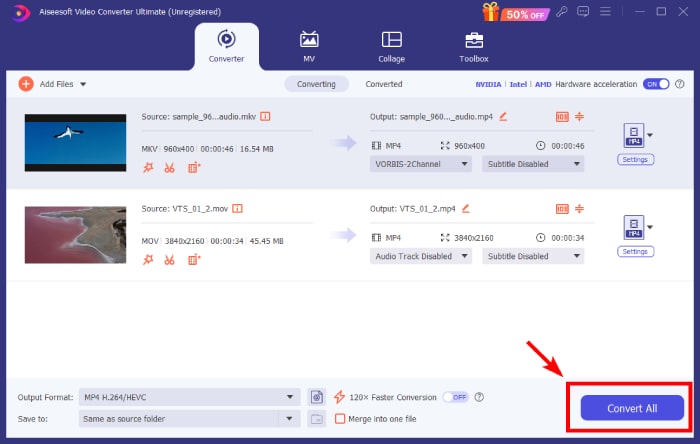
4. Démarrez le processus de conversion en cliquant sur le bouton Convertir tout !
Partie 3. FAQ sur les conversions vidéo sur iPhone
Comment enregistrer une vidéo iPhone au format MP4 ?
By default, the iPhone saves recorded videos in MOV and MKV formats. To save the video in MP4 format, use third-party software such as FVC Video Converter Ultimate to convert the videos to MP4.
Puis-je convertir mes vidéos iPhone en MP4 à l'aide de convertisseurs en ligne ?
Oui. De nombreux convertisseurs vidéo en ligne vous permettent de convertir les vidéos de votre iPhone au format MP4. Des sites Web comme FVC Free Video Converter Online proposent ce service.
Existe-t-il un moyen de convertir des vidéos iPhone en MP4 directement sur l'iPhone ?
Yes, there are apps available on the App Store that allow you to convert QuickTime MOV videos to MP4 directly on your iPhone. You need to be resourceful when searching for the best app to use.
Conclusion
This post offers the best online and offline methods to convert iPhone videos to MP4 while maintaining good quality. This gives you the confidence to step on a new journey or unlock your technical skills. Don’t hesitate to use your iPhone to record your vlog content, as you now know efficient ways to transform videos into more accessible formats like MP4!
-
 Tutoriel - 4 façons gratuites de fusionner des vidéos sur iPhone en une nouvelle
 Vous souhaitez combiner des vidéos en une seule sur votre iPhone ? Lisez et obtenez 4 méthodes simples avec tous les modèles d'iPhone et versions iOS pris en charge.
-
 Conseils pour modifier les métadonnées vidéo sur iPhone à portée de main
 Avez-vous des difficultés à modifier les métadonnées vidéo sur les appareils iPhone ? Heureusement, cet article parle de la meilleure façon de modifier les métadonnées vidéo sur iPhone.
-
 L'iPhone enregistre-t-il en MP4 : réponse de 3 manières simples
 Voyons comment produire des vidéos iPhone au format MP4. Au-delà des solutions, cet article répondra à la question : l'iPhone enregistre-t-il en MP4 ?
