


 Video Converter Ultimate
 Enregistreur d'écran
 Réparation vidéo
 Téléchargement sécurisé
3 façons les plus simples de réduire la taille d'une image en Ko/Mo [2024]
Aujourd’hui, prendre des photos est une expérience plaisante qui nous permet de chérir et de garder un moment précieux. Nous donnons souvent à ce moment une nouvelle dimension en le partageant et en le mettant en ligne sur différentes plateformes de réseaux sociaux ou sur des sites web. En général, lorsque nous téléchargeons des images sur des sites, ceux-ci exigent des tailles spécifiques afin de garantir un affichage optimal et des temps de chargement plus rapides. Par conséquent, si vous avez besoin de réduire la taille d’une image en Ko/Mo, lisez cet article jusqu’au bout et découvrez 3 façons simples de diminuer facilement la taille de vos images. Alors, qu’attendez-vous ? C’est parti !

Partie 1 : Réduire la taille de l'image en Ko/Mo sans perte de qualité [méthode en un clic]
L’un des outils incontournables pour réduire la taille d’une image en Ko/Mo est le FVC Free Image Compressor. Cet outil fonctionne en un seul clic. Il vous suffit d’importer le fichier image, et tout sera traité automatiquement et en toute fluidité.
Avec cet outil, vous pouvez réduire la taille de différents types d'images, comme les photos JPEG, PNG, SVG et GIF animés, sans perdre beaucoup de leur qualité. De plus, si vous avez un tas de fichiers image à compresser, l'avantage est que cet outil prend en charge la compression par lots, où vous pouvez redimensionner un tas d'images à la fois après le téléchargement. Il vous permet de compresser des images jusqu'à 40, max 5 Mo chacune.
Étape 1. Rendez-vous sur leur site officiel.
Étape 2. Cliquez sur Upload Images pour importer les photos que vous souhaitez compresser.

Étape 3. Attendez la fin du processus de compression. Une fois terminé, vous verrez une barre d’état indiquant que c’est fini, ainsi que les informations sur la taille avant et après de l’image compressée. Ensuite, cliquez sur Download pour enregistrer votre image.

Avec le compresseur d'images gratuit FVC, la compression d'une image ne vous prendra ni effort ni temps grâce à son interface utilisateur très simple mais intuitive. Donc, si vous avez besoin d'un outil mobile pour réduire la taille d'une image en Ko/Mo, c'est parfait pour vous.
Partie 2 : Réduire la taille de l'image en Ko/Mo avec une qualité et une taille personnalisées
Photoshop est un logiciel de retouche photo bien connu pour son impressionnante gamme de fonctions et de capacités. Avec Photoshop, vous pouvez non seulement retoucher et améliorer vos photos avec précision, mais aussi les optimiser pour divers usages, notamment en réduisant la taille du fichier. Voici deux méthodes que vous pouvez utiliser pour réduire la taille d’une image en Ko/Mo avec ce logiciel :
Modification de la taille de l'image par pixels
Étape 1. Ouvrez votre image dans Photoshop en cliquant sur Open ou allez dans File et sélectionnez votre image.
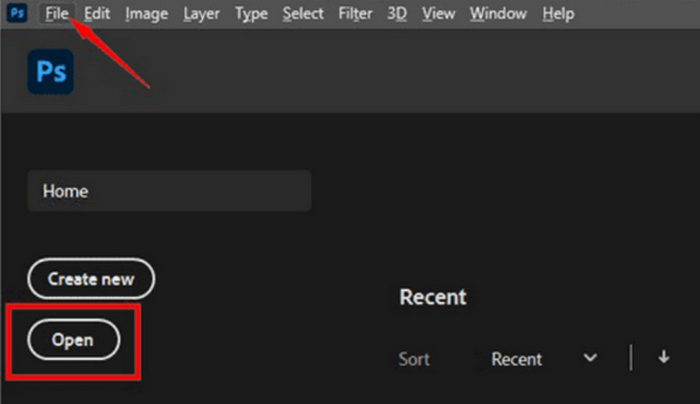
Étape 2. Ensuite, allez dans l’onglet Image et sélectionnez Image Size.
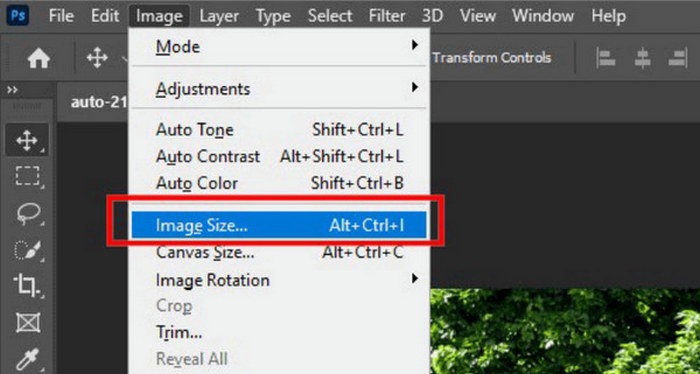
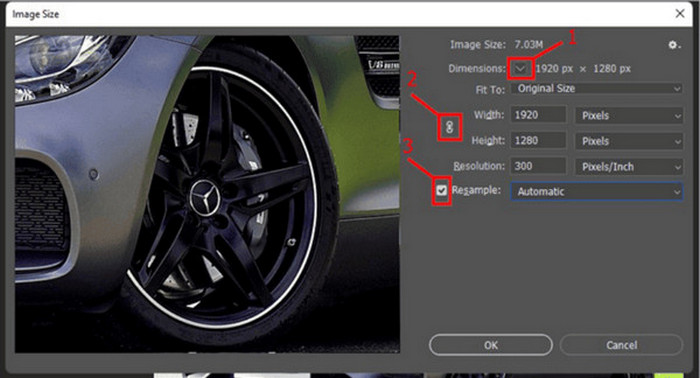
Étape 3. Dans la boîte de dialogue Image Size, choisissez Pixels dans le menu déroulant. Pour définir des dimensions spécifiques, saisissez des valeurs dans les champs de largeur et de hauteur, puis cliquez sur OK pour redimensionner l’image.
Étape 4. Enfin, enregistrez votre fichier en allant dans l’onglet File. De là, cliquez sur le bouton Save As.
Enregistrez le fichier PSD au format JPEG avant de l'enregistrer.
Modification de la taille de l'image en pouces
Cette deuxième méthode vous permettra de réduire la taille en Ko/Mo en modifiant la taille de l'image en pouces. Pour cela, suivez les étapes ci-dessous :
Étape 1. Ouvrez votre image dans Photoshop en cliquant sur Open ou allez dans File et sélectionnez votre image.
Étape 2. Ensuite, allez dans l’onglet Image et sélectionnez Image Size.
Étape 3. Dans la boîte de dialogue Image Size, choisissez Inches dans le menu déroulant. Pour définir des dimensions spécifiques, saisissez des valeurs dans les champs de largeur et de hauteur, puis cliquez sur OK pour redimensionner l’image.
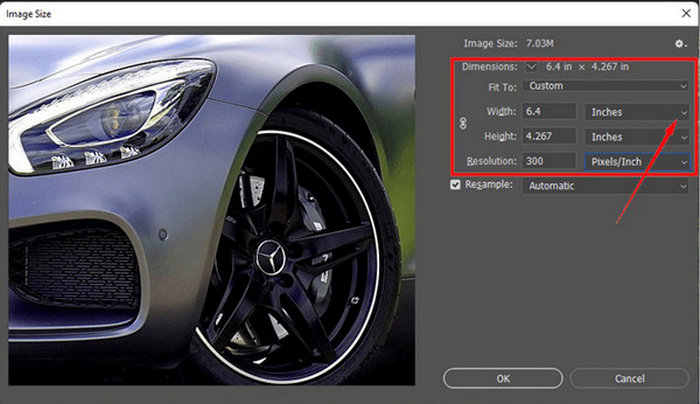
Étape 4. Enfin, allez dans File et cliquez sur le bouton Save As pour enregistrer l’image finale.
Par conséquent, lorsque vous avez besoin de plus d'options sur la façon dont vous souhaitez redimensionner votre image, Photoshop est fait pour vous. Il vous suffit de vous familiariser avec l'utilisation de l'outil, car cela peut être décourageant pour certains débutants.
Partie 3 : Réduire la taille de l'image en Ko/Mo avec le logiciel intégré
Cette méthode pourrait être celle que vous recherchez si vous souhaitez réduire la taille de l'image en Ko/Mo à l'aide du logiciel intégré sur vos ordinateurs Windows et Mac.
Utilisation de Paint sous Windows
Paint, cet éditeur graphique intégré, peut être un excellent outil pour réduire la taille d’une image en Ko/Mo en tant qu'outil de réduction de taille d’image, surtout si vous êtes utilisateur de Windows. Avec cet outil, vous pouvez choisir de redimensionner l’image soit par pourcentage, soit par pixels.
Pour l'utiliser, suivez les étapes ci-dessous :
Étape 1. Lancez l’application Paint sur votre appareil.
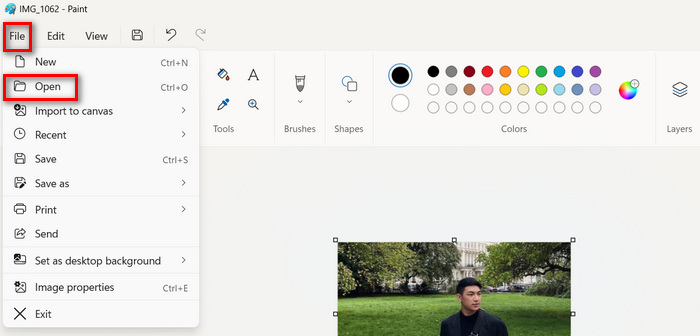
Étape 2. Ensuite, cliquez sur l’icône File et sélectionnez Open pour ajouter l’image dont vous souhaitez réduire la taille.
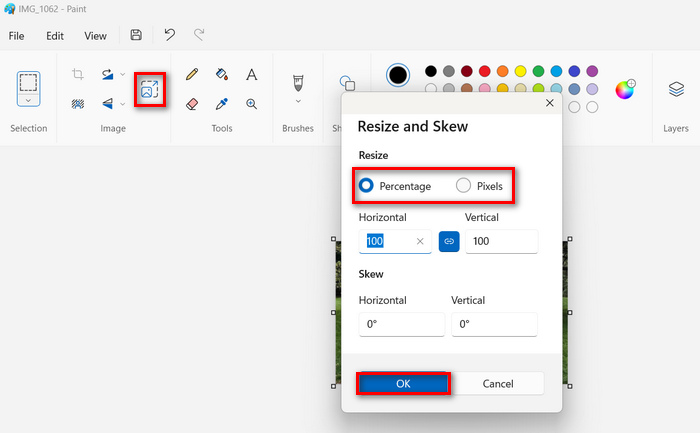
Étape 3. Après cela, cliquez sur le bouton Resize and Skew. Ici, vous pouvez redimensionner l’image en modifiant son pourcentage ou sa taille en pixels. Une fois la taille souhaitée obtenue, cliquez sur le bouton OK.
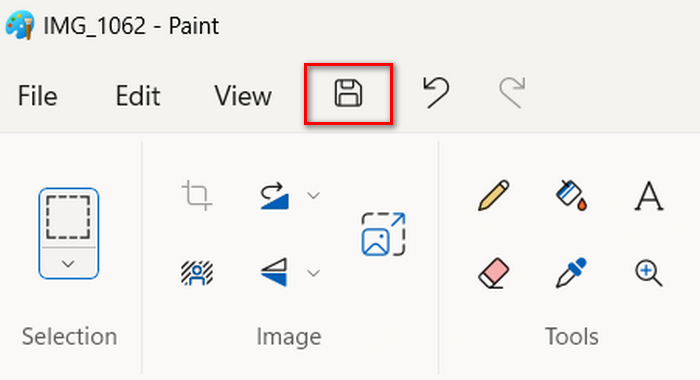
Étape 4. Une fois terminé, allez dans File, cliquez sur le bouton Save as et choisissez la manière dont vous souhaitez enregistrer votre image.
Ainsi, en utilisant Paint pour réduire la taille des images à Ko/Mo, les utilisateurs de Windows peuvent non seulement profiter de son interface conviviale, mais aussi de sa capacité à redimensionner les images en pourcentage ou en pixel. Cependant, malgré cela, il manque de fonctionnalités avancées et d'options de personnalisation.
Utilisation de l'aperçu sur Mac
Si vous êtes un utilisateur Mac, vous pouvez utiliser l'application Aperçu sur votre appareil. Cet outil de visualisation d'images intégré vous permettra non seulement de visualiser différents fichiers image, mais également de réduire facilement la taille de l'image en Ko/Mo.
Pour faire ça, suit les étapes suivantes:
Étape 1. Commencez par ouvrir l’application Aperçu (Preview) sur votre appareil Mac.
Étape 2. Ensuite, ouvrez le fichier image dont vous voulez réduire la taille en allant dans l’onglet File et en cliquant sur le bouton Open.
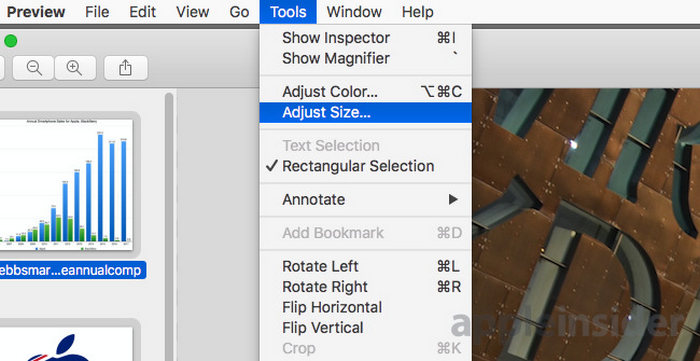
Étape 3. Maintenant, allez dans l’onglet Tool dans le menu contextuel, puis cliquez sur Adjust Size.
Étape 4. Cochez Resample Image si vous voulez réduire la taille des fichiers image.
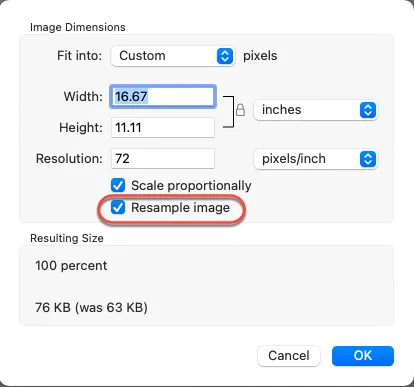
Étape 5. Modifiez à présent la valeur de la Resolution de votre fichier. Une fois la valeur changée, une nouvelle taille s’affichera en bas.
Aperçu simplifie le redimensionnement des images grâce à son interface intuitive et à ses fonctionnalités intégrées. Les utilisateurs peuvent facilement ouvrir des fichiers image, ajuster leur taille et les compresser selon leurs besoins. Cela en fait un outil pratique pour les tâches d'édition d'images de base sur les appareils Mac.
Partie 4 : Quelle est la meilleure façon de réduire la taille d'une image en Ko/Mo
Si vous avez besoin d'une solution rapide et simple pour réduire la taille d'une image en Ko/Mo avec un minimum d'effort, le compresseur d'images gratuit FVC est votre outil de prédilection. En un seul clic, vous pouvez réduire la taille de certains des formats d'image les plus utilisés, notamment JPEG, PNG, SVG et GIF, ce qui le rend parfait pour les situations où l'efficacité et l'accessibilité sont primordiales.
En attendant, pour ceux qui recherchent un contrôle précis sur la qualité de l’image et des capacités d’édition étendues, Photoshop est la meilleure option.
Enfin, si vous recherchez la simplicité et l'accessibilité, l'utilisation de logiciels intégrés comme Paint sur Windows ou Preview sur Mac est la solution idéale. Ces outils offrent des solutions simples pour redimensionner rapidement les images, ce qui les rend idéaux pour les utilisateurs qui ont besoin de fonctionnalités d'édition de base sans la complexité d'un logiciel spécialisé.
Partie 5 : FAQ sur la réduction de la taille de l'image en Ko/Mo
Comment redimensionner une image de Mo à Ko ?
Vous pouvez redimensionner une image de Mo à Ko en utilisant différentes méthodes. L'une d'entre elles consiste à utiliser un outil de compression d'image comme FVC Free Image Compressor. Cela vous permet de réduire la taille de votre image librement et rapidement.
Comment réduire la taille d'un fichier image sans perdre en qualité ?
Pour réduire la taille d'un fichier image sans perte de qualité, il faut utiliser soigneusement les techniques de compression. Vous pouvez le faire en utilisant des outils comme Photoshop, qui vous permet de personnaliser les paramètres de compression pour maintenir une qualité optimale tout en réduisant la taille du fichier. De plus, des outils en ligne comme FVC Free Image Compressor utilisent des algorithmes avancés pour compresser les images sans perte de qualité significative.
Quel est l’outil en ligne gratuit pour réduire la taille de l’image ?
FVC Free Image Compressor est un outil en ligne gratuit permettant de réduire la taille des images en Ko/Mo. Il vous permet de compresser différents types d'images, notamment JPEG, PNG, SVG et GIF, en un seul clic. De plus, il prend en charge la compression par lots, ce qui le rend efficace pour compresser plusieurs images à la fois.
Conclusion
Et voilà ! Vous disposez maintenant de nombreuses options pour réduire la taille d’une image en Ko/Mo. Mais quels que soient les moyens choisis, chacun d’eux est efficace à sa manière. Il vous suffit de garder à l’esprit vos besoins. Que vous soyez utilisateur de Windows profitant de l’interface conviviale de Paint ou utilisateur de Mac bénéficiant des capacités de redimensionnement fluides d’Aperçu, plusieurs méthodes s’offrent à vous. Pour une compression rapide et sans effort, FVC Free Image Compressor propose une solution en un clic, tandis que Photoshop offre des options d’édition avancées pour un contrôle précis de la qualité de l’image. Enfin, pour la simplicité et l’accessibilité, les logiciels intégrés comme Paint et Aperçu sont des options très pratiques. Alors, pourquoi attendre ? Commencez à compresser vos images dès aujourd’hui !
-
 Comment redimensionner une image – Adobe Resize Image [en ligne et hors ligne]
 Si vous recherchez une image de redimensionnement Adobe, nous avons la solution pour vous. Lisez attentivement cet article pour savoir comment redimensionner des images à l'aide d'Adobe sur votre PC.
-
 Outils du programme de redimensionnement GIF créatif disponibles avec commodité
 Redimensionner les GIF peut être une tâche pénible. Utilisez les bons programmes pour redimensionner vos GIF et accomplir votre travail parfaitement. Consultez cet article pour plus d’informations.
-
 3 façons de redimensionner l'image pour Twitter sans perte de qualité
 Pour redimensionner l'image pour Twitter, vous aurez besoin d'avoir un redimensionneur de photo dans votre main. Vous n'en avez pas ? Choisissez ensuite dans la liste.
