


 Video Converter Ultimate
 Enregistreur d'écran
 Réparation vidéo
 Téléchargement sécurisé
Couper des fichiers WMA : guide ultime pour les utilisateurs Windows et Mac
Modifier des fichiers audio est amusant, jusqu’au moment où vous devez gérer de longues pistes WMA qui semblent impossibles à couper. Que vous soyez podcasteur, musicien ou simplement quelqu’un qui aime bidouiller le son, couper des fichiers WMA peut vite devenir une tâche intimidante sans les bons outils et les bonnes connaissances. Cet article a pour but de simplifier le processus pour les utilisateurs Windows et Mac, en vous fournissant des instructions étape par étape et les meilleurs outils disponibles pour rendre votre travail de montage audio plus fluide et plus efficace. Lisez cet article pour en savoir plus.

Partie 1 : La meilleure façon de couper un fichier WMA sur Windows/Mac
La meilleure et ultime façon de couper des fichiers WMA à la fois sur Windows et sur Mac est d’utiliser le Video Converter Ultimate, soigneusement sélectionné par FVC. Cet outil tout-en-un de conversion vidéo et audio est particulièrement performant avec les formats WMA, notamment pour les découper. Il dispose d’une fonction spéciale qui permet de rogner facilement les fichiers audio. Cela s’avère particulièrement utile pour ceux qui doivent couper des fichiers WMA trop longs ou contenant des parties ou des segments indésirables. De plus, avec cet outil, vous pouvez sélectionner manuellement la partie du fichier WMA que vous souhaitez couper, ou bien la découper automatiquement grâce à sa fonction de découpe rapide (fast slip).
Étape 1. Tout d’abord, sur votre ordinateur Mac ou Windows, téléchargez et installez Video Converter Ultimate.
Téléchargement gratuit pour Windows 7 ou version ultérieure Téléchargement sécurisé
Téléchargement gratuit pour macOS 10.7 ou version ultérieure - Téléchargement sécurisé
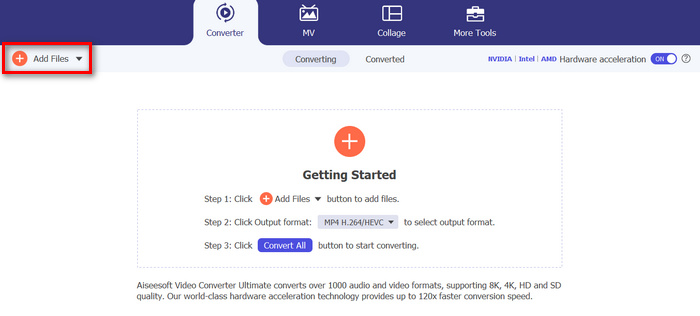
Étape 2. Pour importer les fichiers WMA que vous souhaitez couper, cliquez sur le bouton Add Files.
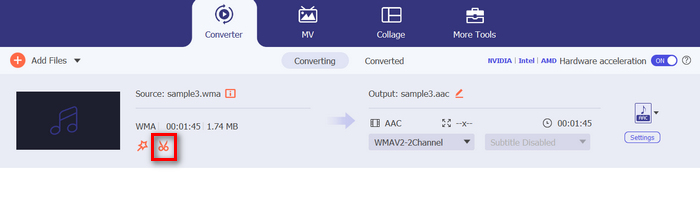
Étape 3. Ensuite, cliquez sur le bouton Cut.
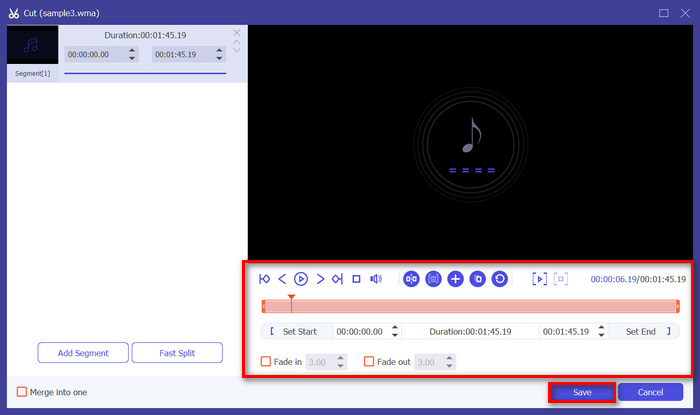
Étape 4. Pour rogner vos fichiers WMA, vous pouvez le faire manuellement en ajustant simplement ou en déplaçant la barre de début et de fin du clip en la faisant glisser de gauche à droite, ou en saisissant les heures de début et de fin de la partie du fichier WMA que vous voulez couper.
Ce processus coupe automatiquement la partie audio en fonction du moment où vous souhaitez démarrer et terminer le découpage.
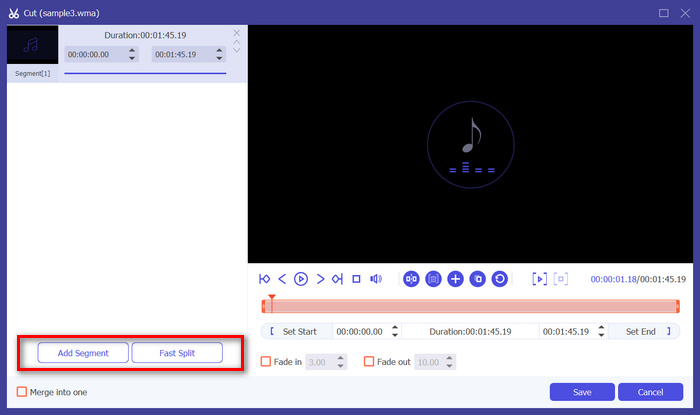
Étape 5. Sinon, si vous souhaitez le couper à l’aide de la fonction de découpe rapide Fast Slip, il vous suffit de cliquer sur le bouton Fast Slip à côté du bouton Add Segment. Ensuite, choisissez le mode dans lequel vous voulez diviser le segment. Si vous choisissez de le diviser par moyenne, indiquez simplement le nombre ; si vous préférez le diviser par durée, indiquez le temps. Après cela, cliquez sur le bouton Save.
Étape 6. Enfin, pour exporter le fichier WMA rogné, cliquez sur le bouton Convert All.
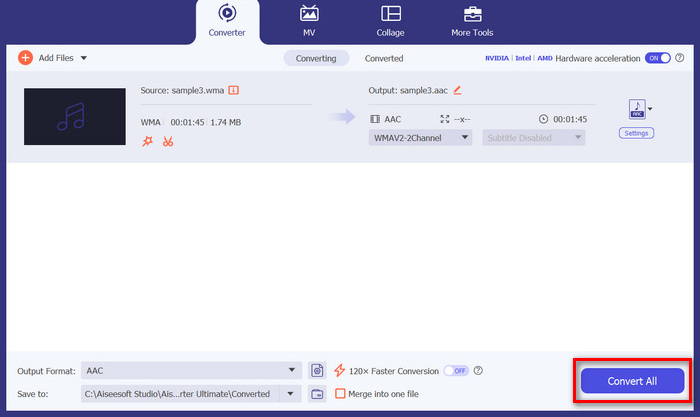
Lorsqu'il s'agit de couper des fichiers WMA, ce Video Converter Ultimate sélectionné par FVC est en effet une solution incontournable. Son interface simple et conviviale vous permet de couper vos fichiers WMA sans effort et avec précision, et ses diverses options de coupe vous offrent une flexibilité sur la façon dont vous souhaitez couper vos fichiers audio facilement.
Partie 2 : Couper un fichier WMA en ligne gratuitement
Audio Trimmer est un outil gratuit qui permet aux utilisateurs de découper des fichiers audio à la volée. Il prend en charge une large gamme de formats audio populaires, notamment WMA, ce qui fait de cet outil l'une des meilleures alternatives si vous préférez couper des fichiers WMA en ligne.
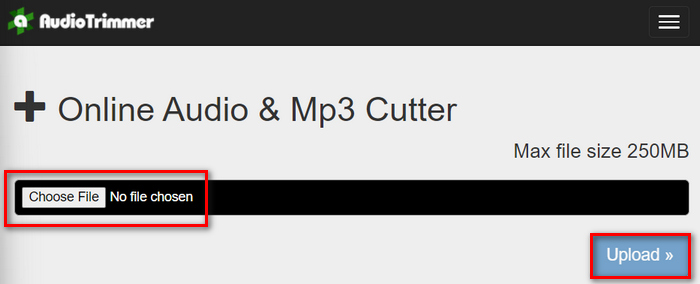
Étape 1. Pour importer les fichiers WMA que vous souhaitez couper, cliquez sur le bouton Choose File puis sur le bouton Upload.
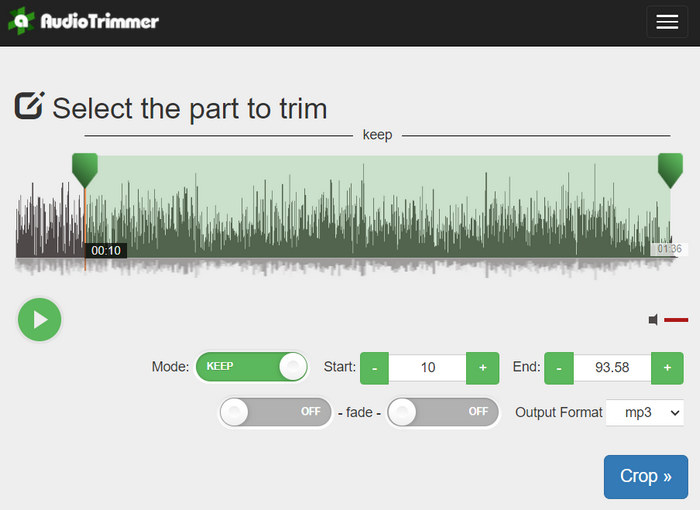
Étape 2. Faites ensuite simplement glisser la barre et sélectionnez la partie de la piste audio que vous voulez rogner. Une fois terminé, cliquez sur le bouton Crop.
Étape 3. Enfin, pour enregistrer votre fichier WMA rogné, cliquez simplement sur le bouton Download.
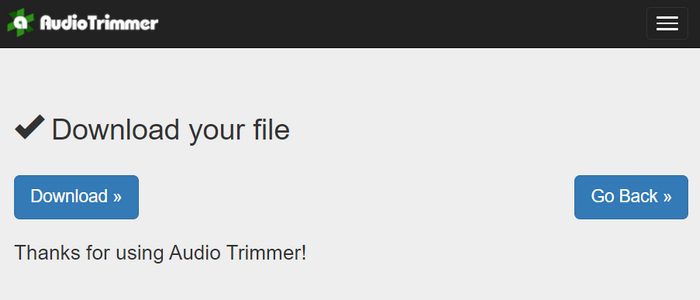
Et voilà, vous pouvez regarder vos extraits avec le lecteur WMA pour vérifier si vous les avez bien coupés. Grâce à son interface simple et très intuitive, couper des fichiers WMA ne prend que 3 étapes. Bien qu’il facilite grandement le rognage des fichiers audio, tous les utilisateurs ne peuvent pas profiter de cet outil en ligne gratuit, car il est limité au traitement de fichiers de moins de 250 Mo.
Partie 3 : Couper WMA avec VLC Media Player
VLC Media Player est un lecteur multimédia open source largement utilisé en raison de sa polyvalence. Cet outil prend en charge une grande variété de formats audio et vidéo, y compris les fichiers WMA. En plus de ses fonctionnalités de lecture, de diffusion en continu et d'enregistrement de médias, cet outil peut également être utilisé pour couper des fichiers WMA. Grâce à cela, les utilisateurs peuvent facilement découper des sections en enregistrant en temps réel sans avoir à modifier manuellement le temps de lecture.
Étape 1. Ouvrez VLC Media Player. Glissez-déposez simplement le fichier WMA que vous souhaitez rogner.
Étape 2. L’audio se lancera automatiquement. Mettez-le en pause un instant, puis cliquez sur le bouton View et cochez l’option Advanced Controls. Vous verrez alors apparaître quatre nouveaux boutons au-dessus de l’icône de lecture.
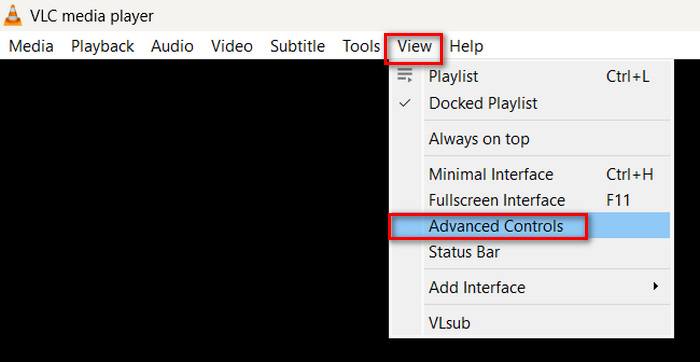
Étape 3. Faites glisser la barre de progression jusqu’au point où vous voulez commencer votre extrait. Ajustez maintenant la barre à l’endroit où vous voulez commencer à couper votre fichier WMA. Une fois prêt, lancez la lecture et cliquez sur le bouton Record.
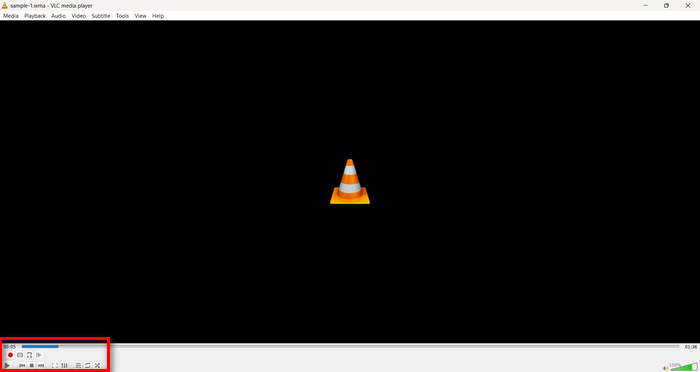
Étape 4. Lorsque vous arrivez à la fin de la section que vous souhaitez enregistrer, cliquez de nouveau sur le bouton Record pour arrêter l’enregistrement.
Évitez de faire glisser la barre de progression pour changer le temps de lecture pendant l’enregistrement, car VLC doit enregistrer le segment en temps réel. Si cet outil vous plaît, ne manquez pas les alternatives à VLC présentées ici.
Partie 4 : FAQ sur la découpe WMA
Comment couper une partie d'un fichier audio ?
Pour couper une partie d'un fichier audio, vous pouvez utiliser des outils comme Video Converter Ultimate. Pour cela, il vous suffit d'importer votre fichier WMA, de cliquer sur le bouton Couper et d'ajuster les heures de début et de fin.
Le WMA est-il meilleur que le MP3 ?
Le WMA offre souvent une meilleure qualité sonore à des débits binaires plus faibles que le MP3, ce qui permet d’obtenir des fichiers plus petits avec une bonne qualité audio. Toutefois, le MP3 est plus largement pris en charge sur divers appareils et plateformes. Le choix entre WMA et MP3 dépend donc de vos besoins en matière de qualité et de compatibilité. Vous pouvez également convertir le WMA en MP3 à l’aide des outils de conversion WMA en MP3 pour aller plus vite.
Comment découper des fichiers audio dans Windows Media Player ?
Pour découper des fichiers audio dans Windows Media Player, vous devez utiliser un plug-in appelé SolveigMM WMP Trimmer Plugin Home Edition. Ce plug-in permet aux utilisateurs de découper facilement des fichiers audio directement dans l'interface de Windows Media Player, offrant ainsi une solution pratique pour les tâches d'édition audio.
Conclusion
Couper des fichiers WMA n’a pas besoin d’être stressant. Que vous préfériez utiliser un logiciel comme Video Converter Ultimate, un outil en ligne comme Audio Trimmer ou le polyvalent VLC Media Player, il existe des méthodes efficaces à la fois pour les utilisateurs Windows et Mac. Choisissez la méthode qui vous convient le mieux et commencez à éditer vos fichiers audio en toute simplicité. Prêt à faciliter votre montage audio ? Essayez dès aujourd’hui l’une de ces méthodes !
-
 2 méthodes pour convertir FLV en audio WMA [gratuit et en ligne]
 Vous voulez extraire l'audio WMA d'une vidéo FLV ? Voici 2 extracteurs audio WMA gratuits pour convertir FLV (Flash Video) en WMA (Windows Media Audio) avec une vitesse de conversion rapide sur Mac OS X et Windows 10/8/7.
-
 Meilleurs choix d'éditeurs de métadonnées WMA à ne pas manquer [2024]
 Pourquoi ne puis-je pas modifier les balises WMA ? Ce problème est courant chez les utilisateurs' requêtes. Mais aujourd’hui, nous allons vous présenter les méta-éditeurs WMA que vous pourrez utiliser en 2024.
-
 8 façons de convertir MP4 en audio MP3 (conversion par lots et grande taille)
 Si vous souhaitez extraire l'audio MP3 d'une vidéo MP4, vous pouvez consulter cet article et obtenir 8 solutions. Il existe des moyens en ligne et hors ligne de convertir facilement MP4 en MP3 sur votre téléphone ou votre ordinateur.
