


 Video Converter Ultimate
 Enregistreur d'écran
 Réparation vidéo
 Téléchargement sécurisé
Instructions détaillées sur la façon de créer une sonnerie pour Android
À mesure que les smartphones entrent progressivement dans la vie quotidienne, tout le monde a pris l’habitude de personnaliser un peu son appareil, par exemple en changeant le fond d’écran, la sonnerie des notifications, etc. Même si les smartphones sont généralement livrés avec une sonnerie d’appel par défaut, le choix reste assez limité pour les utilisateurs. Si tout le monde utilise la même sonnerie, il devient difficile de savoir, lorsqu’un téléphone sonne, si l’appel provient bien de son propre appareil. C’est pourquoi beaucoup préfèrent choisir leurs chansons favorites comme sonnerie. Alors, comment réaliser l’opération qui consiste à mettre une chanson en sonnerie sur votre téléphone Android ? Dans cet article, nous allons vous guider pas à pas sur votre appareil et vous recommander l’un des meilleurs logiciels de création de sonneries. Nous espérons que ce contenu vous aidera à sortir de cette impasse.

Partie 1. Comment transformer une chanson en sonnerie directement sur Android
Commençons par le cœur du sujet. Si vous avez déjà déterminé quelle chanson vous souhaitez définir comme sonnerie pour votre smartphone, vous pouvez le faire directement sur votre appareil. Avant cela, vous devez télécharger la chanson sélectionnée sur votre téléphone et l'enregistrer dans un format pris en charge par votre téléphone Android. Les formats de sonnerie actuellement pris en charge pour les téléphones Android sont MP3, M4A, WAV et OGG.
Voici les étapes détaillées pour transformer une chanson en sonnerie sur Android. Nous utiliserons un appareil Samsung comme exemple.
Étape 1. Allez dans les Paramètres de votre téléphone portable et trouvez l’option Sons et vibrations parmi toutes les rubriques.
Étape 2. Une nouvelle fenêtre s’ouvre : choisissez Sonnerie du téléphone > Mes sons.
Étape 3. Sur la nouvelle page, appuyez sur Ajouter. Vous pouvez alors sélectionner la chanson parmi tous les fichiers stockés sur votre téléphone. Assurez-vous d’avoir téléchargé les fichiers audio avant de suivre ces étapes.
Étape 4. Enfin, appuyez sur Terminé pour enregistrer la modification.
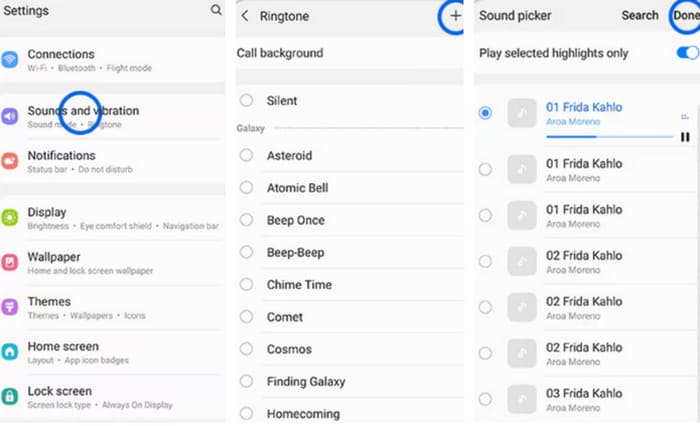
Maintenant que vous avez terminé la configuration de la création d'une sonnerie personnalisée sur Samsung, vous pouvez tester votre appareil pour voir si la chanson sélectionnée est jouée lorsque votre téléphone portable appelle.
Partie 2. Comment créer une sonnerie personnalisée pour Android
Dans ce qui précède, nous avons appris comment définir une chanson que vous avez téléchargée sur votre téléphone comme sonnerie pour les appels entrants. Cependant, si vous souhaitez créer une sonnerie pour Android ou éditer certains fichiers audio pour faire de votre clip préféré une sonnerie, vous aurez peut-être besoin de l'aide d'un logiciel d'édition audio professionnel. Dans le prochain article, nous vous recommanderons deux meilleurs assistants.
Créer une sonnerie pour Android sur Windows/Mac
Le premier outil que nous recommandons est Video Converter Ultimate, soigneusement sélectionné par FVC. Il est disponible à la fois sur Windows et sur Mac. Vous devez effectuer toute la procédure sur votre ordinateur, puis transférer l’audio modifié sur votre téléphone. Nous avons choisi de le recommander parce qu’il propose un large éventail d’outils d’édition audio. En plus d’ajuster la longueur de l’audio, vous pouvez convertir n’importe quel format de fichier vers un format adapté à différents appareils. Cela signifie aussi que vous pouvez même extraire le son d’une vidéo pour l’utiliser comme sonnerie de téléphone. Des paramètres comme le canal audio, le volume, les effets sonores, etc., peuvent être ajustés, ce qui vous permet de prendre la main et de manipuler cet outil selon vos besoins. Il est très simple à utiliser et tout le monde peut le prendre en main rapidement.
Téléchargement gratuit pour Windows 7 ou version ultérieure Téléchargement sécurisé
Téléchargement gratuit pour macOS 10.7 ou version ultérieure - Téléchargement sécurisé
Ici, nous allons vous apprendre à créer une sonnerie pour Android avec FVC Video Converter Ultimate. Avant de commencer, vous devez télécharger l'audio que vous souhaitez modifier en tant que sonnerie.
Étape 1. Téléchargez et installez FVC Video Converter Ultimate sur votre ordinateur.
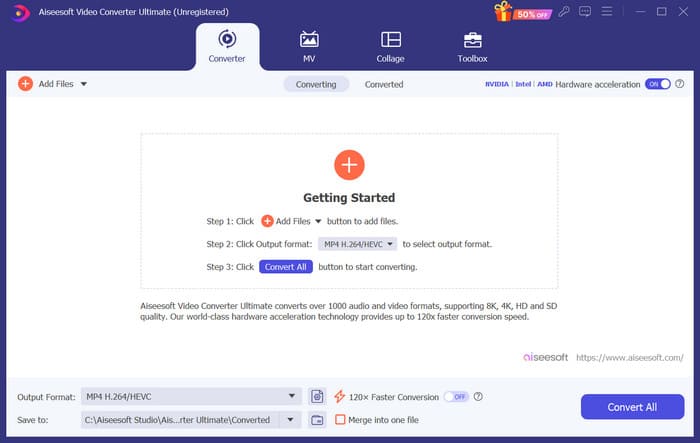
Étape 2. Ouvrez ce logiciel sur votre ordinateur, puis cliquez sur Ajouter des fichiers pour importer le fichier audio que vous souhaitez modifier.
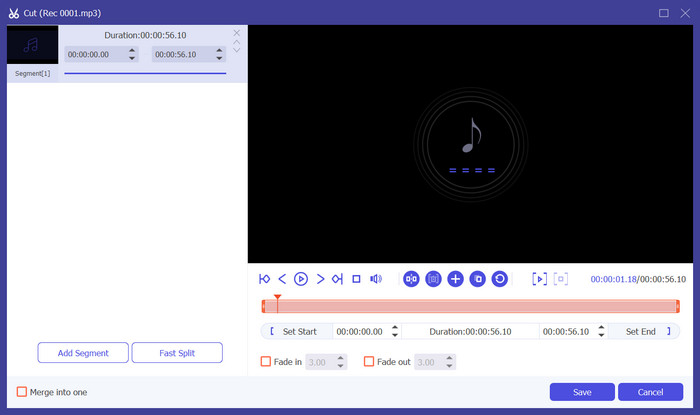
Étape 3. Si vous voulez définir uniquement une partie de l’audio comme sonnerie de téléphone, vous devrez découper ce passage. Pour cela, cliquez sur Couper pour ouvrir une nouvelle fenêtre. Vous pouvez y faire glisser le curseur afin de choisir la partie à conserver. Après le découpage, cliquez sur Enregistrer pour valider la modification.
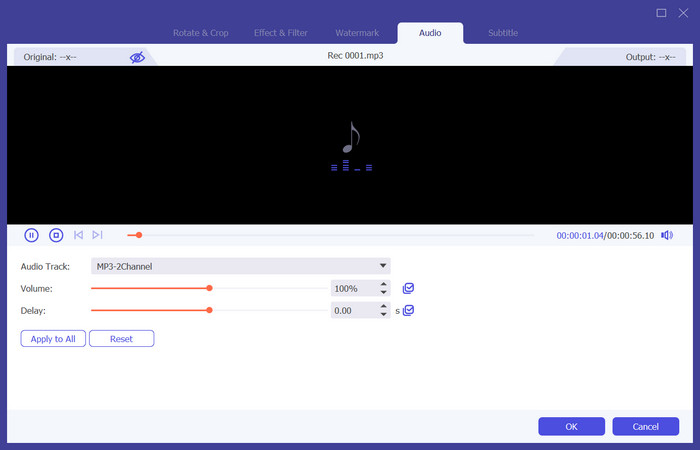
Étape 4. Si vous souhaitez ajuster le volume ou la piste audio, cliquez sur Éditer.
Si vous voulez extraire la piste audio d’une vidéo ou changer le format audio, cliquez sur Format de sortie pour sélectionner un format adapté à votre appareil.
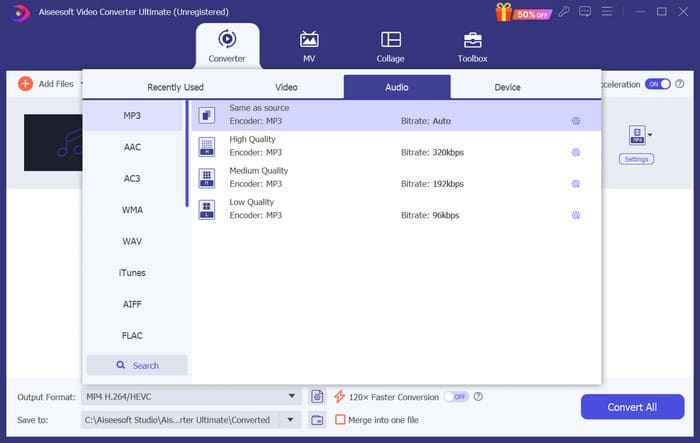
Étape 5. Enfin, cliquez sur Convertir tout pour exporter l’audio.
Créer une sonnerie pour Android en ligne
En plus des logiciels à installer sur ordinateur, vous pouvez aussi créer des sonneries pour Android en ligne. L’avantage des outils en ligne est qu’ils n’occupent pas d’espace de stockage supplémentaire. Ici, nous vous recommandons d’essayer un outil appelé Ringtone Maker. En plus de vous aider à extraire des sonneries de très bonne qualité à partir de vidéos, il vous permet également d’ajouter des effets de fondu à vos sonneries.
Ensuite, nous allons donner une brève introduction à son utilisation.
Étape 1. Ouvrez Ringtone Maker avec le navigateur de votre choix.
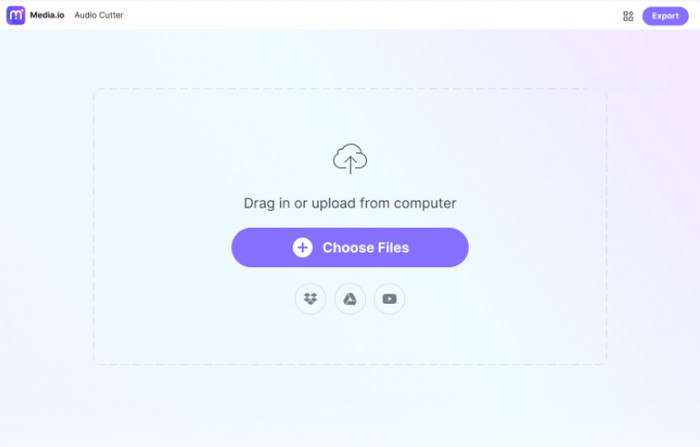
Étape 2. Cliquez sur Choisir des fichiers et sélectionnez le fichier audio que vous voulez utiliser comme sonnerie.
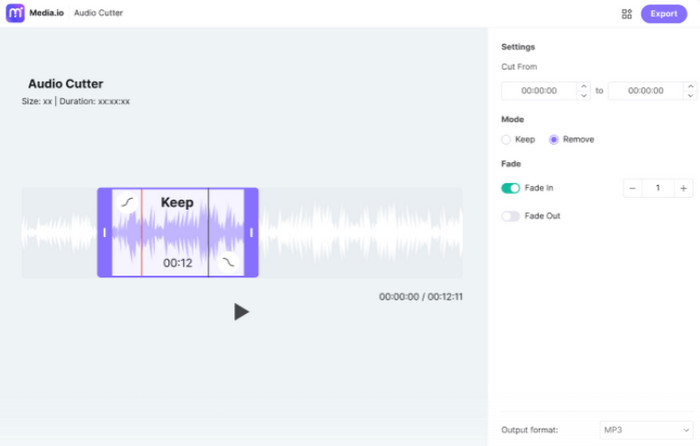
Étape 3. Faites glisser le curseur pour couper le clip audio importé. Vous pouvez également appliquer des effets de Fondu d’entrée/sortie à votre fichier.
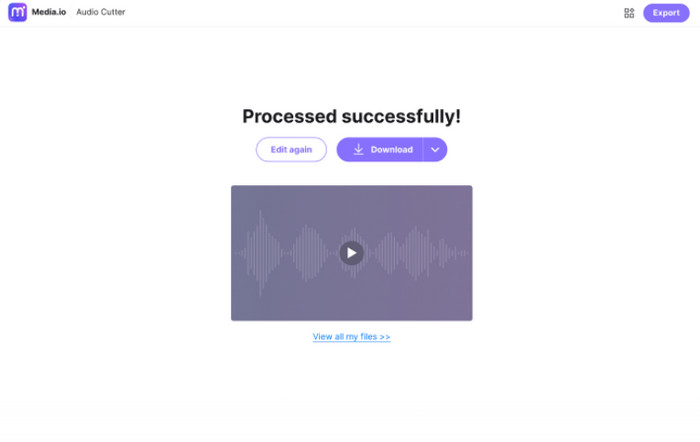
Étape 4. Cliquez sur Exporter pour enregistrer votre sonnerie sur votre ordinateur.
Partie 3. Comment définir des sonneries spécifiques pour les contacts sur Android
Vous avez des contacts particulièrement importants dont vous ne voulez pas manquer les appels ? Pour éviter de confondre leurs appels entrants avec ceux d'autres contacts, vous pouvez définir des sonneries entrantes spécifiques pour vos contacts. De cette façon, vous saurez que c'est eux qui vous appellent la première fois que votre téléphone sonne. Actuellement, cette opération est prise en charge par le système téléphonique Android.
Dans cette partie, nous allons expliquer comment définir des sonneries spécifiques pour les contacts sur Android, en utilisant un téléphone Samsung comme exemple.
Étape 1. Déverrouillez votre smartphone et ouvrez l’application Contacts.
Étape 2. Choisissez un contact, puis sélectionnez Modifier > Afficher plus.
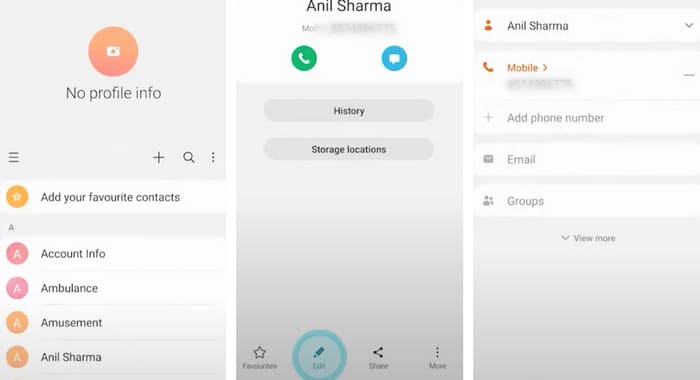
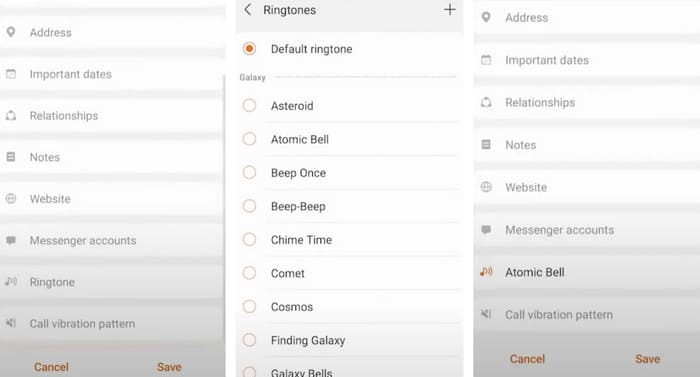
Étape 3. Pour définir une sonnerie spécifique, appuyez sur Sonnerie. Vous pouvez choisir une sonnerie dans la liste ou appuyer sur Ajouter+ pour sélectionner un fichier musical.
Étape 4. Enfin, appuyez sur Enregistrer pour conserver le réglage.
Partie 4. FAQ sur Make A Song A Ringtone sur Android
Comment puis-je obtenir des sonneries gratuites sur mon Android ?
Plusieurs applications sont disponibles sur le Google Play Store qui proposent des sonneries gratuites. Vous pouvez également visiter des sites Web sur le navigateur de votre téléphone pour télécharger des sonneries gratuites directement sur votre appareil. Si vous souhaitez créer une sonnerie personnalisée sur Android, utiliser vos fichiers musicaux est un bon choix.
Existe-t-il une application de sonnerie vraiment gratuite ?
Oui. Vous pouvez en trouver plusieurs dans l’App Store ou le Google Play Store. Parmi ces applications figurent Ringtone Maker, Audiko Ringtones et ZEDGE. Elles sont toutes faciles à utiliser pour créer des sonneries pour iPhone et Android.
Où sont les sonneries sur mon téléphone Samsung ?
Les sonneries sont souvent stockées dans la mémoire interne ou sur la carte SD externe. Si vous souhaitez les retrouver, ouvrez l'application Mes fichiers sur votre téléphone Android. Vous devriez alors voir un dossier nommé Sonneries ou Médias.
Conclusion
Ci-dessus, nous avons expliqué en détail comment définir une chanson comme sonnerie sur votre téléphone Android. Si vous souhaitez ne sélectionner que certaines parties du morceau, vous pouvez également utiliser le Video Converter Ultimate que nous recommandons pour éditer vos fichiers audio. De plus, nous avons présenté un outil de montage de sonneries en ligne, afin que vous puissiez choisir l’outil qui vous convient le mieux selon vos préférences.
-
 Les 3 meilleures solutions pour compresser les fichiers WAV dans une taille plus petite
 Si vous cherchez également des moyens de compresser la taille des fichiers audio WAV, lisez notre contenu. Nous vous présenterons différents outils sous trois aspects.
-
 Tutoriel approfondi sur la compression audio en 2024 (étape par étape)
 Avez-vous besoin de compresser l'audio mais avez-vous besoin d'aide pour savoir par où commencer ? Dans cet article, nous présenterons les meilleurs choix pour réduire la taille du fichier de vos pistes.
-
 Compresseurs audio efficaces pour les utilisateurs hors ligne et en ligne
 Vous avez des problèmes avec les fichiers audio volumineux ? Il existe de nombreux compresseurs de fichiers audio disponibles pour les utilisateurs hors ligne et en ligne. Découvrez-les ici.
