


 Video Converter Ultimate
 Enregistreur d'écran
 Réparation vidéo
 Téléchargement sécurisé
Comment convertir facilement un fichier MP3 en sonnerie sur iPhone
Trouvez-vous que les sonneries par défaut de votre iPhone ne sont pas vraiment à votre goût et souhaiteriez-vous qu’un de vos fichiers MP3 devienne à la place votre sonnerie iPhone ? Et si nous vous disions qu’il est possible de convertir un MP3 en sonnerie sur iPhone ?
Dans cet article, découvrez 3 façons différentes de transformer vos fichiers musicaux MP3 sur votre iPhone en sonnerie. Les convertir est un peu délicat, mais avec le bon outil et la bonne méthode, nous allons rendre cela aussi simple et pratique que possible. Qu'attendez-vous ? Plongeons-nous dans le vif du sujet !

Partie 1. Convertir MP3 en sonnerie pour iPhone sur Mac/Windows
L’un des moyens les plus simples et les plus rapides de convertir un MP3 en sonnerie sur iPhone consiste à utiliser le Video Converter Ultimate sélectionné par FVC sur votre ordinateur Windows ou macOS. Cet outil tout-en-un de conversion prend en charge jusqu’à 300 formats différents, y compris le format M4R, ce qui en fait un outil fiable pour transformer vos fichiers musicaux MP3 en sonnerie iPhone. De plus, ce convertisseur est jusqu’à 120 fois plus rapide que d’autres outils de conversion, rendant le processus de conversion rapide et sans effort.
Voici comment utiliser le Video Converter Ultimate sélectionné par FVC pour convertir votre MP3 en sonnerie :
Étape 1. Commencez par télécharger et installer l’outil sur votre ordinateur, sous Windows ou Mac.
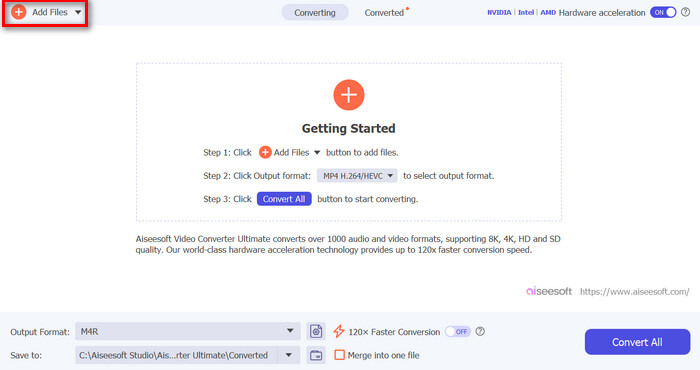
Étape 2. Lancez l’outil et, une fois sur son interface principale, cliquez sur le bouton Ajouter des fichiers. Cela vous permettra d’importer le fichier MP3 que vous souhaitez convertir en sonnerie iPhone.
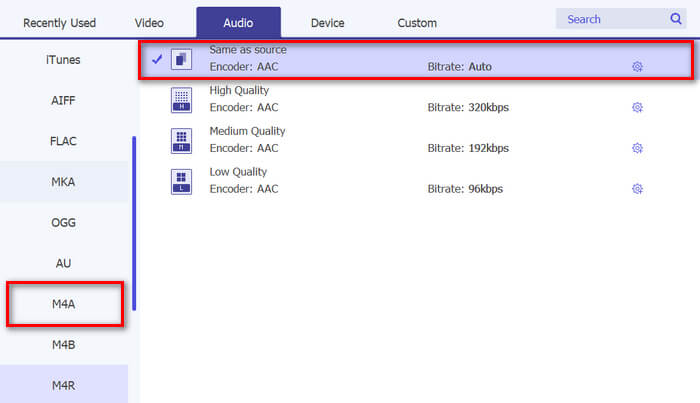
Étape 3. Ensuite, allez dans le Format de sortie et, dans la liste des différents formats audio, choisissez M4R. M4R est le format de fichier des sonneries iPhone.
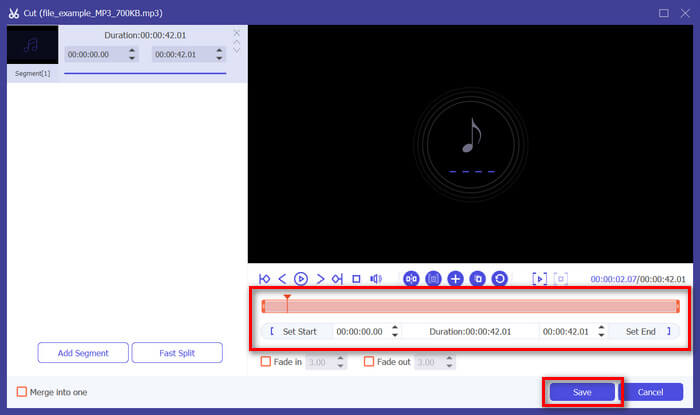
Étape 4. Après cela, assurez-vous que votre fichier MP3 ne dépasse pas 30 secondes. S’il est plus long, allez sur le bouton Couper et ajustez la durée de votre fichier en déplaçant simplement la barre sur la timeline ou en définissant manuellement l’heure de fin du fichier à 30 secondes.
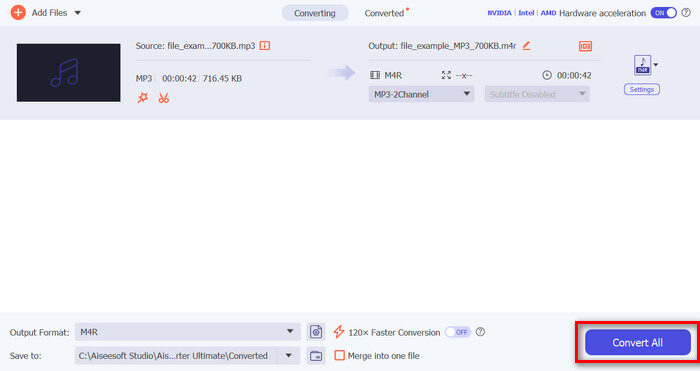
Étape 5. Cliquez ensuite sur le bouton Tout convertir pour commencer à convertir vos fichiers MP3 en sonneries iPhone. Les fichiers convertis sont enregistrés directement dans un dossier sur votre ordinateur.
C'est rapide, n'est-ce pas ? C'est vraiment incroyable de voir à quel point cet outil Video Converter Ultimate sélectionné par FVC rend la conversion de MP3 en sonnerie iPhone facile et rapide. Donc, si vous recherchez un outil de conversion qui peut vous faire gagner du temps, essayez cet outil maintenant.
Partie 2. Convertir MP3 en sonnerie sur iPhone
Si vous préférez une méthode directe sans utiliser d'ordinateur, GarageBand propose une solution pratique pour convertir des MP3 en sonneries directement sur votre iPhone. Cet outil est une puissante application de création musicale préinstallée sur la plupart des iPhones. Cet outil est non seulement convivial, mais offre également diverses fonctionnalités pour personnaliser efficacement vos fichiers audio.
Voici comment utiliser GarageBand pour convertir votre MP3 en sonnerie :
Étape 1. Lancez d’abord l’app GarageBand sur votre iPhone. Si vous ne l’avez pas installée, rendez-vous sur l’App Store pour l’installer.
Étape 2. Touchez l’icône Projet, puis l’icône Boucle en haut à droite.
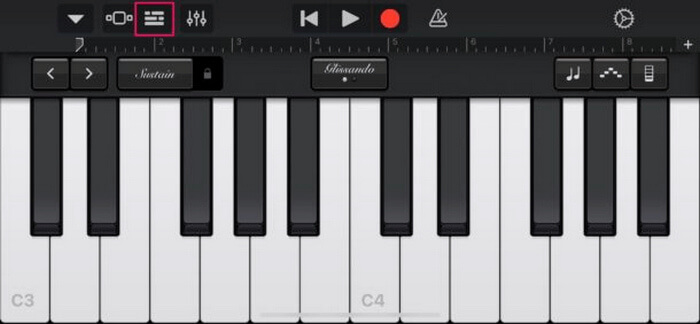
Étape 3. Touchez maintenant Musique ou Fichiers pour choisir le fichier MP3, puis effectuez un appui long pour l’importer dans GarageBand.
Étape 4. Ensuite, touchez la piste et faites glisser les deux extrémités pour découper l’audio. Assurez-vous que la sonnerie fait moins de 30 secondes.
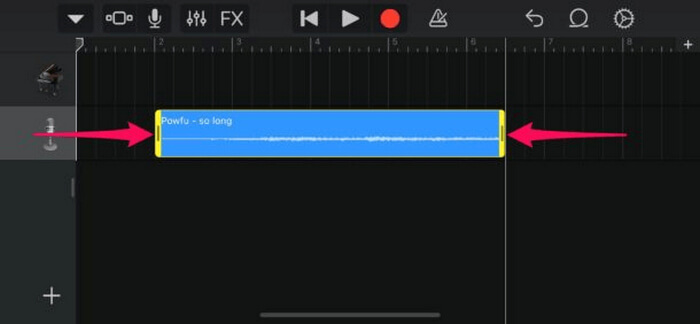
Étape 5. Vous verrez une flèche pointant vers le bas dans le coin supérieur gauche. Touchez-la, puis choisissez Mes morceaux pour enregistrer l’extrait.
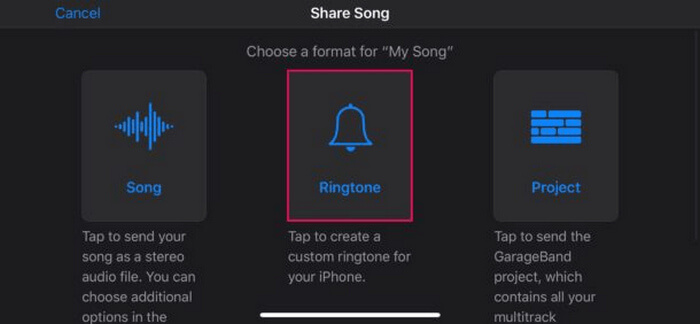
Étape 6. Trouvez l’extrait que vous avez créé, effectuez un appui long dessus, touchez Partager, puis choisissez l’option Sonnerie. N’oubliez pas de nommer la sonnerie et de toucher Exporter.
Étape 7. Pour utiliser le fichier MP3 converti comme sonnerie sur votre iPhone, touchez Utiliser comme son pour définir la sonnerie comme son par défaut pour les messages texte ou pour un contact spécifique. Vous pouvez aussi aller dans Réglages, Sons et vibrations, puis Sonnerie pour changer la sonnerie de votre iPhone.
Si vous préférez convertir des fichiers MP3 directement en sonneries sur votre iPhone, cette méthode est parfaite pour vous. Cependant, les nouveaux utilisateurs auront besoin d'un peu de temps pour l'apprendre, car elle contient des fonctionnalités complexes qui pourraient les submerger au début.
Partie 3. Convertir MP3 en sonnerie iPhone [en ligne et gratuitement]
Par ailleurs, si vous préférez une méthode gratuite et en ligne pour convertir un MP3 en sonnerie iPhone, le FVC Free Audio Converter est fait pour vous. Avec cet outil, vous pouvez convertir facilement n’importe quel format de fichier audio, en particulier MP3 en M4R, puisqu’il prend en charge les formats MP3, AAC, AC3, WMA, WAV, AIFF, FLAC, MKA, M4A, M4B et M4R. De plus, cet outil est idéal pour ceux qui ont besoin d’un convertisseur audio à utiliser en déplacement grâce à son interface très intuitive et simple.
Voici comment utiliser le FVC Free Audio Converter pour convertir votre MP3 en sonnerie :
Étape 1. Cliquez sur le bouton Ajouter des fichiers pour importer les fichiers MP3 que vous souhaitez convertir en sonnerie.
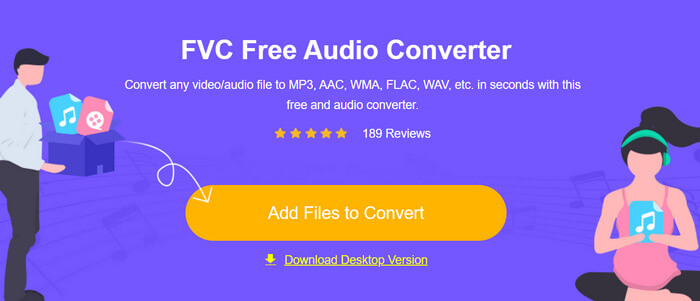
Étape 2. Choisissez M4R comme format audio de sortie.
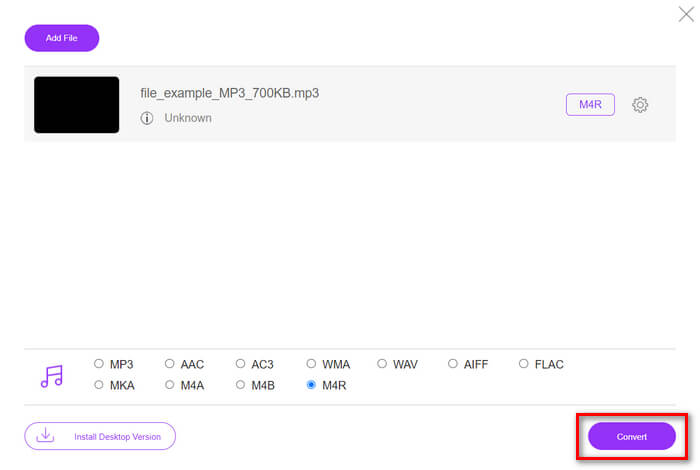
Étape 3. Enfin, pour lancer la conversion de votre fichier MP3 en sonnerie, cliquez sur le bouton Convertir. Le fichier converti sera enregistré directement sur votre ordinateur.
Si vous recherchez une méthode alternative, gratuite et en ligne pour convertir une sonnerie MP3 en M4R sur iPhone, FVC Free Audio Converter est une solution idéale. Son interface intuitive simplifie le processus de conversion et il prend en charge une grande variété de formats audio, garantissant la compatibilité avec différents types de fichiers.
Partie 4. Comment transférer des sonneries converties vers un iPhone à partir d'un ordinateur
Maintenant que vous avez enfin converti vos fichiers MP3 en sonneries sur votre ordinateur, le moyen le plus rapide de les transférer sur votre iPhone est d'utiliser iTunes.
Voici comment transférer les sonneries converties vers un iPhone à l’aide d’iTunes :
Étape 1. Ouvrez iTunes sur votre ordinateur et connectez votre iPhone avec un câble USB.
Étape 2. Faites glisser le fichier de sonnerie converti dans la bibliothèque iTunes. Assurez-vous qu’il apparaisse dans la section Sons (Tones).
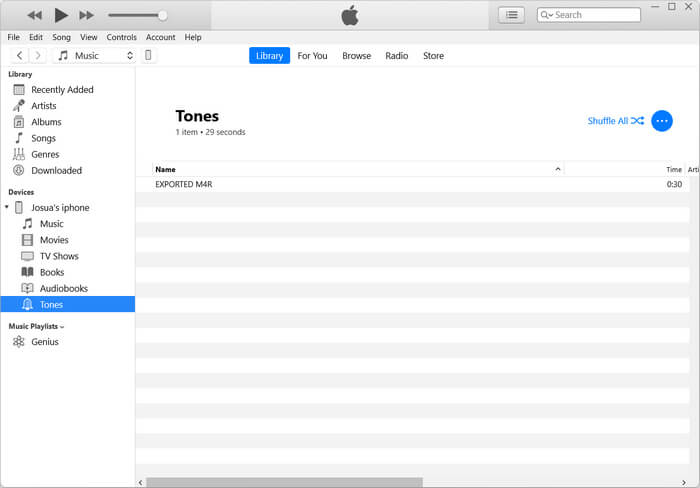
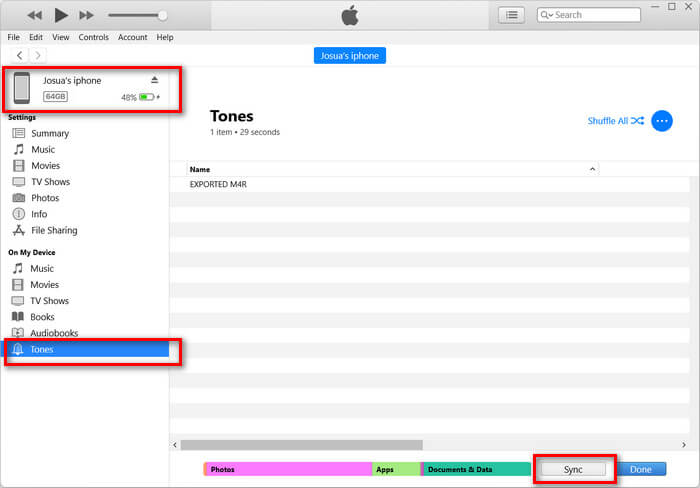
Étape 3. Sélectionnez l’icône de votre iPhone dans iTunes, allez dans l’onglet Sons, puis cochez Synchroniser les sons. Ensuite, choisissez le fichier de sonnerie que vous avez importé et cliquez sur Appliquer pour lancer la synchronisation.
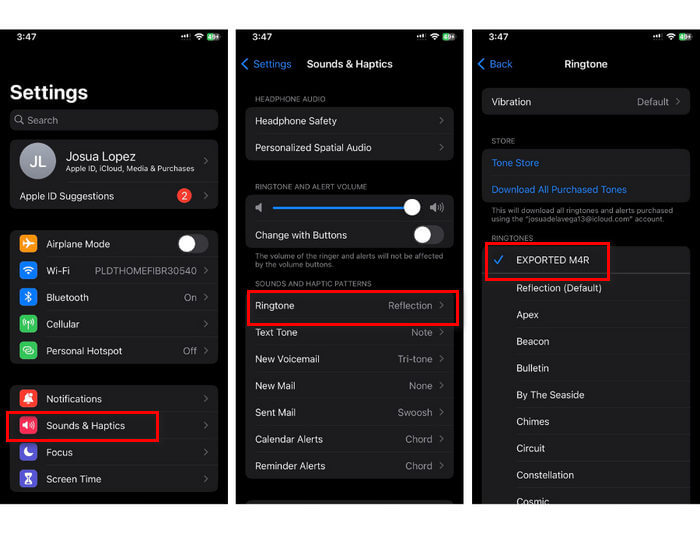
Étape 4. Maintenant, sur votre iPhone, allez dans Réglages, choisissez Sons et vibrations, touchez Sonnerie, puis sélectionnez votre nouvelle sonnerie.
Et voilà. Vous pouvez désormais transférer et utiliser facilement le fichier MP3 converti en sonnerie sur votre iPhone, donnant à votre appareil une touche personnelle avec vos sons préférés.
Partie 5. FAQ sur la conversion de MP3 en sonnerie
Quel est le meilleur site de sonnerie gratuite ?
De nombreux sites Web proposent des sonneries gratuites, mais parmi les plus populaires et les plus fiables, citons Zedge, Mobile9 et Tones7. Ces sites proposent une grande variété de sonneries que vous pouvez télécharger et utiliser sur votre téléphone.
Quel est le format MP3 de la sonnerie iPhone ?
Le format de sonnerie pour iPhone est M4R. Lors de la conversion d'un fichier MP3 pour l'utiliser comme sonnerie sur un iPhone, il doit être enregistré au format M4R.
Comment ajouter du MP3 à la sonnerie de l'iPhone ?
Pour ajouter un fichier MP3 à la sonnerie de votre iPhone, vous devez d'abord convertir le fichier MP3 en M4R à l'aide d'un outil de conversion tel que Video Converter Ultimate sélectionné par FVC. Une fois le fichier MP3 converti, utilisez iTunes pour le transférer sur votre iPhone et l'utiliser comme nouvelle sonnerie.
Conclusion
Vous pouvez désormais utiliser vos fichiers MP3 préférés et créer une sonnerie pour votre iPhone. Il vous suffit de choisir l’outil de conversion qui correspond le mieux à vos besoins. Chacun offre une méthode simple pour convertir un MP3 en sonnerie sur iPhone. Alors, qu’attendez-vous ? Commencez dès maintenant à créer votre sonnerie unique et rendez votre iPhone vraiment à votre image !
-
 MOV VS MP4 - Lequel choisissez-vous?
 MOV VS MP4, lequel est le meilleur? Cet article fait la différence entre MP4 et MOV, afin que vous puissiez obtenir le meilleur choix à utiliser pour vos fichiers vidéo.
-
 FLAC vs MP3 : quel format de fichier audio règne en maître
 Cet article comparera les principales différences entre FLAC et MP3. Cela inclut leur qualité sonore, leur taille de fichier, leur compatibilité, etc.
-
 Comment convertir MP3 en M4A pour une qualité sonore améliorée
 Améliorez la qualité de vos fichiers musicaux en convertissant MP3 en M4A grâce à nos conseils et astuces d'experts. Notre guide propose des instructions étape par étape et des logiciels recommandés.
