


 Video Converter Ultimate
 Enregistreur d'écran
 Réparation vidéo
2 meilleures façons gratuites de compresser des fichiers MPV volumineux sur Windows et Mac
Comment compresser des fichiers MPV ? Vous venez d'enregistrer une vidéo avec votre enregistreur d'écran sous Windows 10. En conséquence, l'enregistreur a produit un fichier MPV volumineux que vous ne pouvez ni regarder ni modifier. Qu'est-ce qui est pire ? MPV ne figure pas sur la liste des formats vidéo populaires. Découvrez comment compresser des fichiers vidéo MPV volumineux dans cet article.

Partie 1 : Comment compresser de grandes vidéos MPV en ligne
La solution la plus rapide consiste à utiliser FVC Free Video Compressor. Avec ce meilleur compresseur MPV, il vous suffit de suivre 3 étapes simples pour accomplir la tâche de compression de grandes vidéos MPV en ligne.
Fonctionnalités clés :
- 1. Réduisez les fichiers vidéo de n'importe quelle taille tout en maintenant une haute qualité.
- 2. Personnalisez les paramètres à chaque fois lors de la compression d'un fichier
- 3. Interface facile à utiliser pour tous les niveaux d'utilisateurs, y compris les débutants.
- 4. Prise en charge des formats TS, MOV, 3GP, MP4, WMV, RMVB, AVI et plus
Étapes pour compresser des fichiers MPV en ligne
Étape 1 : Lancez le compresseur MPV et accédez à l’interface.
Lancez FVC Free Video Compressor et cliquez sur le bouton Add Files to Compress. Sélectionnez le fichier MPV à téléverser et à compresser.

Remarque : Lors de la première utilisation de ce compresseur MPV, vous devez télécharger et lancer un fichier nommé fvc-launcher.exe. Après avoir installé le lanceur, cliquez de nouveau sur le bouton Add Files to Compress. La fenêtre Open s’affichera.
Étape 2 : Personnalisez les paramètres pour la compression MPV.
Taille : Faites glisser pour modifier la taille de sortie. Plus la vidéo de sortie est petite, plus la qualité d’image sera réduite.
Format : Choisissez le format souhaité.
Résolution : Vous pouvez réduire la résolution ou la conserver comme l’originale.
Débit binaire : Le débit binaire final dépend de la combinaison de la taille et de la résolution.

Étape 3 : Commencez à compresser le fichier MPV et attendez le fichier de sortie.
Cliquez sur le bouton Compress et choisissez le chemin où vous souhaitez enregistrer le fichier MPV compressé. Pendant la compression du fichier MPV, évitez de fermer le navigateur ou d’éteindre l’ordinateur.

Pour aller plus loin :
Comment compresser un fichier WebM en ligne avec 2 compresseurs vidéo gratuits
2 méthodes simples pour compresser un fichier MXF avec une taille réduite
Partie 2 : Comment compresser nativement de grandes vidéos MPV sur Windows et Mac
Au‑delà de la simple compression de la vidéo MPV vers une taille plus petite, vous pouvez aussi vouloir monter la vidéo. FVC Free Video Compressor ne vous permet pas de le faire. Vous avez donc besoin de Aiseesoft Video Converter Ultimate. C’est un outil complet pour convertir, extraire, monter et compresser des vidéos MPV.
Fonctionnalités clés :
- 1. Compressez les fichiers vidéo MPV avec le moins de perte de qualité
- 2. Compatible avec Windows 10/8/7 et Mac OS X 10.7 ou supérieur.
- 3. Incluez tous les formats d'encodage tels que H.264, VP8, H.265/HEVC, etc.
- 4. Prend en charge plus de 1000 formats : AVI, WMV, MP3, MP4, FLAC, WMA, etc.
- 5. L'accélération matérielle et logicielle offre une vitesse ultime.
- 6. Appliquez des effets puissants et des filtres époustouflants en un seul clic.
Téléchargement gratuit pour Windows 7 ou version ultérieure Téléchargement sécurisé
Téléchargement gratuit pour macOS 10.7 ou version ultérieure - Téléchargement sécurisé
Étape 1 : Téléchargez, installez et lancez l’outil de compression MPV ultime sur votre Windows ou Mac. Passez à l’onglet Toolbox.
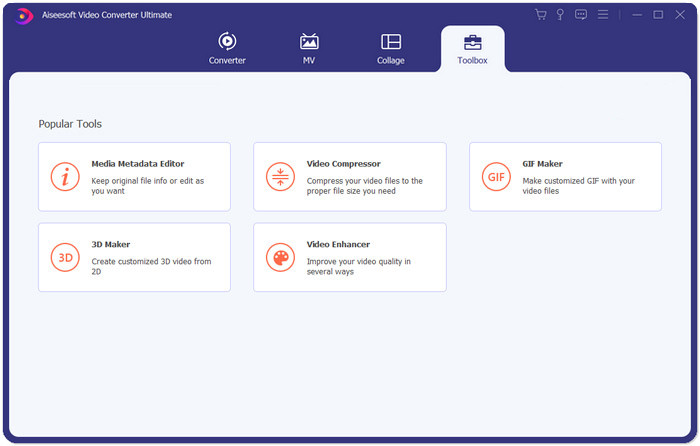
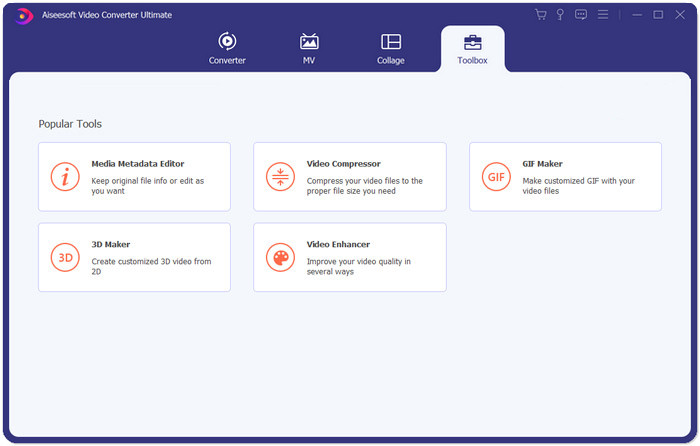
Étape 2 : Pour compresser le fichier MPV, vous devez utiliser la fonction Video Compressor.
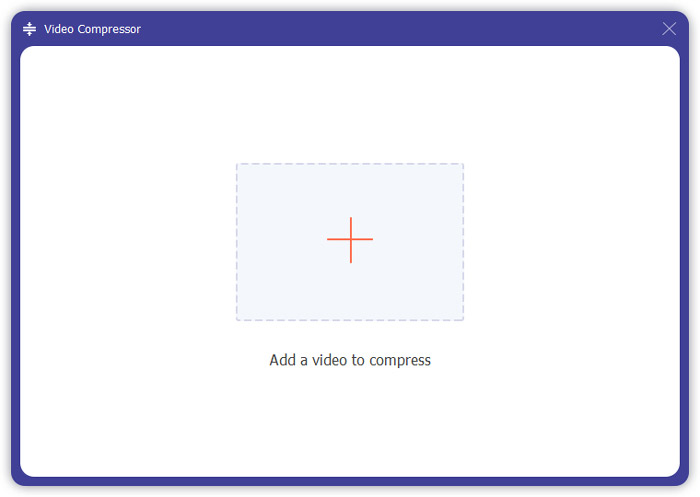
Étape 3 : Cliquez sur le bouton “ + ” et sélectionnez le fichier MPV que vous souhaitez compresser.
Étape 4 : Personnalisez les paramètres avant de commencer à compresser le fichier MPV. Taille : vous pouvez faire glisser la barre de pourcentage pour ajuster la taille de sortie ou saisir directement la taille de sortie souhaitée.
Format : MPV ne figure pas dans la liste. Vous pouvez choisir n’importe lequel des 16 formats proposés.
Résolution : Il est préférable de sélectionner Auto. Vous pouvez aussi la réduire à une résolution inférieure.
Débit binaire : Le débit binaire sera calculé automatiquement en fonction de la taille compressée.
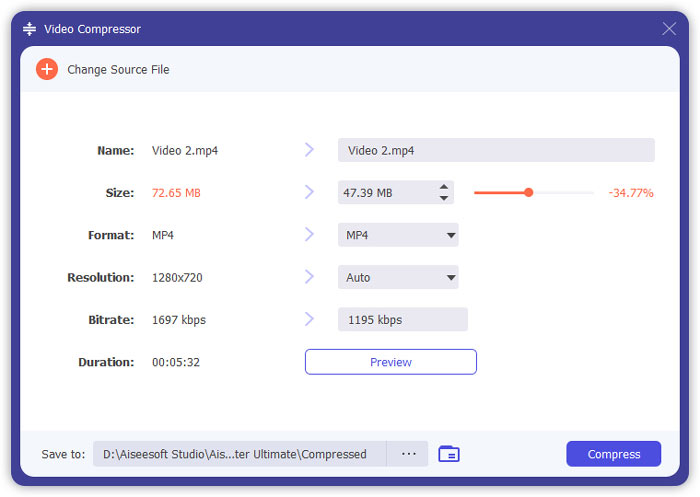
Étape 5 : Cliquez sur le bouton Compress en bas à droite de l’interface Video Compressor. Avant cela, vous pouvez modifier le nom du fichier de sortie.
Partie 3 : FAQ sur la compression de MPV
Qu'est-ce qu'un fichier MPV ?
MPV est une sorte de fichier vidéo de flux élémentaire MPEG. Il contient des données vidéo brutes et non compressées.
Dois-je convertir MPV en MP4 ?
Cela dépendrait des circonstances. Par exemple, si vous allez transférer le fichier sur un ordinateur de classe et le lire en classe, vous feriez mieux de le convertir au préalable en MP4 pour une meilleure compatibilité.
Puis-je ouvrir un fichier MPV avec Windows Media Player ?
Oui. Windows Media Player prend en charge les fichiers MPV.
Puis-je ouvrir un fichier MPV avec QuickTime ?
Non. Pour ouvrir un fichier MPV sur votre Mac, vous pouvez télécharger et installer le lecteur Blu-ray.
Conclusion
Cet article présente deux méthodes gratuites pour compresser d'énormes fichiers MPV sur Windows et Mac. Le moyen le plus simple est d'utiliser FVC Free Video Compressor. Pour une expérience plus complète, vous pouvez télécharger Video Converter Ultimate. C'est un outil tout-en-un pour convertir, découper et compresser des fichiers MPV.
-
 Comment compresser une vidéo pour Facebook gratuitement et en ligne
 Si vous êtes interdit de télécharger une grande vidéo sur Facebook, ne vous inquiétez pas. Compressez simplement la grande taille vidéo de Go à Mo avec le compresseur vidéo gratuit.
-
 Compresser MPEG-4 | Comment réduire la taille des fichiers MPEG-4 sans perdre en qualité
 Vous n'avez pas assez de stockage de fichiers pour conserver tous vos fichiers MPEG-4? Voici quelques solutions qui pourraient vous aider à réduire la taille de vos fichiers vidéo.
-
 Compression VOB: Comment réduire facilement la taille des fichiers VOB en ligne gratuitement
 Recherchez-vous des méthodes pour compresser les fichiers VOB? Découvrez la meilleure façon de réduire la taille des fichiers VOB dans cet article.
