


 Video Converter Ultimate
 Enregistreur d'écran
 Réparation vidéo
Conversion PDF en Word : comment utiliser Adobe pour la conversion PDF
Vos fichiers sont-ils enregistrés au format PDF et avez-vous du mal à les modifier et à les personnaliser selon vos préférences et votre style ? Eh bien, un fichier Word, comparé à un PDF, est bien plus flexible : il vous permet de modifier facilement le texte, d’ajuster la mise en forme et de personnaliser vos documents. En revanche, lorsque vos documents sont enregistrés en PDF, ils ne sont plus modifiables, mais ne vous inquiétez pas ! Dans cet article, nous allons vous apprendre à convertir un PDF en Word à l’aide d’Adobe. Nous avons également sélectionné six autres alternatives pour vous offrir davantage d’options de convertisseurs. Alors, qu’attendez-vous ? Récupérez vos fichiers PDF et rendez-les modifiables dès maintenant en les transformant en fichiers Word !

Partie 1. Qu'est-ce qu'Adobe
Adobe est une société américaine de logiciels basée à San Jose, en Californie. Elle est connue pour sa gamme de produits logiciels, dont Adobe Acrobat. Fondée par Charles Geschke et John Warnock en décembre 1982, Adobe Systems a profondément marqué le secteur technologique en développant des solutions qui transforment la création et la gestion de contenu numérique.
Adobe Acrobat est un logiciel développé par Adobe. Cet outil permet de créer, visualiser, modifier et gérer des fichiers PDF (aussi appelés Portable Document Format). Lancé en 1993, il s'inscrit dans le cadre des efforts d'Adobe pour standardiser le partage de documents sur différents appareils et plateformes. Il a également été développé pour améliorer la convivialité du format PDF. Initialement, Acrobat permettait de visualiser et d'imprimer des PDF, mais au fil du temps, il a ajouté d'autres fonctionnalités, comme la conversion de PDF au format Word, et bien plus encore.
Partie 2. Comment convertir un PDF en Word avec Adobe
Convertir un PDF en Word avec Adobe est simple et rapide. En quelques clics, transformez vos fichiers PDF en documents Word modifiables, ce qui facilite la modification du texte, la mise en forme ou la personnalisation du contenu selon vos besoins. Nous vous guiderons ci-dessous pas à pas pour convertir vos fichiers PDF rapidement et efficacement.
Étape 1. Sur votre moteur de recherche, recherchez « Adobe Acrobat Convert PDF to Word ».
Étape 2. Ensuite, cliquez sur le bouton Select File et choisissez le PDF que vous souhaitez convertir en Word.
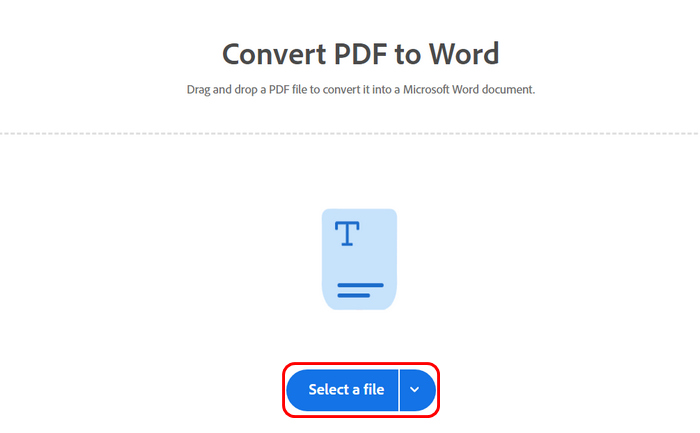
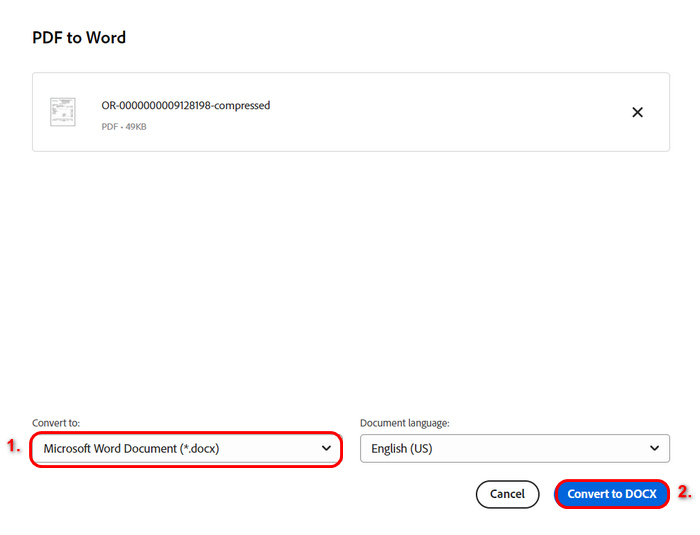
Étape 3. Maintenant, cliquez sur le menu Convert To pour choisir le format de fichier souhaité. N’oubliez pas de sélectionner Microsoft Word Document. Une fois que c’est fait, cliquez sur le bouton Convert to Docs pour lancer la conversion.
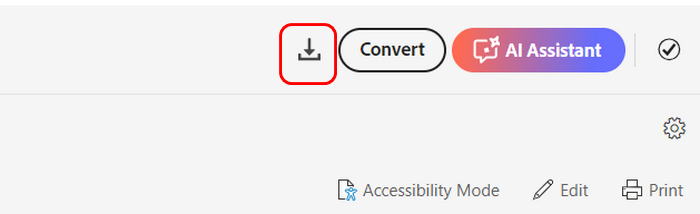
Étape 4. Enfin, une fois la conversion du PDF en Word terminée, vous verrez apparaître le bouton Download en haut. Cliquez dessus pour enregistrer votre fichier PDF nouvellement converti.
Le convertisseur Adobe PDF vers Word est une excellente fonctionnalité. Cependant, il n'est pas entièrement gratuit, car la conversion de PDF est limitée à un certain nombre de fichiers. Une fois que vous l'aurez utilisé, vous devrez vous abonner à leurs promotions pro. Néanmoins, c'est un excellent outil de conversion.
Partie 3. 6 meilleures alternatives pour convertir un PDF en Word
En attendant, le convertisseur PDF vers Word d'Adobe n'est pas entièrement gratuit et peut s'avérer coûteux. Mais rassurez-vous, il existe d'autres outils offrant les mêmes fonctionnalités.
Aiseesoft PDF Converter Ultimate
Aiseesoft PDF Converter Ultimate est un outil de conversion PDF vers Word permettant de convertir des fichiers PDF en documents texte. Cet outil est reconnu pour son efficacité et sa précision grâce à la technologie de reconnaissance optique de caractères (OCR). Cette technologie garantit une reconnaissance très précise, même pour les documents multilingues.
Principales fonctionnalités
• Prise en charge de la conversion de fichiers PDF multilingues.
• Extraire le texte des fichiers PDF basés sur des images.
• Convertissez des fichiers PDF en différents formats de sortie.
• Conversion par lots et aperçu PDF.
• Peut personnaliser et modifier les fichiers PDF.
• Prend en charge plus de 190 langues.
Avantages
- Interface très conviviale. Même les débutants peuvent l'utiliser facilement.
- Utilise la technologie OCR.
- Vitesse de conversion rapide.
- Conserve le format et la mise en page d'origine pendant le processus de conversion.
- Peut compresser simultanément plusieurs fichiers PDF en Word.
- Essai gratuit de 15 jours.
Les inconvénients
- La sortie de la version d'essai comporte un filigrane.
Voici comment convertir un PDF en Word avec Aiseesoft PDF Converter Ultimate :
Étape 1. Commencez par télécharger et installer Aiseesoft PDF Converter Ultimate sur votre ordinateur.
Étape 2. Ensuite, lancez l’outil et cliquez sur le bouton Add Files pour ajouter le fichier PDF que vous souhaitez convertir en Word.
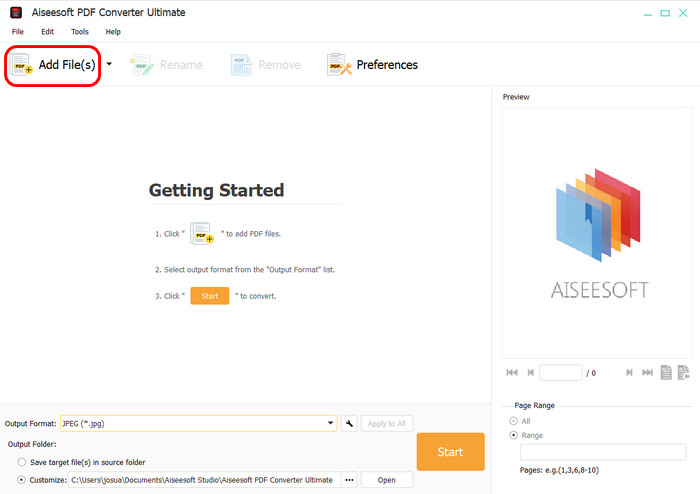
Étape 3. Après cela, vous verrez l’option Output Format en bas. Choisissez Microsoft Word dans la liste. Une fois que c’est fait, cliquez sur le bouton Start pour lancer la conversion de PDF en Word.
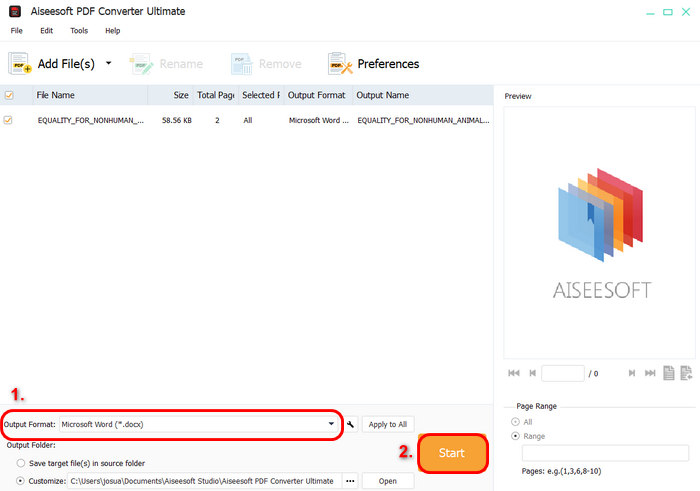
Aiseesoft PDF Converter Ultimate est une excellente alternative à Adobe pour la conversion de PDF en Word. Ses fonctionnalités sont exceptionnelles et son prix est bien inférieur à celui d'Adobe (40%).
Consultez ici comment compresser un PDF pour l’envoi par e‑mail.
Petitpdf
Smallpdf est une plateforme web offrant des fonctionnalités simples et avancées pour la gestion des fichiers PDF, notamment la conversion de PDF en Word. Grâce à cet outil, les utilisateurs peuvent facilement convertir des documents PDF en fichiers Word modifiables, traités sans compromis sur la qualité, garantissant ainsi un résultat de qualité optimale en un rien de temps.
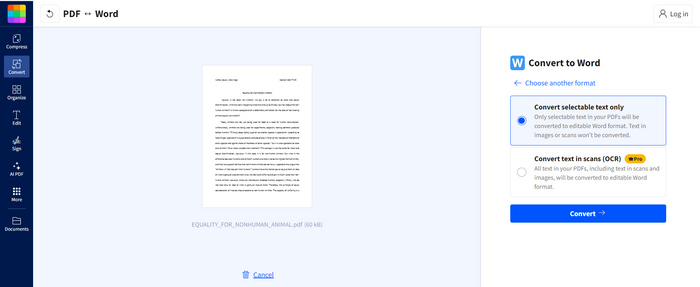
Principales fonctionnalités
• Conversion rapide et facile de PDF en Word.
• Fonctionnalités glisser-déposer pour importer facilement des fichiers.
• Conversion en nuage.
• Fonctionne de manière transparente sur toutes les plateformes.
• Convertissez sur Mac, Windows, Linux, iOS et Android.
Avantages
- Basé sur le Web.
- Très facile à utiliser.
- Conserve la mise en forme et la mise en page d'origine pendant le processus de conversion.
- Compatibilité multiplateforme.
- Convertit rapidement un PDF en Word.
Les inconvénients
- Dépendant d'Internet.
- Utilisation gratuite limitée.
iLovePDF
iLovePDF est également une plateforme en ligne, tout comme Smallpdf. Elle a été conçue pour simplifier la gestion des documents PDF. Grâce à son interface conviviale, cet outil s'impose comme l'une des meilleures alternatives à Adobe pour la conversion de PDF en Word.
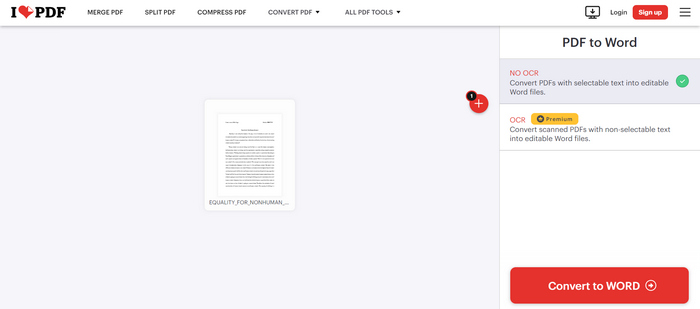
Principales fonctionnalités
• Convertit facilement les documents PDF en fichiers Word modifiables.
• Doté d'un logiciel OCR pour la reconnaissance de texte.
• Interface conviviale.
• Combinez plusieurs fichiers PDF en un seul document cohérent.
• Extraire des pages spécifiques d’un fichier PDF et les enregistrer en tant que nouveau document.
• Réduisez la taille des fichiers PDF pour faciliter le partage et le stockage.
• Ajoutez directement du texte, des annotations ou des formes aux documents PDF.
• Conversion vers et depuis divers formats : prend en charge les conversions entre PDF et des formats tels que JPG, PowerPoint et Excel.
• Traitement par lots.
Avantages
- Conversion de base gratuite.
- Compatible avec différentes plateformes.
- Il est facilement accessible partout, en ligne ou hors ligne.
- Des services cloud sont disponibles pour l'extraction en ligne.
Les inconvénients
- Dépend du service tiers.
- Traitement limité en mode accessible.
Xodo
Xodo est un lecteur, éditeur et annotateur PDF tout-en-un gratuit, disponible sur une plateforme web et une application mobile. Sa fonction de conversion PDF vers Word assure une conversion précise. C'est donc une option pratique pour les utilisateurs qui souhaitent modifier ou mettre à jour le contenu de leurs PDF en toute simplicité. De plus, cet outil de conversion offre des fonctionnalités avancées telles que la reconnaissance optique de caractères (OCR), permettant de convertir des PDF numérisés en texte modifiable. Enfin, cet outil prend en charge la conversion par lots, permettant ainsi de convertir plusieurs PDF en Word simultanément.
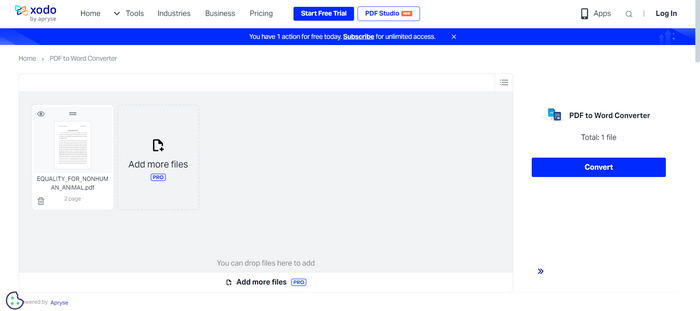
Principales fonctionnalités
• Conversion en ligne de PDF en Word.
• Technologie OCR pour convertir des PDF numérisés en documents Word modifiables.
• Prend en charge la conversion par lots.
• Fonctionne sur plusieurs appareils avec accès Web.
• Intégration avec des plateformes de stockage cloud telles que Google Drive, Dropbox et OneDrive.
Avantages
- Propose l'OCR pour les documents numérisés.
- Prend en charge la conversion par lots pour plus d'efficacité.
- Conversions précises et de haute qualité.
- Fonctionne sur plusieurs plates-formes.
Les inconvénients
- La version gratuite ne permet qu'une seule compression par jour.
- D'autres fonctionnalités, telles que la conversion par lots, ne sont disponibles que dans la version pro.
NitroPDF
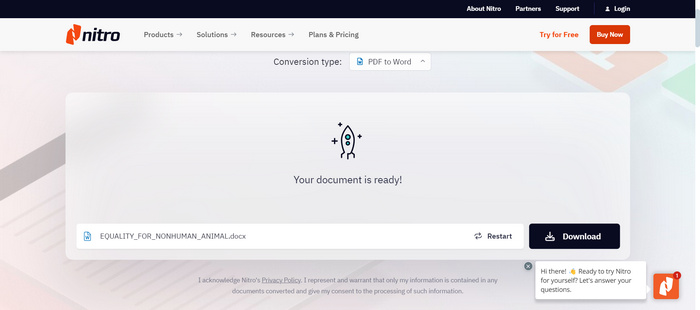
Nitro PDF est un puissant outil d'édition et de gestion de PDF permettant aux utilisateurs de créer, modifier, signer et collaborer sur des fichiers PDF. Son interface conviviale et ses outils complets en font une solution incontournable pour la gestion de documents PDF sur diverses plateformes, y compris les applications de bureau et les services cloud. Tout comme Adobe, Nitro propose désormais une fonctionnalité permettant de convertir des PDF au format Word grâce à sa fonction d'exportation. Ainsi, les utilisateurs peuvent convertir des PDF au format Microsoft Word.
Principales fonctionnalités
• Convertissez des PDF en Word avec une grande précision.
• Préserve la mise en forme, la mise en page et les images d’origine.
• Exportez des pages spécifiques, des fichiers entiers ou plusieurs fichiers à la fois.
• Traitement par lots pour des conversions plus rapides de plusieurs documents.
• Fonctionnalité d'exportation intuitive, permettant la conversion de PDF en Word.
• Disponible pour les flux de travail de bureau et basés sur le cloud.
Avantages
- Conversion précise avec une perte de formatage minimale.
- Vous pouvez choisir des options pour convertir des documents entiers ou des sections spécifiques.
- Le traitement par lots.
- Interface conviviale et simple.
- Essai gratuit de 14 jours.
Les inconvénients
- Les fonctionnalités complètes nécessitent une version payante.
- Coûteux.
Consultez ici comment supprimer le filigrane d’un PDF.
FreeConvert
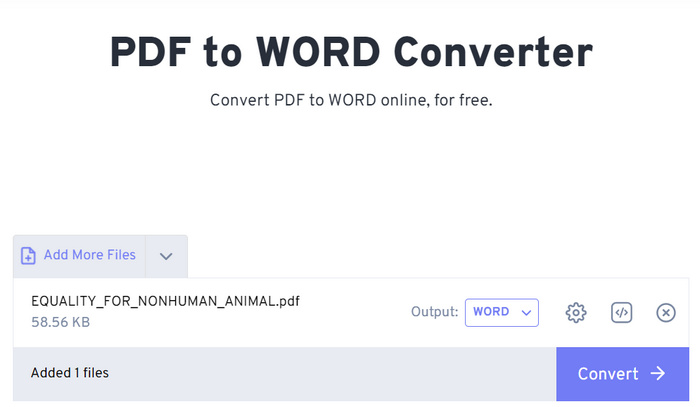
FreeConvert est une plateforme en ligne prenant en charge une grande variété de conversions de fichiers, notamment de PDF en Word. En tant que convertisseur PDF en Word, cet outil garantit la préservation de la mise en forme d'origine. Il offre des options avancées permettant aux utilisateurs d'affiner le processus de conversion selon leurs besoins spécifiques. De plus, il privilégie la confidentialité et la sécurité grâce à un cryptage SSL 256 bits et à la suppression automatique des fichiers après quelques heures pour garantir la protection des données utilisateur.
Principales fonctionnalités
• Convertit un fichier PDF en fichier de document Word.
• Conversion par lots pour plusieurs fichiers PDF.
• Conserve la mise en forme, les images et la mise en page d’origine pendant la conversion.
• Basé sur le Web.
Avantages
- Il peut convertir jusqu'à 1 Go de taille de fichier.
- Processus de conversion très rapide.
- 100% gratuit.
Les inconvénients
- Manque de fonctionnalités d'édition avancées.
- Affiche beaucoup de publicités.
Partie 4. Comparaison des 6 convertisseurs PDF vers Word
Vous trouverez ci-dessous une comparaison de six convertisseurs PDF vers Word populaires. Chaque outil possède ses points forts et propose des fonctionnalités uniques pour convertir des PDF en documents Word modifiables. Examinons de plus près leurs performances en termes de rapidité, de coût et de convivialité.
| Convertisseur PDF en Word | Vitesse de sortie | Prix | Facilité d'utilisation | Qualité de conversion |
| Aiseesoft PDF Converter Ultimate | Très rapide | Mensuel : $12.47 | Très facile | Excellent, préserve la mise en forme avec précision grâce à la technologie OCR. |
| Petitpdf | Modéré | Mensuel : $10.00 | Facile | Bien, mais quelques problèmes de formatage avec des mises en page complexes. |
| iLovePDF | Modéré | Mensuel : $12.47 | Facile | Bien, similaire à Smallpdf. |
| Xodo | Vite | Libre | Facile | Bien, surtout avec des PDF simples. |
| NitroPDF | Vite | Mensuel : $14,99 | Très facile | Bon, conserve bien le formatage. |
| Convertisseur gratuit | Modéré | Libre | Facile | Modéré, quelques sauts de formatage pour les documents complexes. |
Partie 5. FAQ sur la conversion d'un PDF Abode en Word
Puis-je convertir un PDF en Word avec Adobe gratuitement ?
Oui. Adobe permet de convertir des PDF en Word, mais avec certaines restrictions. Acrobat n'est pas entièrement gratuit ; pour profiter pleinement de ses fonctionnalités, il est donc nécessaire de souscrire à sa version pro.
Adobe conserve-t-il la mise en forme lors de la conversion d'un PDF en Word ?
Oui. Adobe Acrobat garantit que la mise en forme, la mise en page, les images et les polices d'origine sont conservées lors de la conversion PDF en Word, préservant ainsi l'intégrité du document.
Est-il possible de convertir des PDF numérisés en Word à l'aide d'Adobe ?
Oui. Adobe Acrobat Pro propose une fonction de reconnaissance optique de caractères qui vous permet de convertir des PDF numérisés en documents Word modifiables, ce qui permet d'extraire et de modifier du texte à partir de fichiers numérisés.
Conclusion
Adobe est vraiment un outil exceptionnel grâce à ses nombreuses fonctionnalités, notamment la possibilité de convertir des PDF en fichiers Word avec une grande précision et une grande simplicité. Cependant, son coût et les limites de la version gratuite ne conviennent pas forcément à tout le monde. C’est pourquoi nous avons soigneusement sélectionné six alternatives à Adobe que vous pouvez également essayer, offrant des fonctionnalités similaires mais à un prix bien plus abordable.
Découvrez dès aujourd’hui ces alternatives afin de trouver celle qui répond le mieux à vos besoins !
-
 Adobe Compress PDF : 3 méthodes pour réduire facilement la taille des fichiers PDF
 Vous vous demandez comment utiliser Adobe Compress PDF pour compresser des fichiers PDF volumineux ? Dans cet article, découvrez comment vous pouvez les exploiter pour réduire facilement la taille de vos fichiers PDF.
-
 Compresser un PDF sans perte de qualité [Windows et Mac]
 Vous cherchez des méthodes efficaces pour compresser un PDF sans perte de qualité ? Dans cet article, découvrez-en 3 et réduisez la taille de votre fichier PDF en toute simplicité.
-
 5 PDF Size Reducer : compressez efficacement vos fichiers PDF
 Lisez notre revue détaillée des 5 meilleurs outils de réduction de taille PDF et découvrez comment chacun d'entre eux peut vous aider à compresser des fichiers PDF volumineux sans compromettre la qualité.
