


 Video Converter Ultimate
 Enregistreur d'écran
 Réparation vidéo
 Téléchargement sécurisé
Les 4 meilleures méthodes pour compresser vos fichiers M4A
Lorsque nous voulons téléverser des fichiers multimédias sur les plateformes sociales les plus populaires ou les sauvegarder sur nos ordinateurs, nous devons prendre en compte la taille des fichiers. Plus la taille est réduite, plus nous économisons d’espace de stockage ainsi que de bande passante. Si vous constatez que votre fichier M4A est trop volumineux pour l’espace disponible sur votre ordinateur, pensez à utiliser un outil de compression professionnel pour réduire sa taille. Dans cet article, nous vous présentons quatre méthodes pour compresser un M4A, avec des étapes détaillées. Poursuivez votre lecture pour trouver celle qui vous conviendra le mieux.

Partie 1. Compresser un fichier M4A avec un outil professionnel
Convertisseur vidéo ultime sélectionné par FVC
Les outils les plus professionnels peuvent vous offrir le service le plus fiable. Ainsi, si vous souhaitez compresser vos fichiers audio M4A de la manière la plus sûre possible, nous vous recommandons d’essayer FVC Video Converter Ultimate. Il s’agit d’un logiciel professionnel qui regroupe un large éventail de fonctions d’édition pour les fichiers multimédias. À l’heure actuelle, il prend en charge la compression et l’édition de plus d’une centaine de formats de fichiers. Il est très efficace dans le traitement des fichiers et peut terminer la compression de fichiers M4A en quelques minutes, sans aucune perte de qualité. Si vous souhaitez ensuite éditer et améliorer davantage votre audio M4A, ou même convertir le format de votre vidéo avant d’exporter le fichier, ce sera également votre meilleur allié. FVC Video Converter Ultimate est très simple à utiliser. Si vous rencontrez des difficultés lors de l’opération de compression M4A, nous vous proposerons un tutoriel pas à pas.
Téléchargement gratuitPour Windows 7 ou version ultérieureTéléchargement sécurisé
Téléchargement gratuitPour macOS 10.7 ou version ultérieureTéléchargement sécurisé
Voici ce que vous devez faire pour compresser les fichiers M4A avec FVC Video Converter Ultimate.
Étape 1. Téléchargez et installez FVC Video Converter Ultimate sur votre ordinateur depuis son site officiel.
Étape 2. Ouvrez cet outil sur votre bureau et allez dans l’onglet Boîte à outils. Trouvez Audio Compressor parmi les outils proposés. La barre de recherche en haut de l’écran peut vous aider.
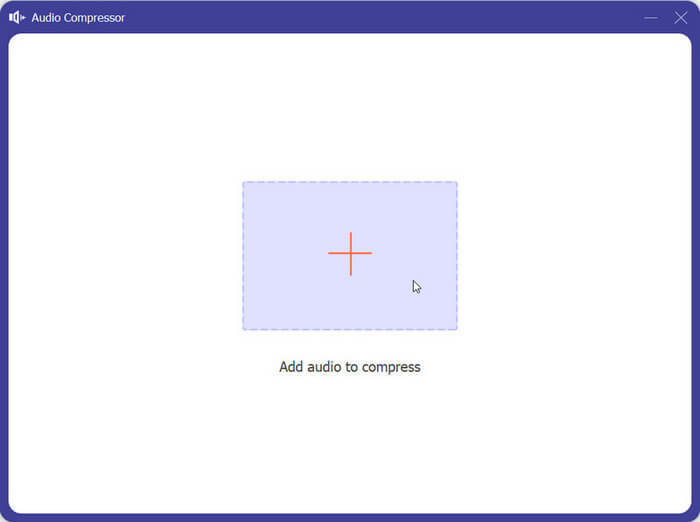
Étape 3. Ouvrez Audio Compressor, puis cliquez sur le grand bouton plus pour importer le fichier M4A que vous souhaitez compresser.
Étape 4. Modifiez la valeur de Size en fonction de vos besoins. Vous pouvez également ajuster le nom, le format, la fréquence d’échantillonnage et le débit binaire de votre fichier M4A.
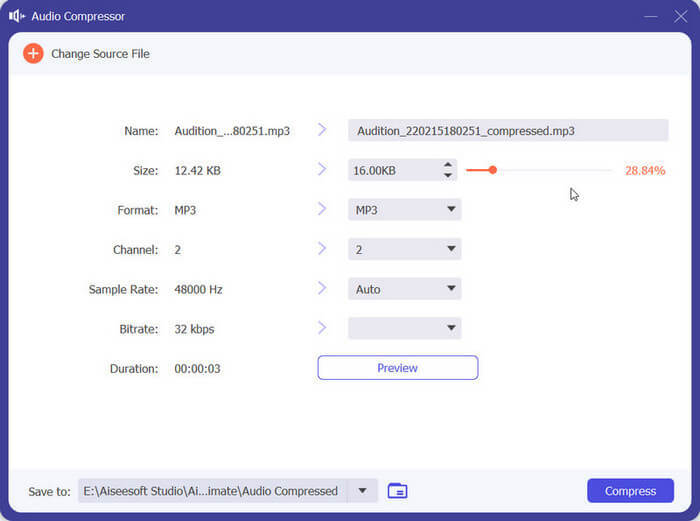
Étape 5. Vous pouvez vérifier le fichier de sortie en cliquant sur Preview. Une fois l’opération terminée, cliquez sur Compress pour commencer à réduire la taille du fichier M4A.
Suivez notre guide et nous sommes sûrs que vous avez appris à travailler vos fichiers M4A le plus rapidement possible. Si vous souhaitez améliorer la qualité de votre audio ou convertir le format de vos fichiers de sortie, n'hésitez pas à essayer les fonctionnalités intégrées de FVC Video Converter Ultimate.
Partie 2. Compresser un fichier audio M4A en ligne
Aconvertir
Outre les logiciels de compression de fichiers, vous pouvez également essayer des compresseurs de fichiers en ligne. Ils sont bien plus simples d'utilisation et ne nécessitent aucun téléchargement ni installation ; vous pouvez les ouvrir directement dans votre navigateur. Nous recommandons Aconvert pour compresser un fichier audio M4A en ligne. Il offre des fonctions de base de compression et de conversion de format et vous aide à gérer vos images, vidéos, fichiers audio, PDF, etc. Entièrement gratuit, il présente toutes les fonctionnalités en un coup d'œil. Que vous soyez novice ou non, vous maîtriserez son utilisation dès la première utilisation.
Voici ce que vous devez faire pour compresser M4A à une taille plus petite à l'aide d'Aconvert.
Étape 1. Rendez-vous sur le site officiel d’Aconvert Audio Compressor Online à l’aide de votre navigateur.
Étape 2. Après être entré sur la page de compression, cliquez sur le bouton de téléversement pour choisir le fichier que vous souhaitez compresser. Vous pouvez également saisir l’URL de votre fichier audio cible.
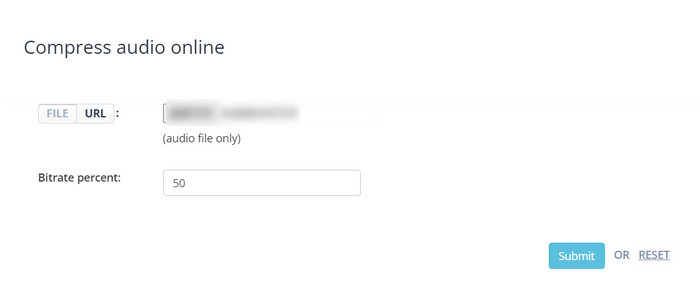
Étape 3. Après avoir téléversé votre fichier M4A, définissez le pourcentage de débit binaire (bitrate) de votre fichier de sortie.
Étape 4. Lorsque vous avez terminé les réglages, cliquez sur Submit pour lancer le processus de compression.
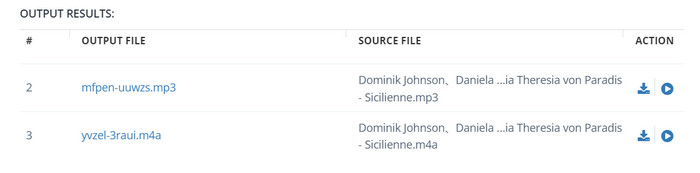
Étape 5. L’ensemble du processus se termine en une seconde. Le fichier compressé apparaîtra sous OUTPUT RESULTS. Vous pouvez cliquer sur Play pour prévisualiser le fichier de sortie.
Étape 6. Enfin, cliquez sur Save pour télécharger le fichier audio M4A compressé sur votre ordinateur.
Partie 3. Compresser un fichier M4A dans iTunes
Si vous souhaitez compresser des fichiers M4A sur Mac, iTunes est la meilleure option. Application intégrée au système Apple, elle est connue de nombreux utilisateurs depuis longtemps. Elle permet non seulement de sauvegarder les fichiers de votre appareil, mais aussi de compresser leur taille et de convertir leur format. iTunes est totalement sécurisé et vous pouvez l'ouvrir directement sur votre Mac. Assurez-vous toutefois d'utiliser la dernière version du programme, sinon vous risquez de rencontrer des problèmes lors de l'opération.
Ici, nous allons vous apprendre à compresser des fichiers M4A avec iTunes.
Étape 1. Ouvrez iTunes sur votre Mac. Vous pouvez le trouver via Finder > Application.
Étape 2. Choisissez Preference > Files. Puis cliquez sur Import Settings.
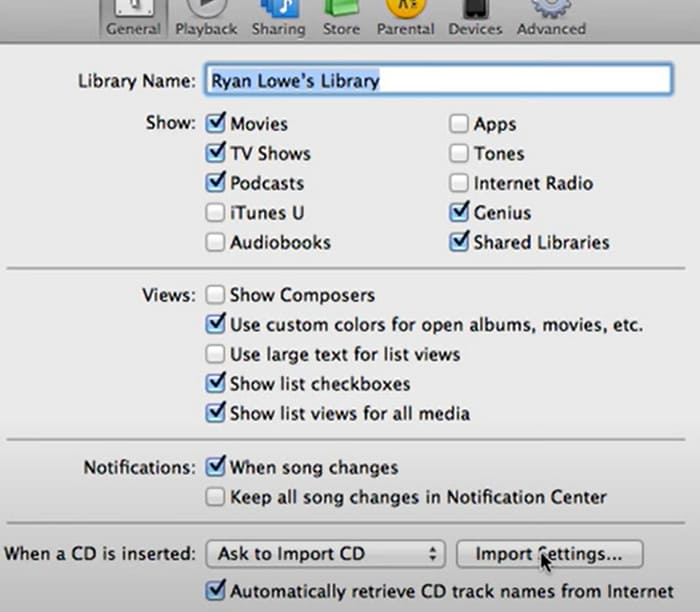
Étape 3. Cliquez sur le menu déroulant à côté de Import Using. Choisissez MP3 Encoder parmi les options, puis cliquez sur OK.
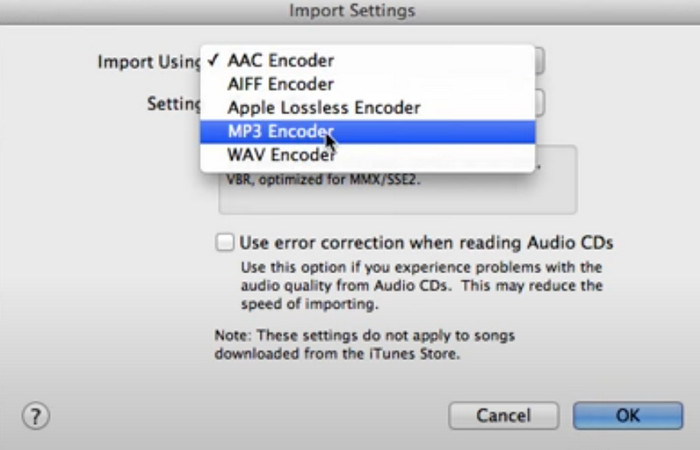
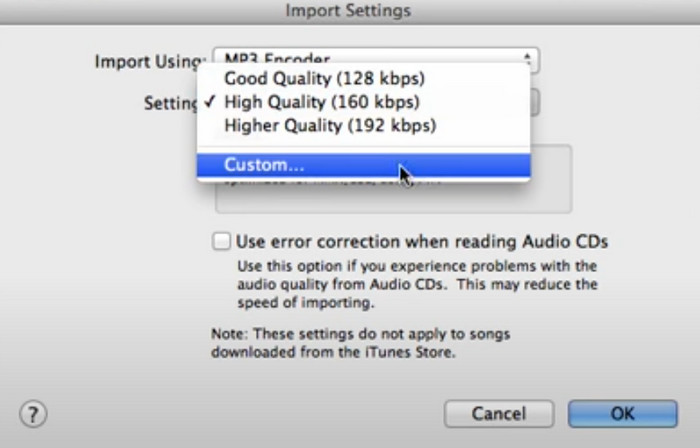
Étape 4. Sous l’onglet Settings, choisissez Customize. Une petite fenêtre s’ouvrira et vous pourrez sélectionner le Stereo Bit Rate qui vous convient.
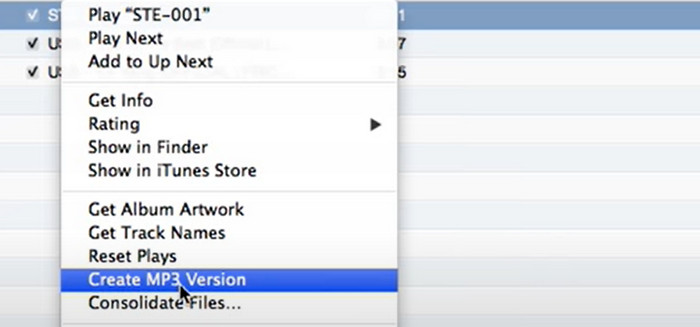
Étape 5. Ensuite, faites un clic droit sur votre fichier M4A et choisissez Create MP3 Version. Une fois le traitement terminé, votre fichier M4A sera compressé en MP3, avec une taille plus petite.
Partie 4. Compresser un fichier M4A avec Audacity
Logiciel de montage audio open source, Audacity permet d'enregistrer, de modifier et de compresser des fichiers audio. Si vous cherchez un logiciel pour réduire la taille d'un fichier M4A, essayez-le. Outre la modification de la taille du fichier, Audacity vous permet également de modifier des bandes sonores, de créer des effets sonores et d'enregistrer des podcasts. Cet outil offre également des fonctionnalités telles que le découpage, l'amélioration de la qualité audio et l'application de divers effets. Comparé à d'autres compresseurs, il est davantage axé sur les fichiers audio ; on peut donc dire qu'il s'agit d'un outil spécialement conçu pour la musique ; vous pouvez l'utiliser en toute confiance.
Ici, nous donnerons des conseils détaillés sur la façon de compresser M4A avec Audacity.
Étape 1. Téléchargez et installez Audacity sur votre ordinateur.
Étape 2. Importez le fichier M4A que vous souhaitez compresser, puis cliquez sur Edit. Sous cet onglet, choisissez Preference > Quality.
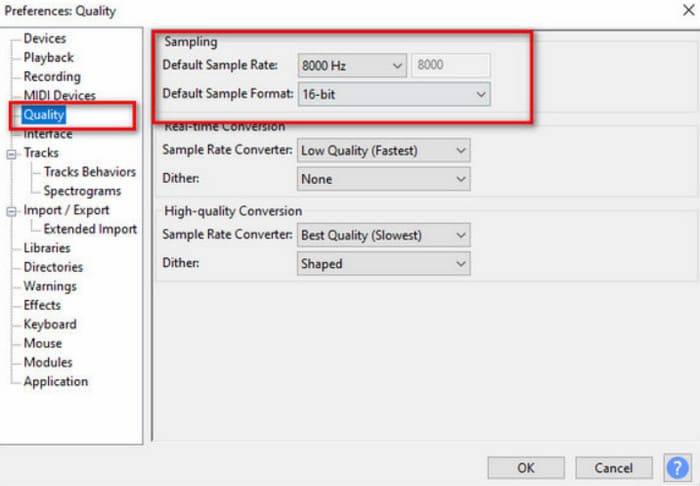
Étape 3. Réduisez la valeur de Default Sample Rate et de Default Sample Format.
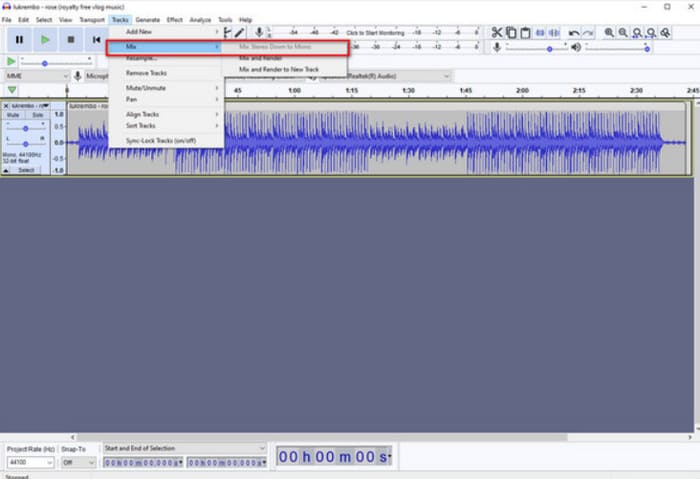
Étape 4. Déroulez le menu sous Tracks et choisissez Mix > Mix Stereo Down to Mono.
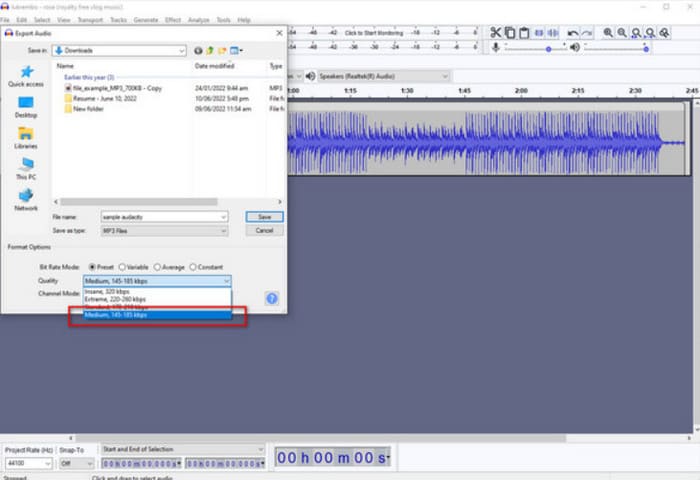
Étape 5. Choisissez File > Export Audio > MP3 Type. Réglez la qualité sur Medium afin de réduire la taille du fichier.
Partie 5. FAQ sur la compression M4A
Le M4A est-il meilleur que le MP3 ?
Cela dépend de vos besoins. Les fichiers M4A offrent une meilleure qualité audio et peuvent prendre en charge des fonctions avancées comme la compression sans perte et les canaux audio multiples. Les fichiers MP3, en revanche, sont plus largement compatibles et ont une taille plus réduite, ce qui les rend plus faciles à diffuser. Vous pouvez convertir des fichiers M4A en MP3 en fonction de vos besoins.
Le M4A est-il plus petit que le MP4 ?
Ces deux formats de fichiers sont développés par MPEG. Le format M4A étant généralement utilisé pour les fichiers audio, les fichiers M4A peuvent être plus petits que les fichiers MP4 contenant à la fois de la vidéo et de l'audio.
Comment compresser des fichiers M4A pour les e-mails ?
Vous pouvez compresser les fichiers M4A à l'aide d'outils de compression courants. Une autre solution consiste à convertir le fichier M4A à un débit binaire inférieur à l'aide d'un logiciel de conversion audio comme Audacity. Réduire le débit binaire réduit la taille du fichier tout en conservant une qualité audio acceptable.
Conclusion
Dans cet article, nous avons détaillé quatre méthodes pour compresser la taille d’un fichier M4A. Si vous souhaitez un service plus professionnel, nous vous recommandons d’essayer FVC Video Converter Ultimate. Si vous voulez simplifier au maximum la procédure, vous pouvez utiliser des outils en ligne comme Aconvert. iTunes et Audacity sont également des outils d’édition audio fiables. Suivez simplement notre guide et vous serez sur la bonne voie.
-
 M4A Player - Top 5 des lecteurs M4A pour Android et ordinateur
 Comment lire des fichiers M4A sur un téléphone Android? Quel joueur peut jouer à M4A? Cet article partage 5 meilleurs lecteurs M4A gratuits pour Android, Mac et PC.
-
 Guide Spot-On : Quels sont les meilleurs enregistreurs M4A pour Windows et Mac
 M4A sont des conteneurs de fichiers ACA et ALAC encodés pour une compression avec perte. La liste ci-dessous répertorie les outils d'enregistrement M4A que vous pouvez utiliser. Lisez attentivement ce qui suit.
-
 M4A vs MP3 : quel format de fichier audio vous convient le mieux ?
 Vous hésitez entre les formats audio M4A et MP3 ? Notre examen complet et notre comparaison entre M4A et MP3 vous aideront à choisir le meilleur type de fichier pour vos besoins.
