


 Video Converter Ultimate
 Enregistreur d'écran
 Réparation vidéo
 Téléchargement sécurisé
Top 9 des enregistreurs d'écran sans filigrane : les meilleurs choix pour vous
Regarder un clip télévisé préféré, assister à une longue conférence en ligne, devoir créer une vidéo tutorielle avec un balisage ajouté... Il existe trop de scénarios dans lesquels nous avons besoin d'un enregistreur d'écran.
Lorsque nous examinons ces produits, nous ne devons pas seulement vérifier si leur mode d'enregistrement est suffisant, mais également examiner d'autres propriétés, telles que la prise en charge des annotations à l'écran, la présence d'une limite à la durée de l'enregistrement, ainsi que la préoccupation la plus importante cette fois-ci : ajouter un filigrane à la vidéo de sortie.
Les filigranes gâchent souvent la visibilité d’une vidéo, et il est fastidieux de chercher un outil professionnel pour les supprimer. Autant choisir dès le départ un enregistreur d’écran sans filigrane. Cet article vous présente les 9 meilleures options. Lisez leurs présentations, leurs avantages et inconvénients, et voyez laquelle vous convient le mieux.

| Haut | Enregistreur d'écran | Pas de filigrane | Aucune limite de temps | Système d'Exploitation pris en charge |
| 1 | Enregistreur d'écran FVC | Oui | Oui | Windows, Mac |
| 2 | Studio OBS | Oui | Oui | Windows, Mac, Linux |
| 3 | Capture FastStone | Oui | Non (essai) | les fenêtres |
| 4 | Bandicam | Non (version gratuite) | Non (version gratuite) | les fenêtres |
| 5 | PartagerX | Oui | Oui | les fenêtres |
| 6 | Lecteur Quick Time | Oui | Oui | Mac |
| 7 | Enregistreur d'écran Icecream | Oui (payant) | Oui (payant) | Windows, Mac, Android |
| 8 | VLC Media Player | Oui | Oui | Windows, Mac, Linux |
| 9 | CamStudio | Oui | Oui | les fenêtres |
Top 1. Enregistreur d'écran FVC
Idéal pour : les utilisateurs Windows et Mac qui veulent enregistrer toutes sortes de vidéos Commençons par l’un des enregistreurs d’écran sans filigrane les plus aboutis : FVC Screen Recorder.
FVC Screen Recorder est un logiciel d’enregistrement vidéo de bureau tout-en-un. Il permet de capturer les activités de l’écran de l’ordinateur, de la webcam, du microphone et du son système. Vous pouvez également faire des captures d’écran ou ajouter des annotations à tout moment pendant l’enregistrement. Le logiciel vous permet aussi d’enregistrer l’écran de votre téléphone sur votre ordinateur, à condition de relier le téléphone à l’ordinateur avec un câble de données.
De plus, FVC Screen Recorder vous permet de finaliser vos vidéos en douceur. Il offre des outils complets de montage d'images, de vidéos et d'audio. Aucun filigrane ne sera ajouté à vos vidéos exportées.
Téléchargement gratuitPour Windows 7 ou version ultérieureTéléchargement sécurisé
Téléchargement gratuitPour macOS 10.7 ou version ultérieureTéléchargement sécurisé

Avantages
- Il a une bonne compatibilité et est convivial pour les utilisateurs Windows et Mac.
- Il est très polyvalent. Les modes d'enregistrement sont flexibles et un ensemble complet d'outils d'édition est disponible.
- Il n'y a aucun filigrane ni aucune publicité qui pourrait interférer avec votre enregistrement.
- Facile à utiliser. Tous les boutons sont faciles à trouver.
Les inconvénients
- Les utilisateurs gratuits ne peuvent pas débloquer toutes les fonctionnalités.
Top 2. OBS Studio
Idéal pour : l’enregistrement de parties de jeux ; la diffusion de jeux en direct
OBS Studio est un enregistreur d'écran de jeu gratuit et sans filigrane, reconnu pour sa flexibilité et son expertise en matière d'édition. Open source et gratuit, il ne présente aucun problème de filigrane (il permet même de créer soi-même un filigrane).
OBS Studio intègre des modes d'enregistrement d'écran et de webcam, ainsi que de nombreuses fonctionnalités de montage et d'amélioration audio et vidéo. Vous y trouverez une multitude d'effets de transition, de styles de police, de filtres et bien plus encore. Il est particulièrement performant pour la correction du son et des couleurs.
De plus, OBS Studio intègre une fonctionnalité de streaming en direct. De nombreux joueurs et blogueurs s'y retrouvent. Cependant, les options sont trop nombreuses, ce qui rend l'interface assez complexe. Son utilisation est difficile à maîtriser pour les débutants.

Avantages
- Pour les utilisateurs Windows, Mac et Linux.
- Il est 100% open source et gratuit.
- Nombreuses options d'enregistrement et d'édition. Très flexible d'utilisation.
Les inconvénients
- L'interface est trop compliquée. Difficile de s'y retrouver sans guide.
Top 3. FastStone
Idéal pour : les tâches simples d’enregistrement vidéo ; les captures d’écran
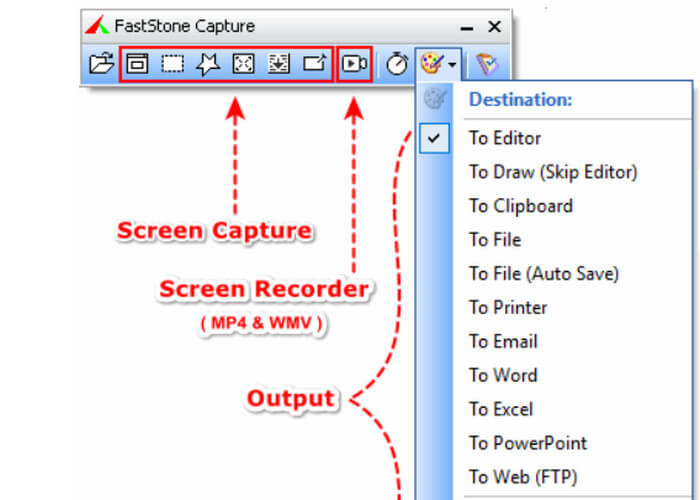
Si vous cherchez le meilleur enregistreur d'écran pour PC sans filigrane, essayez un logiciel de capture d'écran classique : FastStone. Il est idéal pour capturer des images fixes, mais dispose de plusieurs boutons intégrés pour l'enregistrement vidéo.
FastStone prend en charge plusieurs modes de capture, notamment le plein écran, la zone rectangulaire, la zone sélectionnée et la fenêtre spécifique. Le programme prend en charge l'enregistrement d'écrans, de webcams, de microphones, de haut-parleurs système et de clics de souris. Il dispose d'un ensemble d'éditeurs simples pour l'ajout d'annotations, le redimensionnement, le recadrage, la netteté, le filigranage, etc. (mais probablement plus adapté aux captures d'écran). Pour l'exportation des vidéos enregistrées, vous pouvez choisir entre les formats MP4 et WMV.
Avantages
- C'est un logiciel très léger, rapide à démarrer et facile à utiliser.
- Offre des fonctionnalités d'enregistrement de base et diverses options de capture.
- Vous permet de configurer des raccourcis pour prendre des captures d'écran ou enregistrer des captures d'écran.
Les inconvénients
- Disponible uniquement pour les appareils Windows.
- Pas entièrement gratuit. Nécessite un achat pour une utilisation correcte.
- Ne dispose d'aucun outil d'édition d'enregistrement.
Top 4. Bandicam
Idéal pour : l’enregistrement de courtes vidéos ; l’enregistrement de parties de jeux
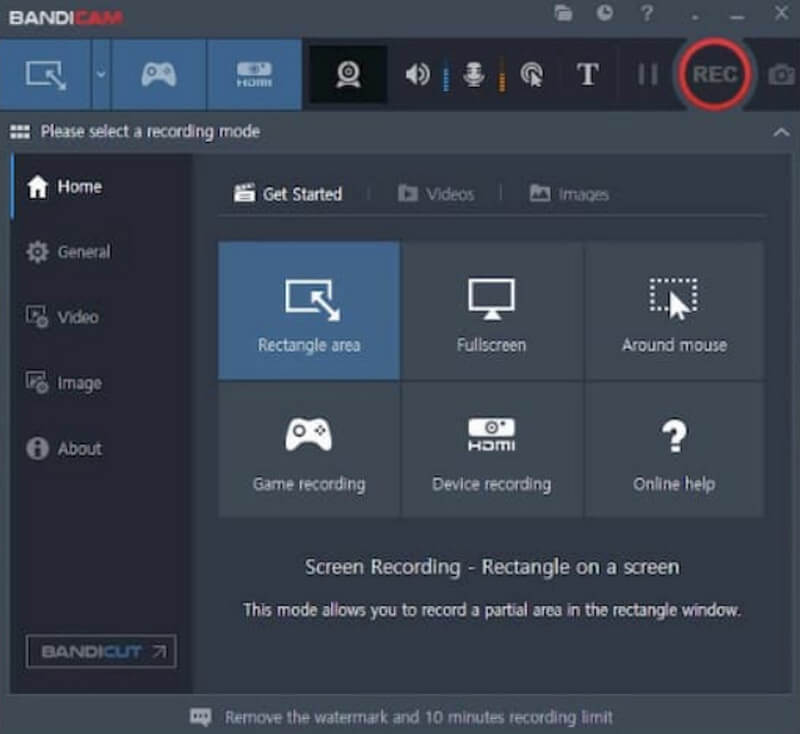
Pour dire que l'enregistreur d'écran Windows sans filigrane avec la plus grande efficacité de compression vidéo, il doit s'agir de Bandicam.
Bandicam utilise une compression efficace pour réduire la taille du fichier d'enregistrement après l'enregistrement. De plus, le programme occupe peu de mémoire sur votre appareil, vous permettant ainsi de l'utiliser en toute simplicité. De plus, il offre l'avantage de prendre en charge l'effet d'incrustation d'image, c'est-à-dire l'enregistrement d'écran grâce à la fonction de superposition de webcam.
Bandicam est également un excellent enregistreur de jeux. Il dispose d’un mode jeu dédié, capable d’enregistrer des jeux 2D ou 3D, et la sortie peut atteindre 480 ips.
Avantages
- Les outils de dessin et d’annotation en temps réel fournis sont très utiles.
- La fonction d'enregistrement automatique est prise en charge.
- Les fichiers d’enregistrement de sortie sont de haute qualité.
Les inconvénients
- Disponible uniquement pour Windows.
- Il y a une limite de temps d'enregistrement (10 minutes).
- Parfois, il y a un retard.
Top 5. ShareX
Idéal pour : les tâches légères d’enregistrement d’écran
Si vous recherchez un enregistreur d'écran gratuit sans filigrane ni limite de temps, consultez ShareX.
Présent sur le marché depuis plus de quinze ans, ShareX est une solution sûre et fiable. Elle permet de capturer le contenu de l'écran de l'ordinateur depuis une zone spécifique, une fenêtre, un menu ou le plein écran. Vous y trouverez également divers outils d'annotation permettant d'ajouter en temps réel des flèches, des formes, des marqueurs, des autocollants ou des annotations à l'écran. De plus, ShareX prend en charge les raccourcis d'enregistrement définis par l'utilisateur.

Avantages
- Prend en charge l'ajout d'annotations aux vidéos en temps réel.
- Il existe de nombreuses options pour partager et télécharger des fichiers d’écran enregistrés.
- Le texte peut être extrait des captures d'écran.
Les inconvénients
- Un peu plus compliqué à utiliser.
- Il n'est disponible que pour Windows.
Top 6. QuickTime Player
Idéal pour : les utilisateurs Mac à la recherche d’une solution gratuite d’enregistrement
Plusieurs des outils ci-dessus ne sont disponibles que pour Windows. Alors, quel est le meilleur enregistreur d'écran sans filigrane pour Mac ? La réponse est QuickTime Player.
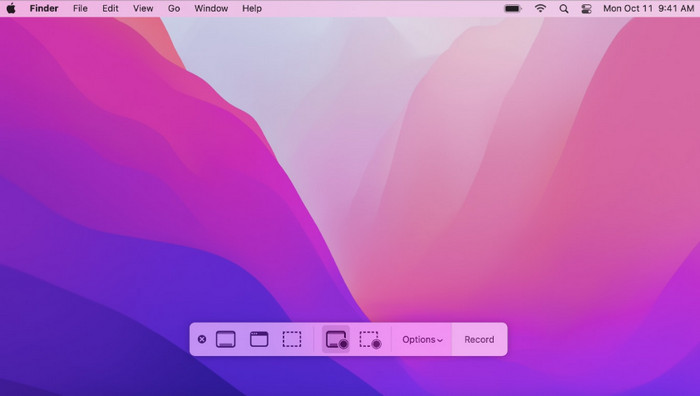
QuickTime Player intègre des fonctions d'enregistrement d'écran et plusieurs modes d'enregistrement. Plus important encore, il est installé par défaut sur votre ordinateur. Ainsi, non seulement il ne nécessite ni installation ni téléchargement, mais toutes ses fonctionnalités sont entièrement gratuites. Cependant, ses options d'enregistrement et de montage étant limitées, il ne convient qu'aux tâches basiques.
Avantages
- Gratuit et sûr.
- Il est parfaitement compatible avec les systèmes Mac.
- Il n'y a pas de filigrane ni de limite de temps d'enregistrement.
Les inconvénients
- Disponible uniquement pour les ordinateurs Mac.
- Les options d'édition et d'enregistrement proposées sont très basiques.
- Options de format de sortie limitées.
Top 7. Enregistreur d'écran Icecream
Idéal pour : les utilisateurs Windows, Mac et Android ; annoter les enregistrements d’écran Icecream Recorder est un enregistreur d’écran gratuit sans filigrane sur lequel les utilisateurs Windows, Mac et Android peuvent compter. (Oui, il peut être utilisé comme enregistreur d’écran Android ! )
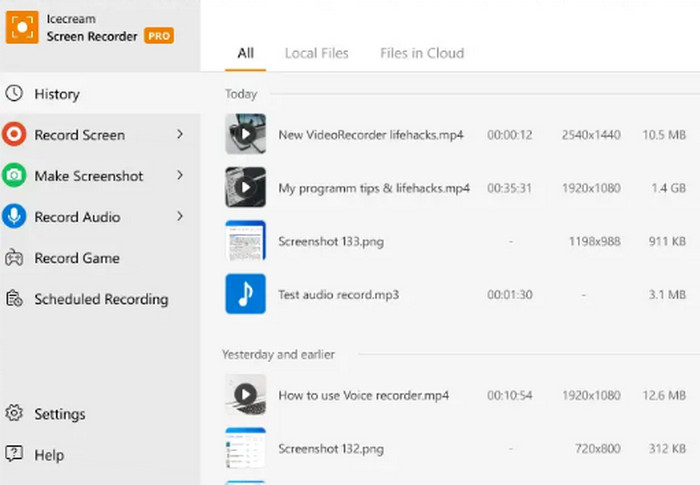
Icecream Recorder se distingue des autres programmes par sa prise en charge de l'enregistrement programmé. Vous pouvez prérégler la zone d'enregistrement, l'heure de début et l'heure de fin. De plus, son outil d'annotation est reconnu pour son efficacité. Vous pouvez ajouter du texte ou des annotations graphiques grâce aux outils de dessin intégrés.
Avantages
- Pour les utilisateurs de bureau et mobiles.
- Facile à utiliser. L'interface est très claire et organisée.
- De nombreuses fonctionnalités d'édition et d'annotation.
Les inconvénients
- Fonctionnalités limitées disponibles pour les utilisateurs gratuits.
- Ne prend pas en charge de nombreux formats et codecs vidéo courants.
Top 8. VLC Media Player
Idéal pour : l’enregistrement multiplateforme
Oui, VLC Media Player peut également être utilisé comme enregistreur d'écran HD gratuit sans filigrane ! Outre la lecture, le montage et la conversion de formats vidéo, il prend également en charge l'enregistrement d'écran.
N'oubliez pas le principal avantage de VLC Media Player : il est entièrement gratuit et open source. Vous ne serez limité par aucun filigrane ni par la durée d'enregistrement. De plus, il fonctionne de manière étonnamment fluide.
Cependant, son interface semble plutôt spartiate et les fonctionnalités d'enregistrement vidéo sont difficiles à trouver.

Avantages
- Gratuit et largement compatible. Compatible avec Windows, Mac et Linux.
- Il n'y a pas de filigrane ni de limite de temps d'enregistrement.
- Il existe de nombreuses options de format de sortie.
Les inconvénients
- Un peu difficile à utiliser.
- L'interface n'est pas très claire.
Top 9. CamStudio
Idéal pour : l’enregistrement de vidéos tutoriels
CamStudio est un enregistreur d'écran Windows historique. Il a été lancé pour la première fois en 2001.
C'est gratuit et l'interface est assez simple à utiliser (certains utilisateurs la trouvent obsolète). Vous pouvez capturer des images fixes, l'activité de l'écran et l'audio depuis le microphone ou les haut-parleurs. Grâce à des outils d'édition et d'annotation performants, CamStudio crée souvent des tutoriels vidéo et des présentations en ligne.

Avantages
- Génère un fichier de taille relativement petite.
- L'interface est très simple à utiliser.
- Complètement libre.
- Aucun décalage lors de l'exécution.
Les inconvénients
- Le style de l'interface est un peu dépassé.
- Les formats MOV et MKV ne sont pas pris en charge.
- Uniquement pour les appareils Windows.
Partie 10. FAQ sur Screen Recorder No Watermark
Existe-t-il un enregistreur d'écran en ligne gratuit sans filigrane ?
Oui. Vous disposez de nombreuses options comme Loom, ScreenRec et Apowersoft Online Screen Recorder. Ce sont tous des enregistreurs d'écran en ligne sans filigrane et très simples d'utilisation.
Comment enregistrer un écran sans filigrane ?
Essayez de choisir des enregistreurs d'écran gratuits et promettez de ne pas ajouter de filigrane à l'écran, tels que ScreenRec, Sharex, FVC Screen Recorder et autres.
Quel enregistreur d'écran est totalement gratuit ?
Si vous recherchez des enregistreurs d'écran sans programmes payants, vous pouvez choisir OBS Studio, VLC Media Player, QuickTime Player, etc.
Conclusion
Dans ce qui précède, nous vous avons présenté les 9 meilleurs enregistreurs d’écran sans filigrane. Ils sont disponibles sous Windows, Mac, Linux et Android. Chaque outil a son domaine de spécialisation. Vous pouvez faire un premier tri grâce au tableau, puis lire la description détaillée pour décider lequel vous convient le mieux.
-
 Top 5 des enregistreurs de réunions Zoom pour enregistrer des réunions sur Zoom [2024]
 Besoin d'enregistrer une réunion zoom pour ne rien manquer des détails importants de votre réunion ? Si tel est le cas, cet article fournit les meilleurs enregistreurs de zoom que vous devriez connaître.
-
 Les 8 meilleurs enregistreurs d'écran pour Windows/Mac/Mobile [en ligne et hors ligne]
 Trouvez le meilleur enregistreur d'écran pour Windows et Mac. Lisez cet article pour connaître le meilleur enregistreur d'écran gratuit en ligne et hors ligne.
-
 Top 8 des meilleurs enregistreurs de webcam pour Windows et Mac
 Si vous recherchez les meilleurs enregistreurs de webcam, nous avons ce que vous voulez. Lisez cet article avec les huit meilleurs choix pour votre Windows et Mac.
