


 Video Converter Ultimate
 Enregistreur d'écran
 Réparation vidéo
 Téléchargement sécurisé
Un guide complet sur la façon d'obtenir une qualité 4K sur OBS Studio
De nombreux jeux sont réputés pour leurs graphismes impeccables et leurs détails cachés. Si vous souhaitez enregistrer le déroulement d'une partie ou diffuser un jeu en direct en 4K, vous penserez certainement à OBS Studio.
It is the best game screen recording software. However, you may find it lacks recording presets for 4K resolution. Luckily, that doesn’t mean you can’t use it to record 4K gameplay. This article will explore how to get 4K quality on OBS.

Partie 1. Qu'est-ce que l'enregistrement 4K
Qu'est-ce que l'enregistrement 4K
Les résolutions vidéo et image les plus courantes sont 480p, 720p, 1080p et 4K. L'enregistrement 4K correspond à un enregistrement vidéo en 3840 × 2160 pixels ou 4090 × 2160 pixels. La 4K peut être jusqu'à quatre fois plus nette qu'en 1080p. Avec cette netteté, l'image est plus détaillée. Les objets présentent des contours plus nets et des couleurs plus riches.
Pourquoi vous avez besoin d'un enregistrement 4K
Alors, dans quels scénarios aurions-nous besoin de faire un enregistrement 4K ?
When you need higher quality
Tout d'abord, lorsque vous avez besoin d'une image plus précise, comme des vidéos de gameplay et des démonstrations de détails de produits, à ce stade, vos spectateurs ne voudront pas manquer un seul détail de l'image.
When you need more editing
Si vous devez effectuer beaucoup de post-production sur les images, comme le recadrage, la mise à l'échelle, etc., plus la définition de la vidéo enregistrée d'origine est élevée, mieux c'est.
De plus, la plupart des utilisateurs de YouTube et d'autres plateformes vidéo apprécient la qualité des vidéos. Par conséquent, pour publier votre travail sur cette plateforme, assurez-vous que la qualité de l'image est suffisante.
OBS peut-il enregistrer en 4K ?
OBS peut-il enregistrer en 4K ? Oui ! Bien que vous ne trouviez pas de préréglage 4K, vous pouvez modifier manuellement la résolution de sortie à 3840 × 2160. Cependant, assurez-vous que la configuration de votre appareil est suffisante, sinon la fluidité de l'enregistrement pourrait être affectée.
Cependant, certaines plateformes de streaming en direct, comme Twitch, peuvent ne pas prendre en charge la diffusion en 4K. Vous risquez de perdre en qualité d'image si vous persistez à diffuser du contenu en 4K.
Partie 2. Puis-je enregistrer en 4K sur un moniteur 1080p avec OBS ?
Mon écran ne prend en charge que le 1080p, mais je souhaite enregistrer des vidéos en 4K. Y a-t-il un moyen de le faire ?
Bien sûr ! Vous pouvez enregistrer des vidéos 4K même avec un écran 1080p. Mais vous devrez peut-être configurer votre appareil.
Réglez la résolution de votre moniteur sur 4K
Lorsque vous définissez la résolution de votre moniteur sur 4K, votre processeur peut se fier à lui-même pour gérer la tâche d'enregistrement en 4K.
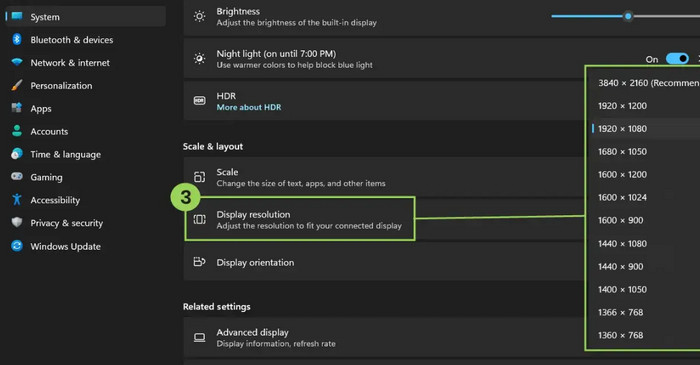
Voici comment définir la résolution sur 4K sur un ordinateur Windows.
Step 1. Press the Windows + L key on your keyboard, and then you will open the Windows Settings window.
Step 2. Select System > Display. You can also right-click on the desktop and then select Display Settings.
Step 3. Find the Display resolution tab. and then select 3840×2160.
Préparez un enregistreur d'écran fiable
Nous avons OBS Studio et il peut faire le travail d'enregistrement de vidéos en définition 4K.
Partie 3. Comment obtenir une qualité 4K sur OBS
Quels sont les meilleurs paramètres OBS pour l'enregistrement 4K
Pour éviter de subir des retards d'image ou des pertes d'image lors de l'enregistrement vidéo, il est recommandé d'ajuster les paramètres de votre application en fonction des meilleurs paramètres OBS suivants pour l'enregistrement 4K avant de commencer.
Basic resolution: 3840×2160
Output resolution: 3840×2160
Nous vous recommandons de choisir le format de sortie MP4, pratique pour l'exportation, le téléchargement et le montage ultérieurs. Pensez à choisir le codec X264.
La valeur FPS idéale doit être de 60 et le débit binaire de 16 000. Lors de la configuration du moteur de rendu, choisissez Direct3D 11 ; contrôlez le préréglage sur MaxQuality.
Enfin, la couleur. N'oubliez pas de définir le format de couleur sur NV12, l'espace colorimétrique sur 709 et la gamme de couleurs sur Pleine.
Comment le configurer
Une fois que vous avez ajusté vos paramètres d’enregistrement 4K OBS, vous êtes prêt à commencer l’enregistrement.
Voici comment enregistrer en 4K avec OBS Studio.
Step 1. Download and install OBS Studio on your computer.
Step 2. Open OBS Studio. find File in the upper left corner of the main interface, and then click Settings.
Step 3. Select Video in the Settings window.
Step 4. Find the Base Canvas Resolution tab. Manually enter the resolution as 3840×2160.
Step 5. Navigate to the Output Scaled Resolution box. Then enter 3840×2160.
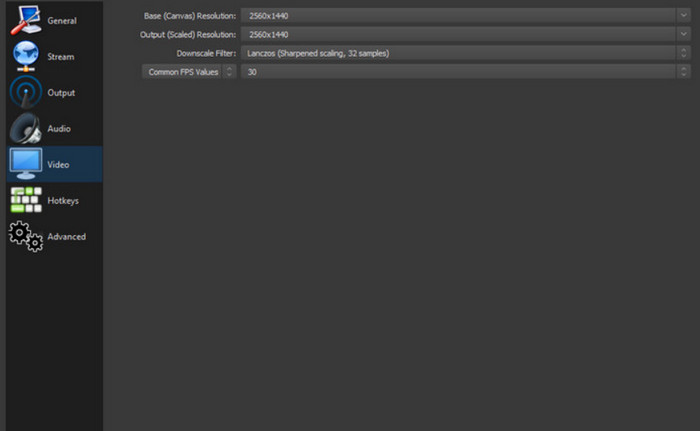
Finally, click OK to keep the change.
Partie 4. Meilleure alternative à OBS pour enregistrer en 4K
Si la configuration ci-dessus vous semble trop compliquée, vous pouvez utiliser un autre enregistreur d'écran. Nous recommandons l'enregistreur d'écran FVC, la meilleure alternative à OBS Studio. Il peut enregistrer les images de votre écran d'ordinateur et de votre webcam, ainsi que le son des haut-parleurs et du microphone de votre système. Vous pouvez également l'utiliser pour enregistrer tout ce qui se passe sur l'écran de votre téléphone portable.
L'enregistreur d'écran FVC vous permet de régler la netteté de la sortie avant de commencer l'enregistrement et propose une série de fonctionnalités de montage vidéo et photo. De plus, il n'ajoute aucun filigrane à vos vidéos.
Téléchargement gratuitPour Windows 7 ou version ultérieureTéléchargement sécurisé
Téléchargement gratuitPour macOS 10.7 ou version ultérieureTéléchargement sécurisé
Voici comment enregistrer une vidéo 4K avec FVC Screen Recorder.
Step 1. Download and install FVC Screen Recorder on your device. Open it and click Menu > Preference.

Choose Output and set the Video quality to High.

Step 2. Back to the main interface. Choose Video Recorder.

Step 3. Select the recording region and audio source. Finally, click REC to start recording.

Partie 5. FAQ : Comment obtenir une qualité 4K sur OBS
OBS prend-il en charge la 4K ?
Yes, you can set OBS 4K output. Just find the resolution in this best game recorder’s settings and manually set it to 3840×2160.
Comment puis-je améliorer le fonctionnement d'OBS ?
Pour un fonctionnement plus fluide, essayez de réduire la résolution de sortie et la fréquence d'images. Vérifiez également s'il s'agit de la dernière version. Enfin, vérifiez si votre matériel informatique nécessite une mise à niveau.
OBS est-il vraiment bon ?
Yes. It's perfect for being used to record videos, and for live gaming. This screen recorder is completely open source and free. However, its interface is too complicated to use and not friendly to newbies.
Conclusion
This guide talks in full about how to get 4K quality on OBS. This operation is not complicated as long as you manually adjust the resolution value in the app’s settings. You can find the complete step-by-step guide here and the most suitable recording parameter settings for OBS. If you find OBS Studio too complicated, consider its best alternative - the FVC Screen Recorder.
-
 Top 5 des enregistreurs d'écran Android à acquérir en 2025
 Vous rencontrez des problèmes parce que vous ne pouvez pas faire d'enregistrement d'écran sur votre Android ? Si tel est le cas, cet article a passé en revue les enregistreurs d'écran Android que vous pouvez télécharger.
-
 Top 5 des enregistreurs de réunions Zoom pour enregistrer des réunions sur Zoom [2024]
 Besoin d'enregistrer une réunion zoom pour ne rien manquer des détails importants de votre réunion ? Si tel est le cas, cet article fournit les meilleurs enregistreurs de zoom que vous devriez connaître.
-
 Top 8 des meilleurs enregistreurs de webcam pour Windows et Mac
 Si vous recherchez les meilleurs enregistreurs de webcam, nous avons ce que vous voulez. Lisez cet article avec les huit meilleurs choix pour votre Windows et Mac.
