


 Video Converter Ultimate
 Enregistreur d'écran
 Réparation vidéo
 Téléchargement sécurisé
Comment ajouter des sous-titres à une vidéo dans Clip [3 outils indispensables]
Si vous montez une vidéo, ajouter des sous-titres est une tâche ardue, surtout si vous n'en avez besoin que pour des clips spécifiques. Les sous-titres jouent un rôle crucial pour rendre votre vidéo plus accessible et attrayante, mais sans le logiciel adéquat, le processus peut devenir chronophage et frustrant. Saviez-vous qu'il existe aujourd'hui des outils qui simplifient cette tâche et augmentent votre productivité, car ils peuvent optimiser votre processus de montage vidéo ?
Nous comprenons le besoin de disposer de sous-titres vidéo précis ; c’est pourquoi, dans cet article, nous avons réuni trois méthodes efficaces pour ajouter des sous-titres à une vidéo dans un clip que vous pouvez essayer et apprendre à utiliser. Découvrons ensemble les trois outils indispensables qui rendent l’ajout de sous-titres à des passages précis plus simple et plus rapide.

Partie 1. Pourquoi avons-nous besoin de sous-titres dans les vidéos ?
Les sous-titres, bien que figurant sous la vidéo, jouent un rôle essentiel pour les spectateurs. Ils leur permettent de mieux comprendre le contenu, notamment lorsque le son est indisponible ou inaudible. Ils apportent une compréhension supplémentaire, essentielle pour de nombreux spectateurs. Voici pourquoi les sous-titres sont indispensables dans les vidéos :
Accessibilité pour les malentendants :
Les sous-titres vidéo sont essentiels pour les spectateurs malentendants, car ils leur permettent de s'immerger pleinement dans le contenu de la vidéo. Grâce au texte lisible affiché à l'écran, ils comprennent mieux ce qu'ils regardent.
Meilleure compréhension :
Les sous-titres permettent aux spectateurs de suivre plus facilement la vidéo ou les extraits qu'ils regardent, notamment en cas de dialogues complexes, de jargon technique ou de discours rapide. En lisant, les spectateurs peuvent mieux saisir l'information, même s'ils manquent des parties de l'audio.
Un meilleur engagement sur toutes les plateformes
Sur de nombreux réseaux sociaux, les vidéos sont lues automatiquement sans le son. Les sous-titres permettent de capter l'attention même lorsque le son est coupé, garantissant ainsi que les spectateurs comprennent le contexte et restent captivés par le contenu.
Augmente la rétention et l'engagement
Des études montrent que les vidéos sous-titrées ont un taux d'engagement plus élevé. Lorsque les spectateurs peuvent à la fois voir et lire ce qui est dit, ils ont tendance à mieux retenir l'information, ce qui crée un lien plus profond avec le contenu.
Les sous-titres sont bien plus qu'une simple fonctionnalité supplémentaire. Ils sont essentiels pour rendre votre contenu accessible, engageant et percutant. Maintenant que nous comprenons pourquoi les sous-titres sont nécessaires, voyons comment les ajouter à une vidéo.
Partie 2. 3 façons d'ajouter des sous-titres aux vidéos dans Clip
Il existe de nombreuses façons d'ajouter facilement des sous-titres à une vidéo. Ces outils simplifient non seulement votre processus de montage vidéo, mais vous permettent également de créer des sous-titres précis, personnalisables et adaptés aux besoins de votre contenu vidéo. Nous allons explorer ci-dessous trois des méthodes les plus efficaces pour ajouter des sous-titres à vos vidéos, en soulignant comment chaque méthode peut améliorer votre flux de travail et l'expérience utilisateur :
Méthode 1 : Aiseesoft Video Converter Ultimate
Aiseesoft Video Converter Ultimate est un outil de conversion vidéo et audio complet qui permet aux utilisateurs de convertir et de monter des vidéos. Outre cela, cet outil offre de nombreuses fonctionnalités, comme l'ajout de sous-titres. Grâce à cette fonctionnalité, il suffit d'importer la vidéo et le sous-titre qui servira de sous-titre.
Fonctionnalités principales :
• Permet aux utilisateurs d'ajouter des légendes dans différents formats tels que .srt, .ssa et .ass.
• Prend en charge divers formats vidéo, notamment MP4, FLV, AVI, VOB, 3GP, ASF, MOV, F4V, M4V, MPG, etc.
• Les utilisateurs peuvent modifier le style de police, la couleur, la position et bien plus encore du sous-titre ajouté.
• Interface très intuitive et conviviale lorsqu'il s'agit d'ajouter des sous-titres vidéo.
Voici comment ajouter des sous-titres à une vidéo dans un clip avec Aiseesoft Video Converter Ultimate :
Étape 1. Sur votre ordinateur, vous devez d’abord télécharger et installer le logiciel.
Étape 2. Cliquez sur le bouton Ajouter des fichiers pour ajouter la vidéo à laquelle vous souhaitez ajouter des sous-titres. Ensuite, en bas à gauche, cliquez sur Ajouter un sous-titre pour ajouter facilement les sous-titres.
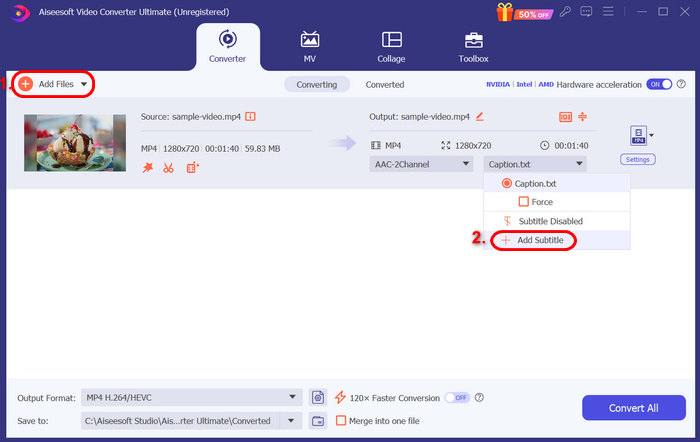
Étape 3. Maintenant, si vous souhaitez modifier vos sous-titres, choisissez Modifier maintenant parmi les options après avoir ajouté le sous-titre. À partir de là, vous pouvez changer la police, la couleur du texte et la position de vos sous-titres. Une fois terminé, cliquez sur OK, puis, pour enregistrer votre vidéo avec les sous-titres, cliquez sur le bouton Tout convertir.
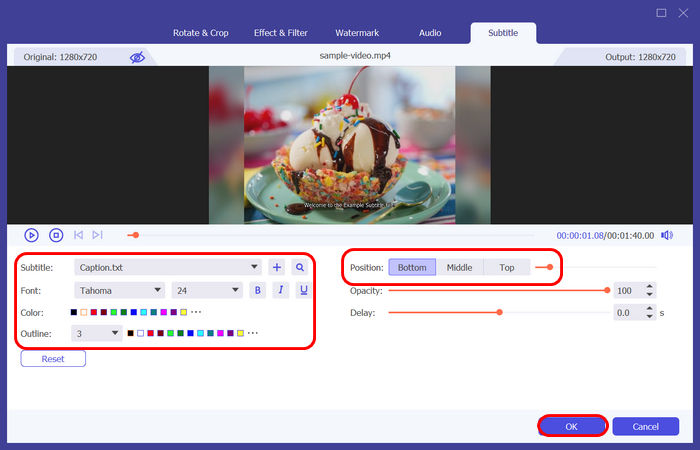
Et voilà ! Ajouter un sous-titrage vidéo avec Aiseesoft Video Converter Ultimate est vraiment simple et rapide. Les utilisateurs n'ont pas besoin de suivre des étapes compliquées. De plus, sa fonction d'édition est excellente, permettant d'améliorer encore davantage les sous-titres de leurs vidéos.
Méthode 2 : Wondershare Video Converter Ultimate
Wondershare UniConverter est un outil de montage vidéo polyvalent qui permet d'ajouter et de personnaliser des sous-titres pour différents formats tels que MP4, MOV, AVI et WebM. Il prend en charge l'importation de fichiers SRT, permet de créer des sous-titres de A à Z et offre des options de réglage de la police, de la couleur, du positionnement et de l'opacité pour une intégration fluide avec le contenu vidéo.
Fonctionnalités principales :
• Les utilisateurs peuvent ajouter des sous-titres aux vidéos via sa fonction d’importation.
• Prend en charge le format de fichier SRT pour l'ajout de sous-titres.
• Permet aux utilisateurs de personnaliser la légende vidéo ajoutée, comme le style de police, la position et la transparence.
• Prend en charge les formats populaires tels que MP4, MOV, AVI, MP3, etc.
Voici comment ajouter des sous-titres à une vidéo dans un clip avec Wondershare Video Converter Ultimate :
Étape 1. Commencez par télécharger et installer Wondershare Video Converter Ultimate.
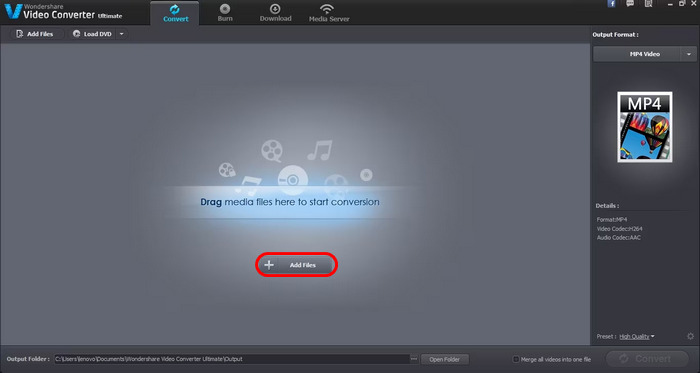
Étape 2. Lancez l’outil et cliquez sur le bouton Ajouter des fichiers pour importer la vidéo à laquelle vous souhaitez ajouter des sous-titres. Après avoir cliqué sur ce bouton, choisissez le fichier vidéo souhaité à charger.
Étape 3. Ensuite, cliquez sur le bouton Modifier, puis sur l’onglet Sous-titres. Après cela, cliquez sur Sous-titre pour importer le fichier de sous-titres que vous souhaitez ajouter à la vidéo. Une fois terminé, cliquez sur le bouton OK.
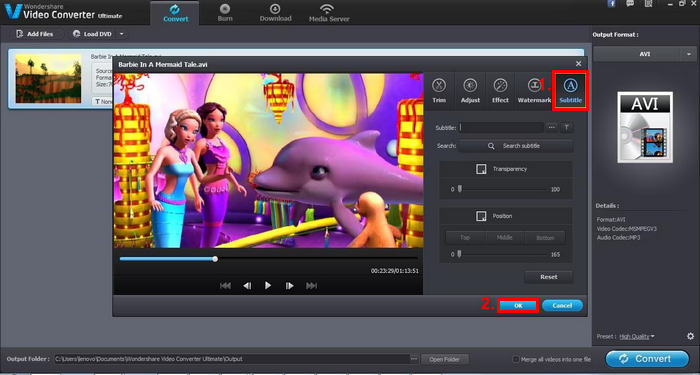
Étape 4. Enfin, avant d’exporter le fichier, choisissez le format de sortie de votre vidéo et, lorsque tout est prêt, cliquez sur le bouton Convertir.
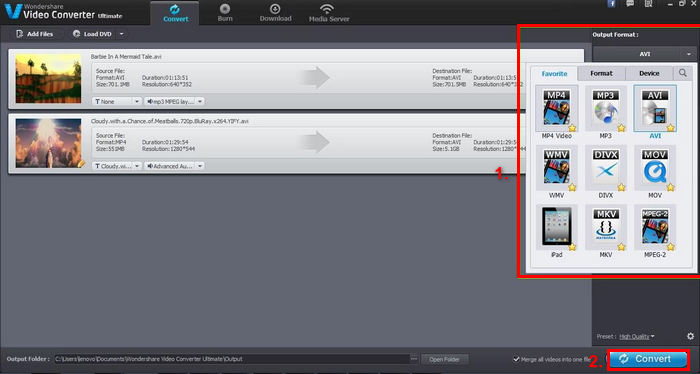
Avec Wondershare Video Converter Ultimate, les utilisateurs peuvent facilement ajouter des sous-titres à leurs vidéos. Cependant, comparé à d'autres outils offrant des fonctionnalités similaires, celui-ci offre peut-être moins de fonctionnalités de montage avancées. Néanmoins, sa prise en charge des formats vidéo populaires et son interface intuitive en font un choix judicieux pour ceux qui recherchent une solution tout-en-un fiable pour ajouter des sous-titres à leurs vidéos.
Lecture complémentaire : Cliquez ici pour en savoir plus sur la suppression du filigrane Wondershare.
Méthode 3 : EaseFab Video Converter Ultimate
EaseFab Video Converter Ultimate est un outil polyvalent conçu pour la conversion, le montage et la compression vidéo, qui prend en charge un large éventail de formats tels que MP4, AVI, MOV, et bien d’autres. L’une de ses meilleures fonctionnalités est qu’il permet d’ajouter des sous-titres aux vidéos. Grâce à cette fonction, les utilisateurs peuvent facilement ajouter des sous-titres à n’importe quelle vidéo en important un fichier de sous-titres comme un SRT. De plus, l’outil offre des options de personnalisation de base pour modifier la police, la taille et la position des sous-titres.
Fonctionnalités principales :
• Les utilisateurs peuvent facilement ajouter des sous-titres à la vidéo en important des fichiers de sous-titres .srt, .ssa et .ass dans la vidéo.
• Prend en charge les formats de sortie tels que MP4, AVI, MOV, MKV, etc.
• Permet aux utilisateurs de personnaliser le style, la taille et la position de la police des sous-titres.
Voici comment ajouter des sous-titres à une vidéo dans un clip avec EaseFab Video Converter Ultimate :
Étape 1. Si vous n’avez pas encore installé le logiciel sur votre ordinateur, vous devez d’abord le télécharger et l’installer.
Étape 2. Ensuite, ouvrez l’outil et cliquez sur l’icône Vidéo plus pour importer la vidéo à laquelle vous souhaitez ajouter des sous-titres.
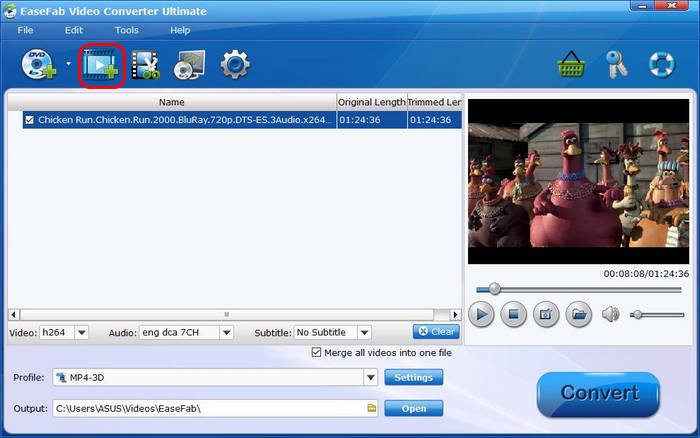
Étape 3. Maintenant, pour ajouter les sous-titres, cliquez simplement sur le menu déroulant Sous-titre et choisissez l’option Ajouter un sous-titre afin d’importer votre fichier de sous-titres .srt, .ass ou .ssa.

Avant le processus de conversion, cliquez sur la barre Profil et conservez le format MP4. Une fois cela fait, cliquez sur le bouton Convertir pour exporter le nouveau fichier vidéo sous-titré.
L'avantage d'EaseFab Video Converter Ultimate réside dans son interface simple et intuitive, qui permet d'ajouter facilement des sous-titres aux vidéos. Cependant, bien qu'il offre des options de personnalisation de base, il n'offre pas de contrôles plus poussés comme le réglage de l'opacité ou la prise en charge des sous-titres multilingues. Si vous recherchez un outil simple et efficace pour le sous-titrage de vidéos, EaseFab est un bon choix, mais ses fonctionnalités de sous-titrage et d'édition sont peut-être insuffisantes.
Partie 3. FAQ sur l'ajout de sous-titres aux vidéos dans Clip
Quels types de fichiers de sous-titres puis-je utiliser pour ajouter des sous-titres à mes vidéos ?
Les formats de sous-titres les plus courants et les plus utilisés sont SRT, SSA et ASS. Imaginez que vous souhaitiez ajouter des sous-titres à une vidéo avec ces fichiers. Vous pouvez utiliser Aiseesoft Video Converter Ultimate, car cet outil prend en charge ces formats de sous-titres.
Est-il possible de personnaliser l’apparence des sous-titres dans mes vidéos ?
Oui. De nombreux outils de montage vidéo existent, notamment EaseFab Video Converter Ultimate, Aiseesoft Video Converter Ultimate et Wondershare Video Converter Ultimate. Grâce à ces outils, les utilisateurs peuvent facilement personnaliser la police, la taille et le positionnement des sous-titres de leurs vidéos. Cependant, les options avancées comme le réglage de la couleur et de l'opacité peuvent varier selon le logiciel.
Comment puis-je garantir l’exactitude de mes sous-titres ?
Pour garantir l'exactitude des sous-titres, il est important de relire vos fichiers de sous-titres avant de les importer dans votre logiciel de montage vidéo. Pensez également à utiliser des outils de sous-titrage automatique utilisant la reconnaissance vocale, mais vérifiez toujours leur exactitude.
Conclusion
Maintenant que vous savez ajouter des sous-titres aux vidéos, il est temps de donner un coup de boost à vos contenus ! Les sous-titres n’améliorent pas seulement l’accessibilité, ils renforcent aussi l’engagement et la fidélisation des spectateurs. Avec le bon outil, comme Aiseesoft Video Converter Ultimate, ajouter des sous-titres à une vidéo devient un véritable jeu d’enfant. Alors, commençons à sous-titrer vos vidéos dès aujourd’hui !
-
 Un moyen efficace de compresser des vidéos en ligne [2024]
 Apprenez à compresser des vidéos en ligne sans perte de qualité à l'aide de cet outil de compression vidéo en ligne et découvrez un moyen efficace de réduire leur taille.
-
 Les applications d'édition vidéo 3D les plus remarquables que vous devez essayer
 Vous recherchez un éditeur vidéo 3D pour votre appareil Windows ou Mac ? Consultez cette page pour trouver la meilleure application pour votre appareil.
-
 En savoir plus sur la teinte, la saturation et la valeur dans l'édition multimédia
 Améliorez vos compétences médiatiques avec la teinte, la saturation et la valeur. Cette page fournit tout ce que vous devez savoir sur le HSV pour votre montage multimédia.
