


 Video Converter Ultimate
 Enregistreur d'écran
 Réparation vidéo
 Téléchargement sécurisé
Qu'est-ce que le format de fichier BUP ? Comment l'ouvrir sous Windows ou Mac ?
Nous voyons aujourd’hui une multitude de formats de fichiers, et chacun représente des types de données et des significations totalement différents. Lorsque nous cliquons sur une vidéo avec une extension de fichier inconnue, nous pouvons aussi constater que nous n’avons aucun logiciel ni aucun lecteur sur notre ordinateur permettant de la lire. Les formats numériques courants posent moins de problèmes, car les lecteurs de nos appareils et les plateformes de streaming sont compatibles avec des centaines, voire des milliers, de formats multimédias. Cependant, les DVD font exception. Quand nous ouvrons le dossier du disque, nous découvrons qu’il ne contient pas un seul film, mais de nombreuses entrées différentes. C’est pourquoi nous avons besoin d’un outil professionnel pour nous aider à exporter les vidéos en format numérique lors de la copie de DVD. Les fichiers BUP figurent souvent parmi ces entrées. Alors, qu’est‑ce qu’un fichier BUP ? Quelle est l’importance de ce type de données sur un disque ? Dans cet article, nous allons vous aider à comprendre la signification du format BUP, ainsi que la façon de l’ouvrir et de le convertir vers d’autres formats populaires.

Partie 1. Qu'est-ce que le format BUP
Les fichiers BUP se trouvent généralement dans les dossiers des DVD et constituent des sauvegardes des fichiers IFO. Ils contiennent des données similaires aux IFO, à savoir les sous-titres, les pistes audio, les menus, etc. Les fichiers BUP, IFO et VOB se trouvent généralement dans le dossier Video_TS d'un DVD. Le lecteur DVD ouvre souvent les fichiers IFO originaux du disque lors de la lecture du contenu. Cependant, lorsque la surface du DVD est usée ou rayée, le lecteur optique ou le lecteur aura des difficultés à lire les fichiers IFO. C'est là que les fichiers de sauvegarde au format BUP sont utiles : le lecteur utilisera alors les fichiers BUP. Le format BUP n'est pas protégé par chiffrement, ce qui permet à tout utilisateur d'accéder aux fichiers dans ce format. Il est également possible de convertir les fichiers BUP vers d'autres formats numériques courants. Cependant, il est déconseillé d'ouvrir les fichiers BUP lorsque les fichiers IFO sont en bon état.
Partie 2. Différences entre BUP/IFO/MOV/VBO/MP4
Dans le dossier DVD, nous pouvons voir cinq formats : BUP, VOB, IFO, MOV et MP4. L'article précédent expliquait en gros la signification du type de fichier BUP. Que représentent donc les quatre autres formats ? Et quelles sont leurs différences ? Vous trouverez les réponses dans cette section. Un tableau comparatif illustrera également ces différences.
• IFO
L'IFO, dont le nom complet est « fichiers d'information DVD », est l'élément central du dossier DVD. Il stocke tout le contenu important du disque, notamment les sous-titres, les pistes audio, les menus, etc. On peut dire que le fichier IFO contient toutes les informations nécessaires à la lecture du DVD et à la navigation dans les chapitres.
• BUP
Le nom complet de BUP est « Backup file ». Il s'agit de la sauvegarde du fichier IFO. Lorsque le fichier IFO est endommagé, le lecteur ouvre le fichier BUP. Cependant, il ne s'agit pas d'une véritable vidéo.
• MOV
Contrairement aux formats précédents, MOV est un format vidéo numérique courant pour les fichiers QuickTime. Les vidéos MOV sont lisibles directement et compatibles avec de nombreuses plateformes vidéo et logiciels de montage.
• VOB
Le fichier VOB représente les données vidéo d'un dossier DVD. Il peut contenir des fichiers vidéo MPEG-2 ainsi que de l'audio au format MP2, AC3 ou DTS. Le nom complet d'un fichier VOB est Video Object. Un lecteur DVD prenant en charge ce format est nécessaire pour lire une vidéo VOB.
• MP4
Il s'agit du format vidéo le plus populaire. Le MP4 reste le format le plus compatible, pris en charge par la quasi-totalité des modèles d'appareils et des plateformes. Il se caractérise par une taille de fichier minimale avec une perte minimale de qualité vidéo, ce qui le rend idéal pour la distribution et le partage.
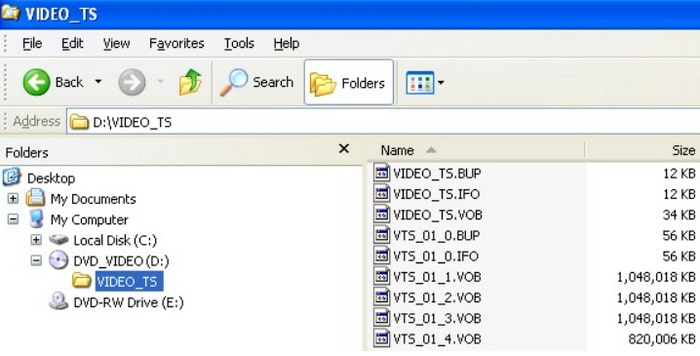
Partie 3. Comment extraire un DVD NTSC
Nous connaissons maintenant l'abréviation BUP et son rôle dans les dossiers DVD. Comment lire les fichiers BUP ? Quels lecteurs sont compatibles avec BUP sur différents systèmes d'exploitation ? Nous allons énumérer quelques options dans cette section. Cependant, avant de commencer, rappelons que BUP étant un fichier de sauvegarde, le contenu de chaque fichier BUP est différent et leur fonction est différente. Outre les DVD, les fichiers BUP se trouvent dans les dossiers de certains jeux. Pour ouvrir un fichier BUP depuis un DVD, vous pouvez essayer des lecteurs vidéo tiers ; pour lire un fichier BUP depuis un jeu, vous devez trouver l'application correspondante. Nous recommandons principalement les lecteurs multimédias compatibles avec les fichiers BUP sur DVD.
• Pour Windows
Si vous utilisez un PC Windows, vous pouvez envisager les lecteurs DVD gratuits suivants.
Nero ShowTime, lecteur 5K, lecteur multimédia VLC, PowerDVD, créateur de DVD Windows
• Pour Mac
Si vous cherchez un lecteur DVD Mac gratuit compatible avec les fichiers BUP, référez‑vous aux options ci‑dessous.
Lecteur 5K, Apple DVD Studio Pro, Roxio Popcorn
Partie 4. Comment convertir du BUP en formats vidéo courants
À part VLC Media Player et 5K Player, la plupart des lecteurs vidéo capables de lire les fichiers BUP ne sont pas couramment utilisés. De plus, les fichiers BUP eux‑mêmes peuvent être vulnérables aux logiciels malveillants, et les ouvrir directement est souvent peu pratique et risqué. Pour ces raisons, il est généralement déconseillé de lire directement des fichiers BUP, sauf en cas de nécessité absolue.
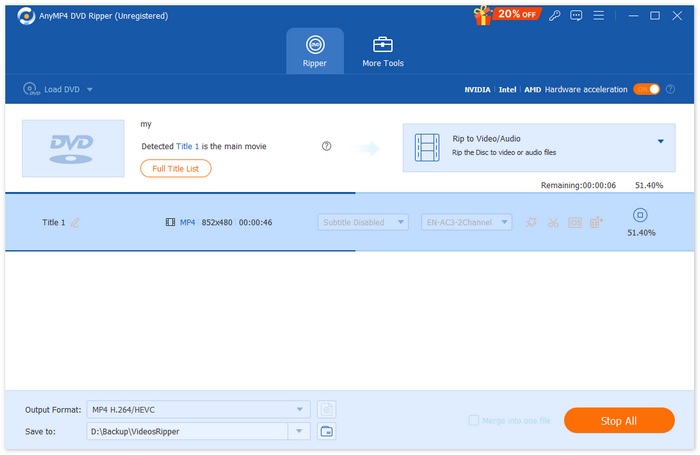
Une solution plus sûre et plus pratique consiste à convertir l’intégralité du dossier VIDEO_TS du DVD dans un format numérique largement pris en charge, comme le MP4. Ce faisant, le contenu référencé par les fichiers BUP est conservé dans un format plus stable et plus adapté à la lecture, ce qui facilite le visionnage et l’archivage. AnyMP4 DVD Ripper est un outil fiable pour cette tâche. Il vous permet d’extraire les DVD et de convertir les dossiers VIDEO_TS ou les fichiers image ISO en formats vidéo courants en toute simplicité. Grâce à la prise en charge d’un large éventail de formats de sortie et de préréglages pour différents appareils, AnyMP4 DVD Ripper garantit une excellente compatibilité avec divers lecteurs multimédias et plateformes. Avant l’exportation, vous pouvez également personnaliser les paramètres vidéo tels que le format de sortie, la résolution, la durée et la qualité de la vidéo, ce qui vous donne un contrôle total sur le résultat final.
Téléchargement gratuitPour Windows 7 ou version ultérieureTéléchargement sécurisé
Téléchargement gratuitPour macOS 10.7 ou version ultérieureTéléchargement sécurisé
Pour convertir un fichier BUP dans un format vidéo courant avec AnyMP4 DVD Ripper, procédez comme suit.
Étape 1. Téléchargez et installez AnyMP4 DVD Ripper sur votre ordinateur. Insérez le DVD dans votre lecteur de disque ou assurez‑vous que le dossier VIDEO_TS ou le fichier ISO est enregistré localement sur votre ordinateur.
Téléchargement gratuitPour Windows 7 ou version ultérieureTéléchargement sécurisé
Téléchargement gratuitPour macOS 10.7 ou version ultérieureTéléchargement sécurisé
Étape 2. Lancez le programme et cliquez sur “ Load DVD ”. Vous pouvez choisir de charger un disque DVD, un dossier DVD (VIDEO_TS) ou un fichier ISO de DVD. Le logiciel analysera automatiquement le contenu du DVD.
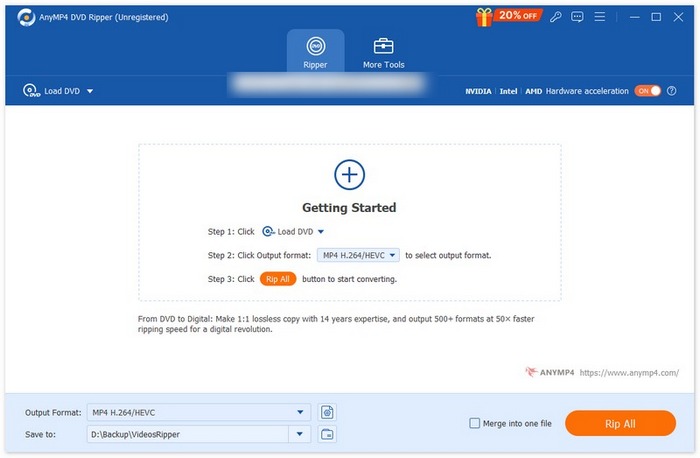
Étape 3. Cliquez sur le menu déroulant “ Output Format ” et choisissez un format numérique courant comme MP4, MOV, AVI ou MKV, en fonction de vos besoins de lecture et de la compatibilité de vos appareils.
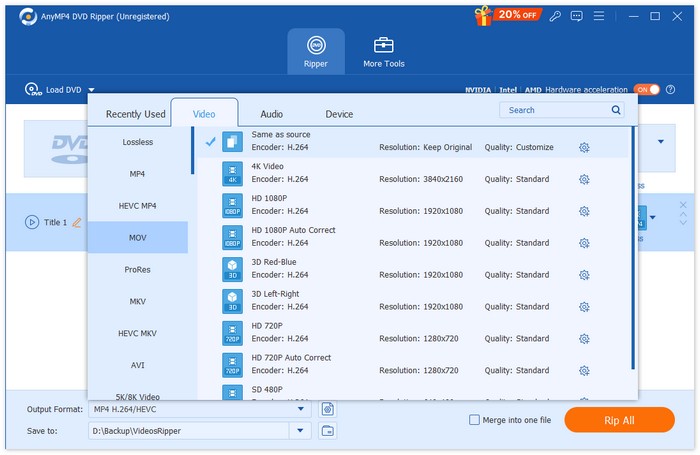
Étape 4. Si nécessaire, cliquez sur “ Custom Profile ” ou “ Edit ” pour ajuster des paramètres tels que la résolution, le débit binaire, la fréquence d’images, la qualité vidéo ou la durée du clip, afin de vous assurer que la vidéo exportée correspond à vos préférences.
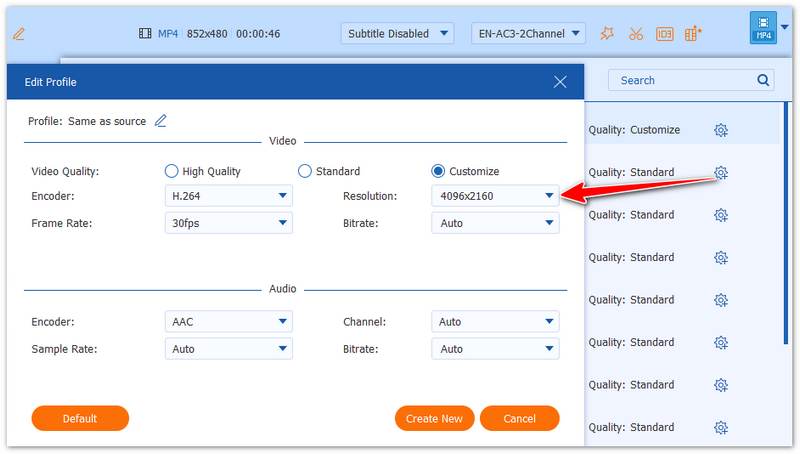
Étape 5. Choisissez un dossier de destination, puis cliquez sur “ Rip All ” pour lancer la conversion. Une fois l’opération terminée, le contenu associé aux fichiers BUP sera enregistré sous forme de fichier vidéo standard pouvant être lu en toute sécurité sur la plupart des appareils.
Partie 5. FAQ sur le fichier BUP
Comment ouvrir un fichier BUP ?
Vous pouvez sélectionner le dossier VIDEO_TS dans les fichiers du DVD et trouver le fichier avec l’extension .bup. Double‑cliquez dessus et définissez VLC Media Player comme méthode d’ouverture.
Quel lecteur multimédia peut lire les fichiers VOB ?
Certains lecteurs gratuits comme Windows Media Player et VLC Media Player sont de bons choix.
Puis-je convertir des fichiers VOB en MP4 ?
Bien sûr que vous pouvez. Le format VOB n’est pas largement compatible, vous pouvez donc choisir AnyMP4 DVD Ripper pour le convertir dans un format plus courant, comme MP4 ou MOV.
Conclusion
Cet article présente un format de fichier peu courant, le BUP, que l’on trouve généralement sur les DVD. Les fichiers BUP servent de sauvegarde aux fichiers IFO et stockent des informations importantes telles que la structure des répertoires, les sous‑titres et les données de navigation. En plus d’expliquer ce qu’est un fichier BUP, l’article le compare également à des formats associés comme IFO et VOB.
Cependant, ouvrir et lire directement des fichiers BUP est peu pratique et souvent difficile à mettre en œuvre. C’est pourquoi nous recommandons d’utiliser un outil professionnel comme AnyMP4 DVD Ripper pour extraire le DVD et convertir son contenu dans des formats vidéo plus largement pris en charge, ce qui facilite grandement la lecture et la conservation.
Téléchargement gratuitPour Windows 7 ou version ultérieureTéléchargement sécurisé
Téléchargement gratuitPour macOS 10.7 ou version ultérieureTéléchargement sécurisé
-
 Lecteur DVD pour iPad : Comment lire des vidéos DVD sur iPad Air/Mini/Pro
 Lorsque vous souhaitez lire des DVD sur votre iPad Pro, vous constaterez qu'il n'existe aucune interface permettant de connecter des lecteurs DVD externes à votre iPad. Vous pouvez apprendre à extraire ou convertir des DVD dans les formats pris en charge à partir de cet article.
-
 La Wii/Wii U peut-elle lire des DVD sans Homebrew ? 2 solutions pour vous
 Lorsque vous insérez des disques DVD dans la Wii, vous constaterez que la Wii ne peut pas lire et lire les DVD en raison du verrouillage régional. Dans cet article, vous apprendrez à lire facilement des DVD sur Wii/Wii U sans le hack Homebrew.
-
 Comment réparer le lecteur Windows Media qui ne lit pas les DVD : 3 méthodes
 Le lecteur Windows Media ne lit pas les DVD ? Peu importe que votre appareil utilise Windows 7, 8 ou 10. Vous pouvez trouver une solution. Voici les meilleurs lecteurs.
