


 Video Converter Ultimate
 Enregistreur d'écran
 Réparation vidéo
 Téléchargement sécurisé
Disque Vudu vers numérique : découvrez comment convertir facilement vos DVD
Si vous possédez une collection de DVD et souhaitez les numériser, le service Disc to Digital de Vudu vous simplifie la tâche. Au lieu d'utiliser des boîtiers DVD encombrants, vous pouvez accéder facilement à vos films sur vos appareils préférés sans lecteur DVD. En quelques étapes simples, vous pourrez convertir vos DVD en fichiers numériques, les stocker dans votre bibliothèque Vudu et les visionner à tout moment.
Par conséquent, dans ce guide, nous allons découvrir ce qu’est le Vudu Disc to Digital et comment convertir vos disques. Nous vous présenterons également, étape par étape, la manière de les convertir à l’aide de solutions alternatives. Curieux d’en savoir plus ? Poursuivez votre lecture.

Partie 1. Qu'est-ce que Vudu Disc to Digital ?
Vudu est une célèbre plateforme américaine de location de vidéos numériques et de streaming, appartenant à Walmart. Cet outil permet aux utilisateurs d'acheter ou de louer des films, ou parfois de les regarder gratuitement, mais avec un choix limité. L'un des principaux atouts de Vudu est son service de conversion de disques en fichiers numériques. Cette fonctionnalité vous permet de convertir vos disques physiques en copies numériques grâce à un extracteur Blu-ray ou DVD pour macOS et Windows.
Prix:
• DVD vers SD ou définition standard : $2 par conversion
• DVD vers HDX ou haute définition : $5 par conversion
• Blu-ray vers HDX : $2 par conversion
Partie 2. La conversion Vudu Disc to Digital fonctionne-t-elle toujours ?
Malheureusement, le service Vudu Disc to Digital n'est plus disponible depuis le 31 décembre 2019, en raison de modifications des contrats de licence et de mises à jour technologiques, ce qui a compliqué la maintenance du service sur ordinateur. Par conséquent, la possibilité de convertir des disques directement sur un ordinateur de bureau à l'aide du logiciel Vudu To Go n'est plus disponible. Cependant, une bonne nouvelle s'offre à ceux qui souhaitent continuer à numériser leurs collections de DVD et de Blu-ray : la fonctionnalité Mobile Disc to Digital de Vudu est toujours pleinement opérationnelle. Grâce à ce service, les utilisateurs peuvent toujours convertir leurs disques physiques via l'application Vudu sur un smartphone ou une tablette compatible.
Partie 3. Alternatives Vudu aux DVD numérisés
Vudu Disc to Digital n'étant plus pris en charge, il existe encore plusieurs méthodes pour numériser des DVD. Ces alternatives offrent le même service, mais leurs fonctionnalités et leur processus d'extraction varient. Néanmoins, les outils suivants constituent une excellente alternative pour numériser des DVD :
Extracteur de DVD AnyMP4
En tête de liste des meilleures alternatives à Vudu Disc to Digital, on trouve AnyMP4 DVD Ripper. Ce logiciel fiable permet d'extraire des DVD dans de nombreux formats vidéo courants, tels que MP4, MOV, AVI, MKV, etc. Il permet ainsi aux utilisateurs de convertir leurs DVD dans le format qui leur convient le mieux. Grâce à sa fonction d'édition intégrée, ils peuvent personnaliser le contenu du DVD (titre, piste audio, sous-titres, etc.) avant l'extraction. De plus, il bénéficie de technologies avancées, comme la technologie Blu-Hyper, pour une numérisation plus rapide et plus efficace.
Comment utiliser AnyMP4 DVD Ripper pour numériser des DVD :
Étape 1. Commencez par installer AnyMP4 DVD Ripper et insérez le DVD dans le lecteur DVD.
Téléchargement gratuitPour Windows 7 ou version ultérieureTéléchargement sécurisé
Téléchargement gratuitPour MacOS 10.7 ou version ultérieureTéléchargement sécurisé
Remarque : Avant l’étape suivante, vous devez insérer le DVD dans le lecteur DVD de votre ordinateur et attendre quelques minutes jusqu’à ce qu’il soit détecté.
Étape 2. Le programme détectera automatiquement votre DVD et l’analysera. Une fois le chargement terminé, vous pouvez modifier les titres, les sous-titres, etc., selon vos besoins.
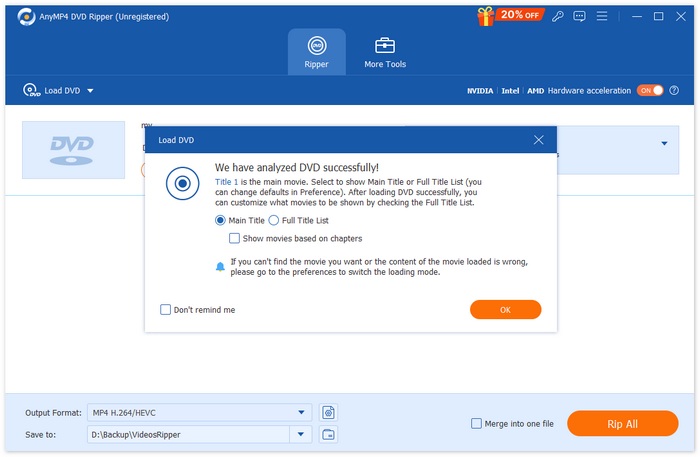
Étape 3. Ensuite, cliquez sur le bouton " Format de sortie " en bas et choisissez le format numérique que vous préférez dans l’onglet Vidéo. Une fois votre choix fait, cliquez simplement sur le bouton “ Tout extraire ” pour lancer l’extraction de votre DVD.
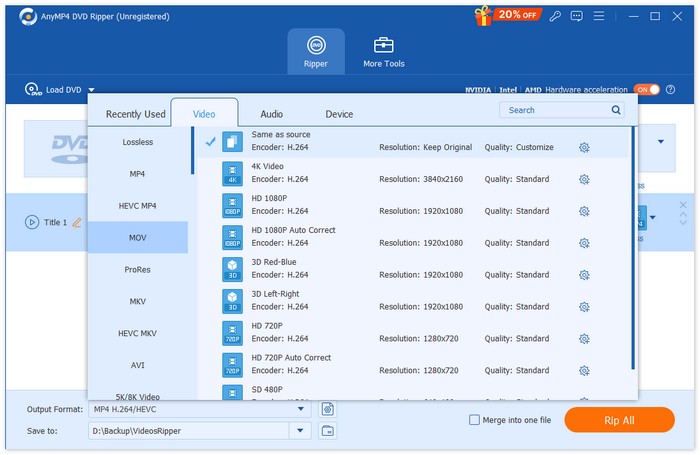
AnyMP4 DVD Ripper révolutionne véritablement la numérisation de DVD, notamment pour convertir les disques Vudu en format numérique. Il simplifie la numérisation de DVD pour une large gamme de formats, et surtout, la qualité reste optimale grâce à sa technologie et son algorithme de pointe.
Téléchargement gratuitPour Windows 7 ou version ultérieureTéléchargement sécurisé
Téléchargement gratuitPour MacOS 10.7 ou version ultérieureTéléchargement sécurisé
DVDFab
DVDFab est également un excellent logiciel d’extraction de DVD qui constitue une alternative à Vudu Disc to Digital, car il permet aux utilisateurs de convertir leurs DVD physiques en différents formats numériques. De plus, il prend en charge un large éventail de formats de sortie, dont MP4, MKV, AVI, et d’autres encore, garantissant ainsi la compatibilité avec de nombreux lecteurs multimédias.
Étapes pour numériser des DVD avec DVDFab :
Étape 1. Téléchargez et installez DVDFab sur votre ordinateur.
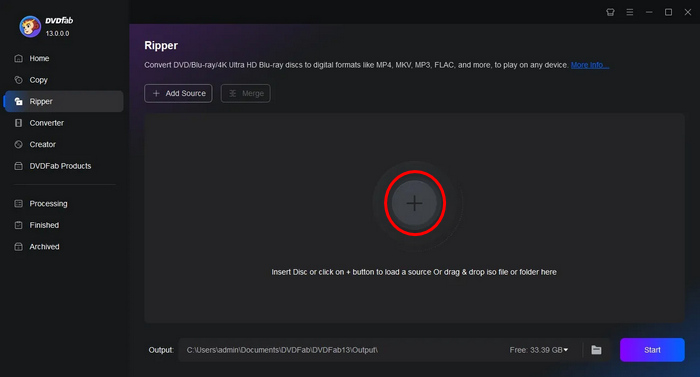
Étape 2. Ensuite, lancez l’outil et cliquez sur le bouton Plus pour charger le DVD depuis votre appareil.
Étape 3. Ensuite, cliquez sur Choisir d’autres titres pour sélectionner un format de sortie.
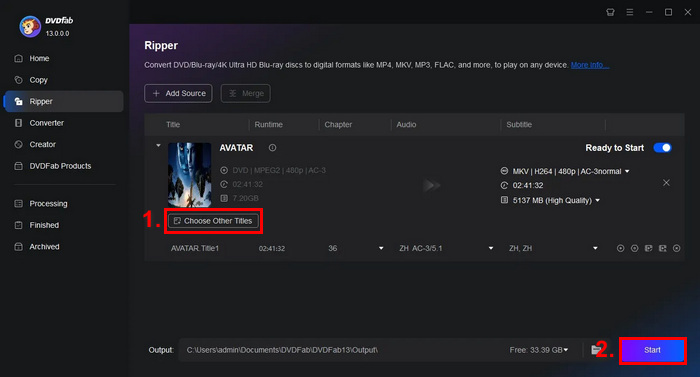
Étape 4. Enfin, cliquez sur le bouton Start pour commencer la numérisation de vos DVD.
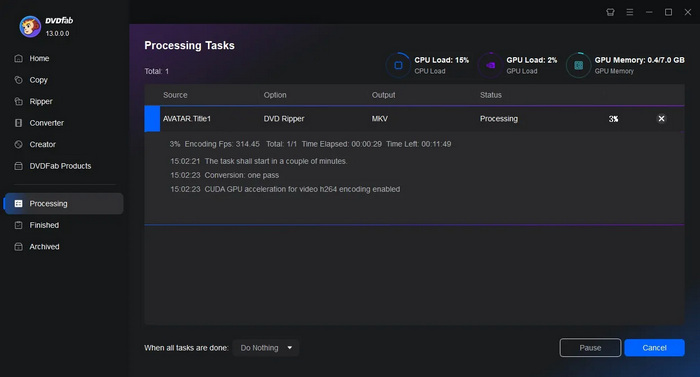
DVDfab est idéal pour les utilisateurs souhaitant numériser facilement leurs DVD. Bien que la fonctionnalité principale soit complexe, le processus d'extraction est très simple une fois que l'utilisateur maîtrise la procédure.
Frein à main
HandBrake est un outil de conversion vidéo open source très populaire, qui peut être une excellente alternative à Vudu Disc to Digital. Cet outil prend en charge un large éventail de formats vidéo courants, ce qui facilite et optimise l’extraction de DVD et de Blu-ray vers des fichiers numériques. Ainsi, lorsque vous utilisez HandBrake comme extracteur de DVD, vous pouvez facilement convertir vos disques physiques en fichiers numériques pour un stockage pratique et une lecture sur plusieurs appareils.
Étapes pour numériser des DVD avec HandBrake :
Étape 1. D’abord, vous devez télécharger et installer HandBrake sur votre ordinateur.
Étape 2. Ensuite, lancez l’outil, insérez votre DVD dans le lecteur DVD-ROM, puis sélectionnez votre DVD dans la section Source Selection. L’outil commencera alors à analyser les titres du film sur le DVD.
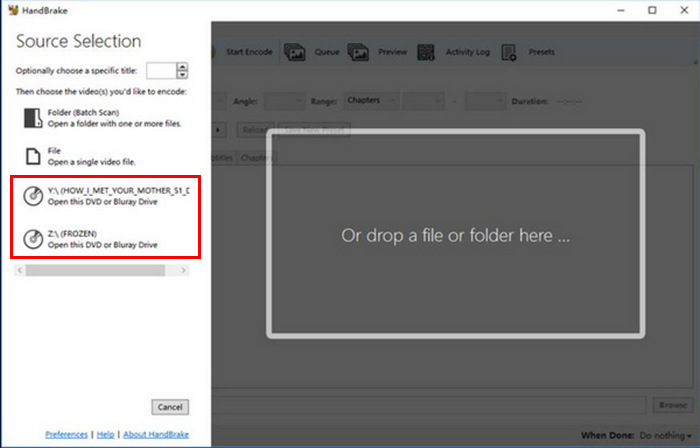
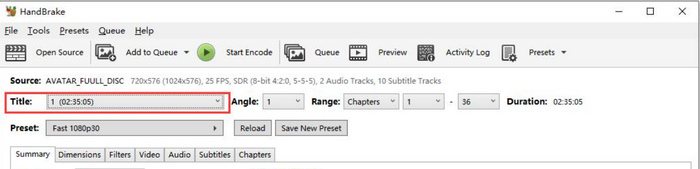
Étape 3. Une fois le DVD ouvert, sélectionnez le titre que vous souhaitez extraire en allant dans le menu déroulant Title.
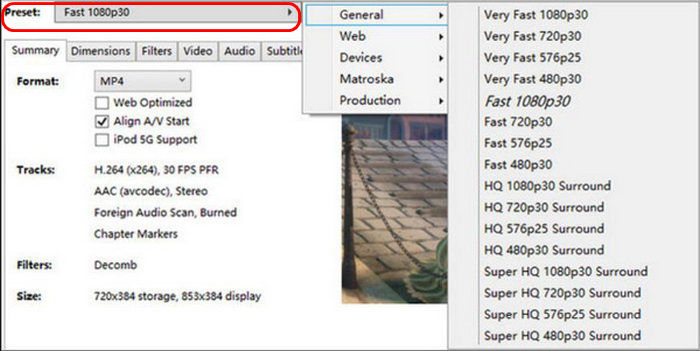
Étape 4. Ensuite, vous devrez définir la qualité de votre fichier de sortie. Il vous suffit de cliquer sur le bouton Préréglage et de personnaliser vos paramètres. Il existe des préréglages pour tout ce dont vous avez besoin : Apple TV, téléphone Android, PlayStation, et bien d’autres.
Étape 5. Une fois que vous avez choisi un nom et un préréglage, il est temps d’extraire le DVD en cliquant sur le bouton Start Encode en haut de la fenêtre. Vous verrez une barre de progression en bas qui indique le temps restant pour l’extraction.
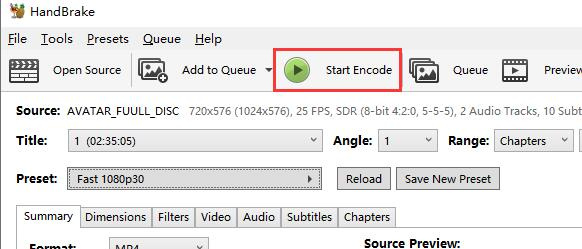
Remarque : Une extraction de meilleure qualité prendra plus de temps, vous devrez donc laisser votre ordinateur tourner un moment.
L'avantage de HandBrake est qu'il est open source, mais son utilisation comme alternative aux DVD numérisés peut constituer un défi pour les débutants.
Partie 4. FAQ sur Vudu Disc
Puis-je convertir mes DVD en numérique s'ils sont rayés ou endommagés ?
Cela dépend de l'étendue des dommages. De légères rayures peuvent ne pas affecter le processus de conversion, mais des DVD fortement rayés ou endommagés peuvent entraîner des erreurs.
Ai-je besoin d'une connexion Internet pour utiliser la fonction Mobile Disc to Digital de Vudu ?
Processus de conversion. Les copies numériques seront ajoutées à votre bibliothèque Vudu, à laquelle vous pourrez ensuite accéder en ligne.
Existe-t-il une limite au nombre de DVD que je peux convertir avec Mobile Disc to Digital de Vudu ?
Il n'y a pas de limite stricte sur le nombre de disques que vous pouvez convertir, mais chaque conversion a un coût et vous devez respecter les règles définies par Vudu, telles que les restrictions basées sur la localisation et les titres pris en charge.
Conclusion
Même si le service Vudu Disc to Digital n’est plus disponible, les solutions alternatives présentées ici peuvent vous aider à numériser vos DVD. La version mobile existe toujours, mais elle peut être moins efficace et pratique que la version pour ordinateur. Quoi qu’il en soit, AnyMP4 DVD Ripper, DVDFab et HandBrake peuvent vous accompagner tout au long du processus. Alors, qu’attendez-vous ? Commencez dès maintenant à numériser vos DVD !
-
 Les 5 meilleurs extracteurs de DVD gratuits pour Windows/MacOS/Linux [Test]
 Vous cherchez un outil gratuit pour extraire vos DVD ? Dans cet article, découvrez cinq outils qui vous permettront de réaliser des économies sur vos conversions.
-
 4 meilleurs lecteurs CD/DVD externes : analyse complète
 Si vous cherchez le meilleur lecteur CD/DVD externe, vous êtes au bon endroit. Cet article a sélectionné trois des meilleurs et les a soigneusement évalués.
-
 Qu'est-ce que VideoByte BD-DVD Ripper et comment l'utiliser ? [Test]
 Si vous envisagez d'utiliser VideoByte BD-DVD Ripper pour extraire vos DVD, lisez cet article pour obtenir tous les détails sur ses fonctionnalités, ses prix et un guide sur son utilisation.
