


 Video Converter Ultimate
 Enregistreur d'écran
 Réparation vidéo
 Téléchargement sécurisé
6 façons de copier des DVD sur un ordinateur [macOS/Windows/Linux]
Par rapport à aujourd'hui, les DVD perdent peu à peu de leur popularité en tant que support de stockage numérique de référence pour divers supports. Prenons l'exemple des ordinateurs. Les utilisateurs peuvent utiliser leur ordinateur pour copier des DVD, mais avec l'aide d'un outil d'extraction de DVD, ils numérisent le contenu multimédia. Ainsi, les utilisateurs n'ont plus à craindre d'endommager leurs DVD, et en termes de commodité et de flexibilité, ils n'ont plus à se soucier de rien.
Maintenant, si vous vous demandez encore comment vous y prendre, lisez cet article et découvrez six outils différents qui vous aideront à copier des DVD sur un ordinateur, avec leurs méthodes respectives. Ne vous inquiétez pas si vous utilisez macOS, Windows ou Linux comme système d’exploitation, car les outils et méthodes que nous présentons ici sont compatibles avec ces trois plateformes.

Partie 1. Copier un DVD sur ordinateur avec AnyMP4 DVD Ripper
Le moyen le plus simple et efficace de copier des DVD sur un ordinateur est d'utiliser AnyMP4 DVD Ripper. Cet outil est disponible pour macOS et Windows ; il permet de convertir des DVD en format numérique et d'en enregistrer une copie sur son ordinateur. Son interface intuitive et simple en fait l'une des méthodes les plus faciles à utiliser actuellement. Grâce à son encodage avancé et à la technologie Blu-Hyper, il préserve parfaitement la qualité du contenu multimédia. Enfin, sa compatibilité avec un large éventail de formats multimédias est un atout majeur pour ceux qui recherchent flexibilité et compatibilité avec d'autres plateformes et appareils.
Voici comment copier le contenu d’un DVD sur un ordinateur :
Étape 1. Téléchargez AnyMP4 DVD Ripper sur votre ordinateur en ayant préalablement inséré votre DVD dans le lecteur de DVD de l’ordinateur.
Téléchargement gratuitPour Windows 7 ou version ultérieureTéléchargement sécurisé
Téléchargement gratuitPour MacOS 10.7 ou version ultérieureTéléchargement sécurisé
Étape 2. Cliquez sur " Load DVD " en haut à gauche ou cliquez sur la zone rectangulaire au centre pour charger votre DVD.
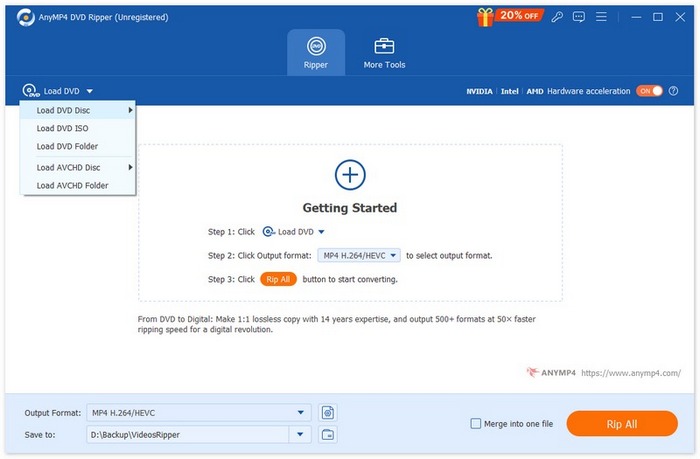
Étape 3. AnyMP4 DVD Ripper analysera ensuite votre DVD, et vous pourrez modifier son titre et le format de sortie selon vos besoins.
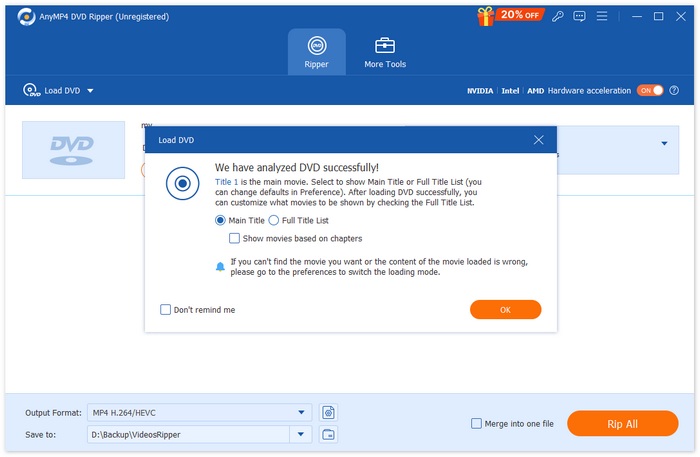
Étape 4. Une fois tous les réglages effectués, cliquez sur le bouton " Rip All " pour obtenir une copie numérique de votre DVD physique. Après le processus de rippage, la copie du contenu de votre DVD sera directement enregistrée sur votre ordinateur.

Pour copier le contenu d'un DVD sur ordinateur, AnyMP4 DVD Ripper est sans conteste l'un des meilleurs outils disponibles. Tout d'abord, l'extraction du contenu des DVD vers l'ordinateur est très simple et la vitesse de conversion est optimale grâce à son traitement basé sur le GPU et le CPU. Ensuite, il copie directement le contenu des DVD sur un ordinateur et, enfin, les utilisateurs ont la garantie de conserver la qualité d'origine de leur DVD.
Partie 2. Comment copier un DVD sur un ordinateur avec VLC
Vous avez peut-être entendu parler de VLC, l'un des lecteurs multimédias les plus utilisés pour lire différents types de fichiers. Ce lecteur permet également de copier des DVD sur un ordinateur grâce à sa capacité à extraire le contenu d'un DVD. De plus, il est disponible pour macOS, Windows et Linux. Cependant, il est important de savoir que cet outil peut être un peu complexe et fastidieux.
Voici comment copier le contenu d’un DVD sur un ordinateur avec VLC :
Étape 1. Tout d’abord, vous devez télécharger et installer VLC sur votre appareil. Après cela, chargez le DVD.
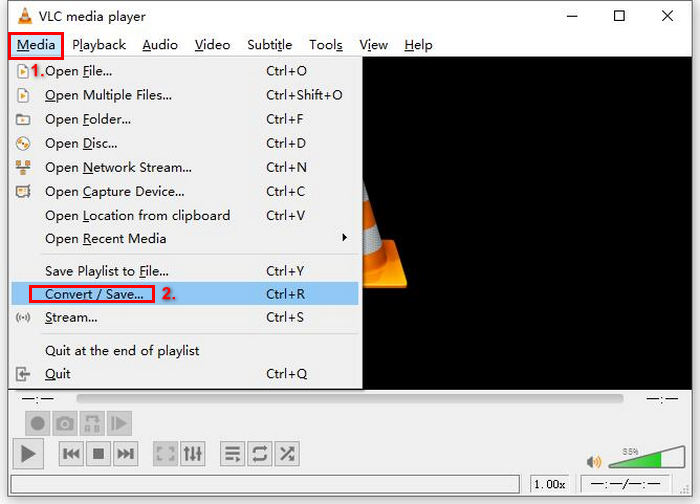
Étape 2. Ensuite, allez dans l’onglet Média et sélectionnez l’option Convertir/ Enregistrer dans la liste.
Étape 3. Ensuite, cliquez sur Disc dans l’onglet supérieur, activez l’option DVD et sélectionnez le DVD que vous souhaitez ripper dans Disc device.
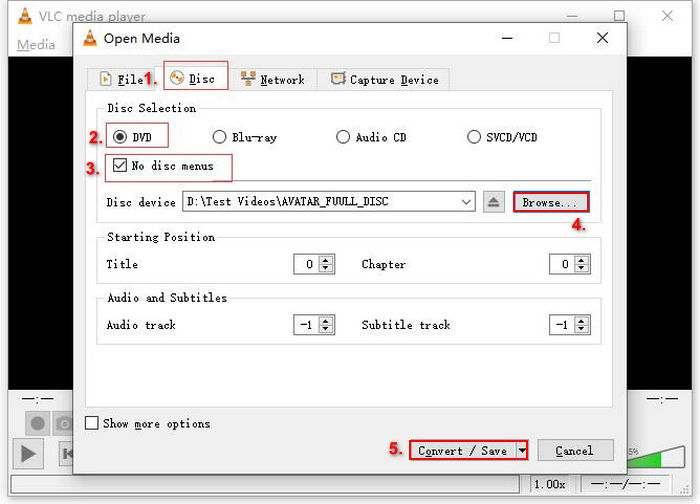
Étape 4. Maintenant, cliquez sur le bouton Convert/ Save et définissez le format de sortie en cliquant sur le menu déroulant du profil ci‑dessous.
Étape 5. Par défaut, VLC choisira d’extraire les DVD en Video - H.264 + MP3 (MP4).
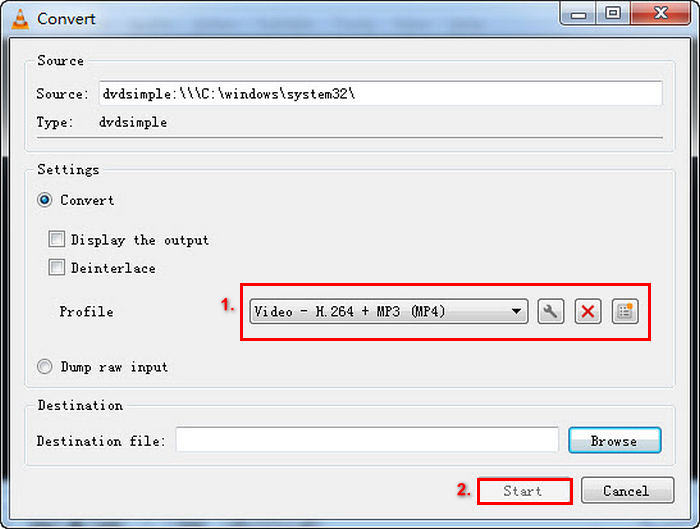
Étape 6. Ensuite, dans la section Destination ci-dessous, donnez un nom au fichier de sortie. De cette façon, le contenu du DVD sera enregistré directement sur votre ordinateur.
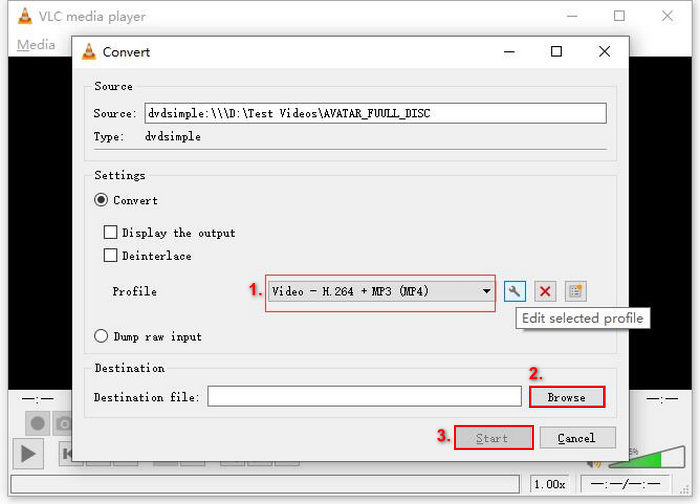
Étape 7. Lorsque tout est prêt, cliquez sur le bouton Start pour extraire le DVD avec VLC.
Bien que VLC soit une excellente application de lecteur multimédia, le processus d'extraction est un processus essentiel lorsque la création d'une copie du contenu d'un DVD sur un ordinateur est complexe et pas simple par rapport à d'autres outils d'extraction de DVD dédiés.
Partie 3. Copier un DVD sur un ordinateur via HandBrake
Un autre outil que vous pouvez utiliser pour copier des DVD sur un ordinateur est HandBrake. Il s’agit d’un logiciel gratuit et open source qui ripe le contenu des DVD vers les ordinateurs sur plusieurs plateformes comme Windows, macOS et Linux. Ainsi, après avoir rippé le DVD, les utilisateurs peuvent facilement enregistrer son contenu sur leur ordinateur.
Voici comment copier le contenu d’un DVD sur un ordinateur avec HandBrake :
Étape 1. Commencez par télécharger et installer HandBrake sur votre ordinateur.
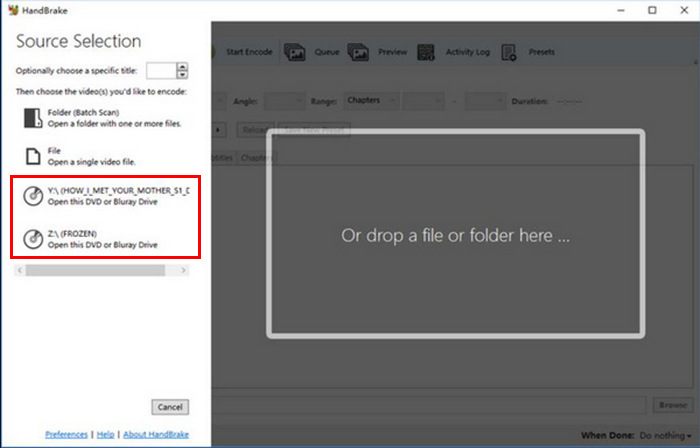
Étape 2. Ensuite, insérez votre DVD dans le DVD-ROM et sélectionnez votre DVD sous Source Selection. L’outil commencera alors à analyser les titres du film sur le DVD.
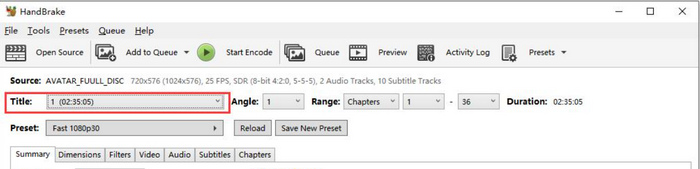
Étape 3. Une fois le DVD ouvert, sélectionnez le titre que vous souhaitez extraire en allant dans le menu déroulant Title.
Étape 4. Ensuite, vous devrez décider de la qualité de votre fichier de sortie. Il vous suffit de cliquer sur le bouton Preset et de personnaliser vos paramètres. En dessous, vous verrez Format. Cliquez dessus et choisissez MP4 comme format de sortie.
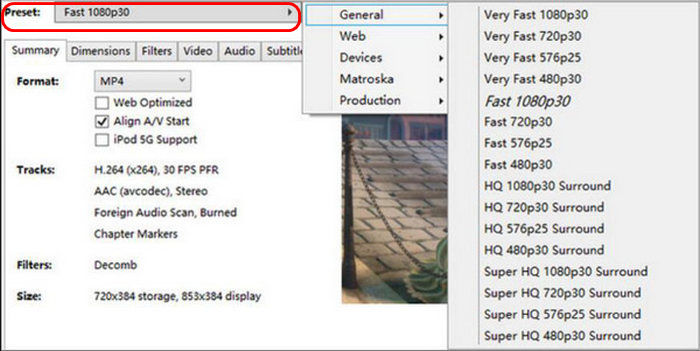
Étape 5. Après cela, cliquez sur le bouton Browse pour choisir un dossier sur votre disque dur comme destination, puis cliquez sur le bouton Start Encode en haut de la fenêtre pour copier votre DVD en MP4.
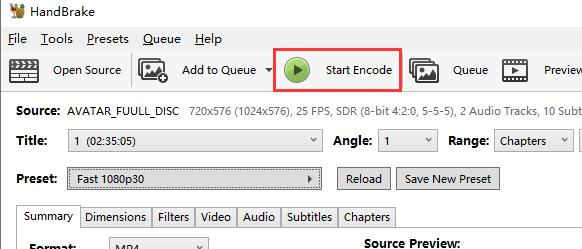
Comparé à d'autres rippers de DVD, HandBrake est moins complexe en termes de processus d'extraction. Cependant, il ne prend pas en charge les DVD cryptés. Si vous utilisez des DVD protégés ou avez besoin d'un plus large éventail de formats de sortie, cet outil n'est pas fait pour vous.
Partie 4. Extraire un DVD sur un ordinateur avec DVDFab DVD Ripper
DVDFab DVD Ripper est un outil de rippage de DVD conçu pour convertir les DVD en différents types de supports numériques. Il est réputé pour sa prise en charge des DVD chiffrés, ses paramètres de sortie personnalisables et son traitement rapide grâce à l’accélération GPU. Enfin, il est compatible avec macOS et Windows.
Voici comment copier le contenu d’un DVD sur un ordinateur avec DVDFab DVD Ripper :
Étape 1. Téléchargez et installez DVDFab DVD Ripper sur votre ordinateur.
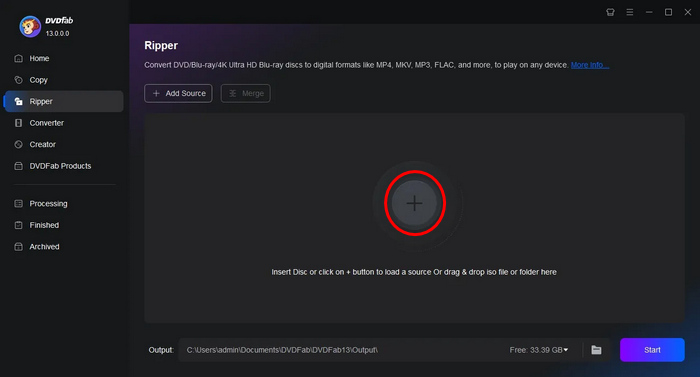
Étape 2. Ensuite, lancez l’outil et cliquez sur le bouton Plus pour charger le DVD depuis votre appareil.
Étape 3. Après cela, cliquez sur Choose Other Titles pour sélectionner un format de sortie, puis choisissez le dossier de votre ordinateur dans lequel vous souhaitez enregistrer la copie de vos DVD.
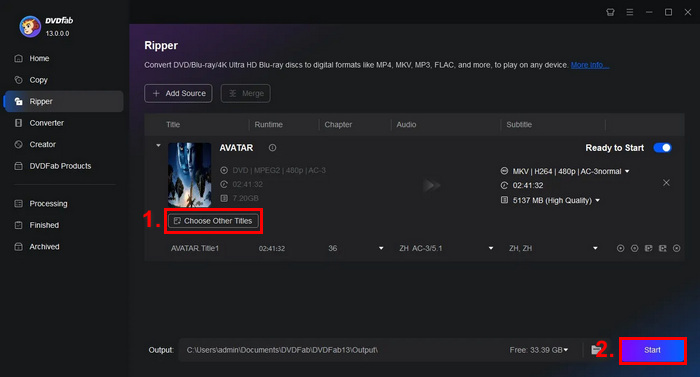
Étape 4. Enfin, cliquez sur le bouton Start pour commencer la numérisation de vos DVD.
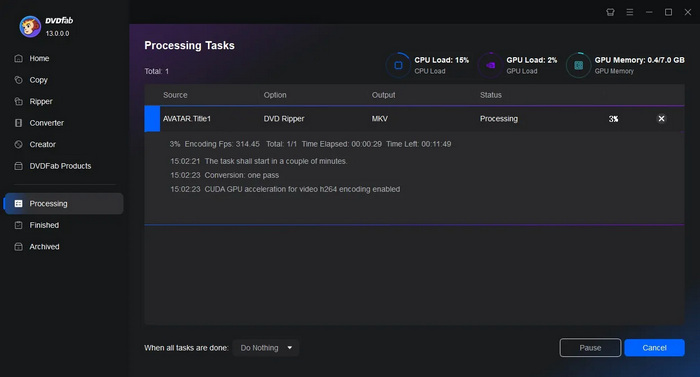
DVDFab DVD Ripper est un excellent outil pour copier des DVD sur un ordinateur grâce à sa prise en charge des disques cryptés. Cependant, sa version gratuite est limitée aux formats de sortie MP4 et MKV.
Partie 5. Comment extraire un DVD sur un ordinateur avec WinXDVD
Une autre méthode pour copier des DVD sur un ordinateur consiste à utiliser l'outil WinXDVD. Cet outil d'extraction de DVD est bien connu et couramment utilisé. Il est disponible pour macOS et Windows. Grâce à sa capacité à convertir des disques DVD en différents formats numériques, l'extraction de DVD est fluide.
Voici comment copier le contenu d’un DVD sur un ordinateur avec WinXDVD :
Étape 1. Commencez par télécharger et installer WinX DVD Ripper Platinum sur votre appareil.
Étape 2. Chargez votre DVD. Avec cet outil, vous avez trois options pour charger votre DVD. Cliquez sur le bouton DVD Disc si vous avez inséré un DVD physique dans le lecteur de disque de votre ordinateur, sélectionnez ISO Image si vous avez un fichier ISO de DVD enregistré sur votre appareil, ou choisissez DVD Folder si vos fichiers DVD sont enregistrés dans un dossier spécifique. Ensuite, cliquez sur OK pour continuer.
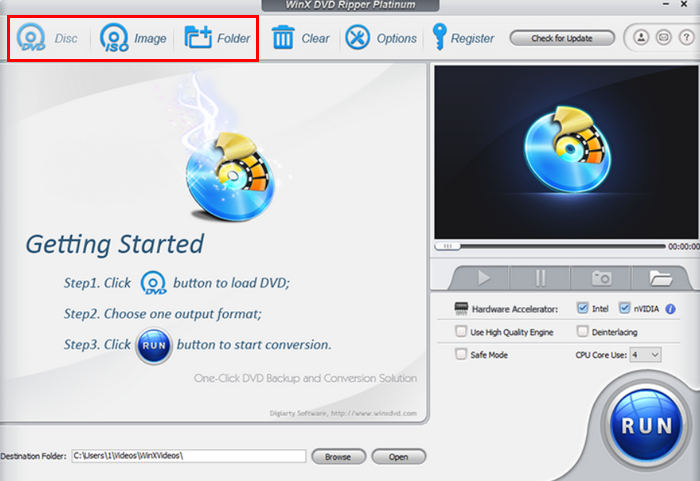
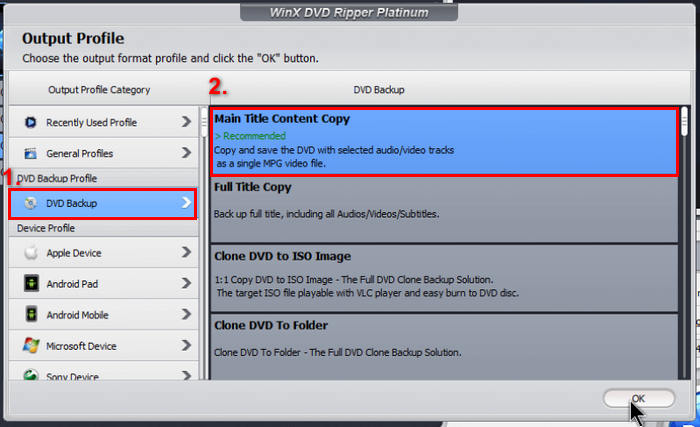
Étape 3. Ensuite, dans le menu de gauche du Profil de sortie, cliquez sur DVD Backup, puis sélectionnez Main Title Content Copy.
Étape 4. Enfin, cliquez sur Destination Folder en bas pour sélectionner le dossier de votre ordinateur dans lequel vous souhaitez enregistrer votre DVD rippé. Après cela, cliquez sur le bouton Run pour commencer le rippage de votre DVD.
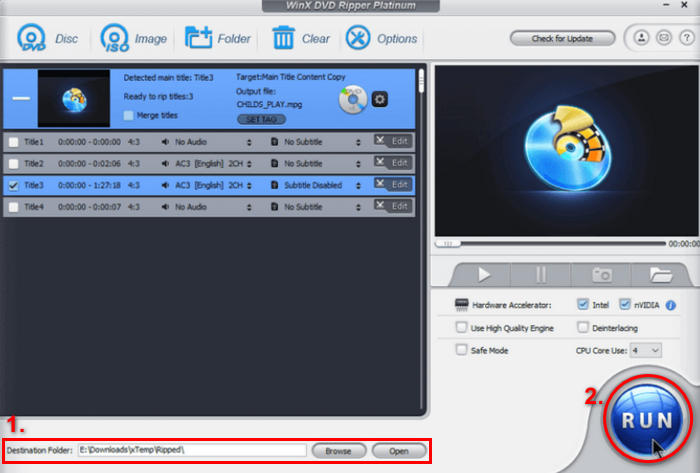
Cet outil permet d'extraire facilement des DVD sur un ordinateur. Cependant, le logiciel nécessite une licence premium pour bénéficier de toutes ses fonctionnalités, et la version gratuite peut restreindre l'accès aux fonctionnalités avancées.
Partie 6. Extraire un DVD sur un ordinateur avec MakeMKV
MakeMKV est également un outil d'extraction de DVD bien connu, mais il ne copie les DVD qu'au format MKV. Malgré sa prise en charge limitée des formats de sortie, il reste un excellent outil pour extraire votre DVD au format MKV et copier son contenu sur un ordinateur. Ainsi, après l'extraction au format MKV, les utilisateurs peuvent facilement copier le contenu du DVD sur leur ordinateur. Enfin, cet outil est disponible pour macOS, Windows et Linux.
Voici comment copier le contenu d’un DVD sur un ordinateur avec MakeMKV :
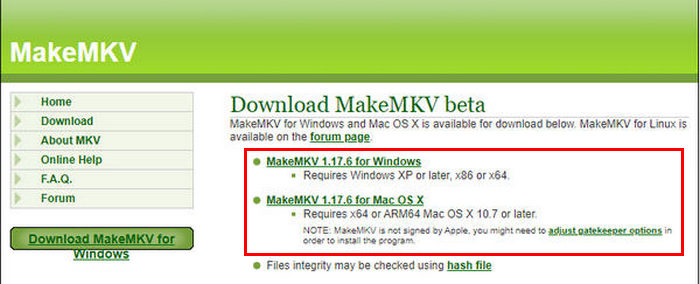
Étape 1. D’abord, rendez-vous sur le site officiel de MakeMKV et cliquez sur le lien de téléchargement correspondant à votre système d’exploitation.
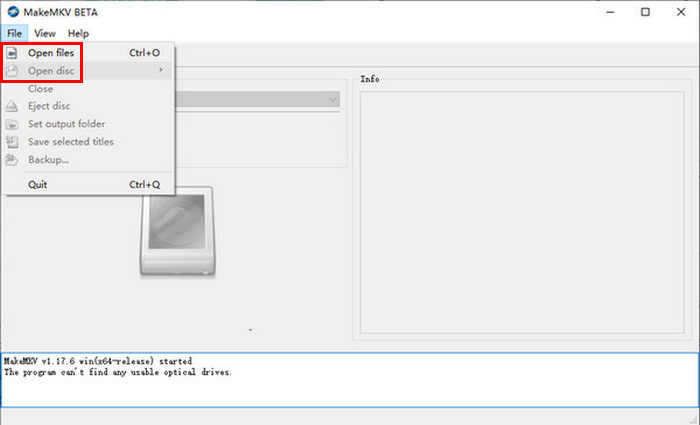
Étape 2. Ensuite, lancez l’outil et cliquez sur Open Files ou Open Disc pour importer votre vidéo.
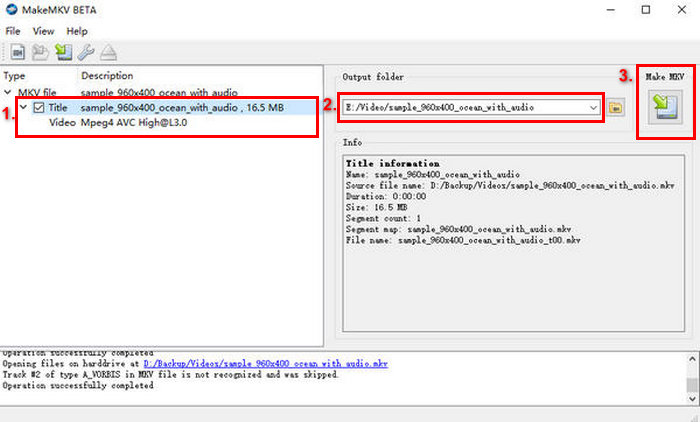
Étape 3. Maintenant, choisissez le titre que vous souhaitez enregistrer en fichiers MKV ainsi que les pistes que vous voulez conserver. Ensuite, sélectionnez le dossier dans lequel vous souhaitez sauvegarder votre fichier sur votre ordinateur et cliquez sur l’icône MakeMKV pour commencer le transcodage. Le fichier de sortie sera directement enregistré à l’emplacement que vous avez choisi.
MakeMKV est un outil d'extraction de DVD dédié, capable d'extraire et de copier des DVD sur ordinateur. Cependant, en termes de formats multimédias, les utilisateurs ne peuvent extraire leurs DVD qu'au format MKV.
Partie 7. Comment copier un DVD sur un ordinateur sans logiciel
Si vous recherchez un outil qui vous permettra de copier des DVD sur un ordinateur sans utiliser de logiciel, grâce à la création d'un processus d'extraction.
Étape 1. Ouvrez le tiroir de votre lecteur DVD et insérez le DVD dans votre ordinateur.
Étape 2. Repérez le lecteur dans la barre latérale de l’Explorateur de fichiers.
Étape 3. Enfin, faites glisser le dossier VIDEO_TS du disque vers l’ordinateur.
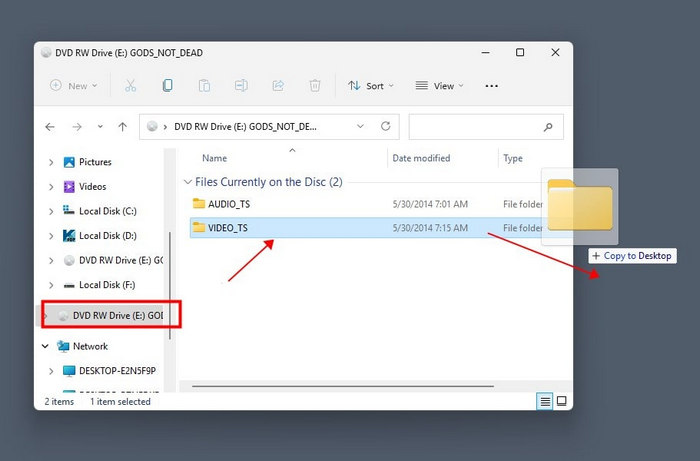
Remarque : Cette méthode ne fonctionne que pour les DVD non protégés.
Partie 8. FAQ sur la copie du contenu d'un DVD sur un ordinateur
Puis-je copier le contenu d'un DVD sur un ordinateur sans utiliser de logiciel ?
Oui, vous pouvez copier le contenu d'un DVD sur votre ordinateur sans logiciel supplémentaire si le DVD n'est pas protégé. Insérez simplement le DVD dans le lecteur de votre ordinateur, ouvrez le dossier DVD et copiez manuellement les fichiers. Cependant, pour les DVD cryptés ou pour convertir le contenu dans un autre format, vous aurez besoin d'un outil d'extraction de DVD.
Quel format dois-je choisir lors de l'extraction d'un DVD sur mon ordinateur ?
Le format idéal dépend de vos besoins et de vos exigences de compatibilité. MP4 est un format largement pris en charge qui allie qualité et taille de fichier, ce qui le rend idéal pour la plupart des appareils.
Combien de temps faut-il pour copier des DVD sur un ordinateur ?
La copie d'un DVD non protégé prend généralement entre 10 et 20 minutes, et celle d'un DVD crypté entre 20 et 40 minutes. Avec AnyMP4 DVD Ripper, le processus est plus rapide : il ne faut que 5 à 10 minutes environ, selon la puissance de votre ordinateur et la taille du DVD.
Conclusion
Maintenant que vous savez comment copier le contenu d’un DVD sur un ordinateur en utilisant différents outils et méthodes, vous pouvez facilement accéder au contenu de vos DVD sur votre ordinateur et le lire quand vous le souhaitez. Mais faites attention à l’outil qui fonctionnera le mieux pour vous. Choisissez celui qui est compatible avec votre ordinateur pour profiter d’un processus fluide. Essayez dès maintenant l’une de ces méthodes et copiez facilement le contenu de vos DVD directement sur votre ordinateur !
-
 WinX DVD Ripper Platinum : test complet [2024]
 Vous cherchez une solution pour extraire votre DVD ? Lisez cette évaluation de WinX DVD Ripper et découvrez tout : ses fonctionnalités, son guide et notre verdict. Cliquez pour en savoir plus.
-
 Meilleur extracteur de DVD Linux recommandé : lequel préférez-vous ?
 Si vous cherchez un ripper de DVD Linux pour votre ordinateur, vous pouvez consulter les six options que nous proposons. Leurs différences seront également présentées.
-
 Comment extraire l'audio d'un DVD avec les 4 meilleurs outils sur notre ordinateur
 Besoin d'extraire l'audio d'un DVD ? Ce guide vous fournit toutes les informations nécessaires. Nous vous présenterons les quatre meilleures solutions et vous expliquerons comment les utiliser.
