


 Video Converter Ultimate
 Enregistreur d'écran
 Réparation vidéo
Un guide complet sur la façon de rendre l'arrière-plan transparent dans Paint
Imaginez que vous ayez pris une photo d'une personne, d'un animal ou d'un objet. Vous devez maintenant extraire le sujet de la photo et l'insérer dans une autre affiche ou présentation PowerPoint. Pour éviter d'encombrer l'image avec de multiples éléments superposés et pour une intégration harmonieuse, vous devez d'abord rendre chaque élément transparent avant de l'insérer.
Si vous utilisez un ordinateur Windows, le processus est simple : vous pouvez simplement utiliser Microsoft Paint fourni par le système.
Pour vous aider à mieux comprendre ce logiciel et comment rendre l’arrière‑plan transparent dans Paint, nous avons préparé ce guide qui explique, étape par étape, comment utiliser Paint et Paint 3D.
Partie 1. Comment rendre l'arrière-plan transparent dans MS Paint
L'outil Peinture intégré à Windows possède un onglet « Sélectionner » en haut à gauche. Cliquez dessus pour accéder à la fonction « Sélection transparente ». Le principe de cette fonction consiste à découper l'image à conserver de l'arrière-plan, puis à la coller sur la nouvelle image préparée.
Voici comment rendre une image transparente dans Paint.
Étape 1. Cliquez sur l’icône Démarrer, recherchez et lancez Microsoft Paint.
Étape 2. Cliquez sur Fichier > Ouvrir pour importer l’image que vous souhaitez modifier.
Étape 3. Choisissez Sélectionner et assurez‑vous d’activer l’option Sélection transparente.
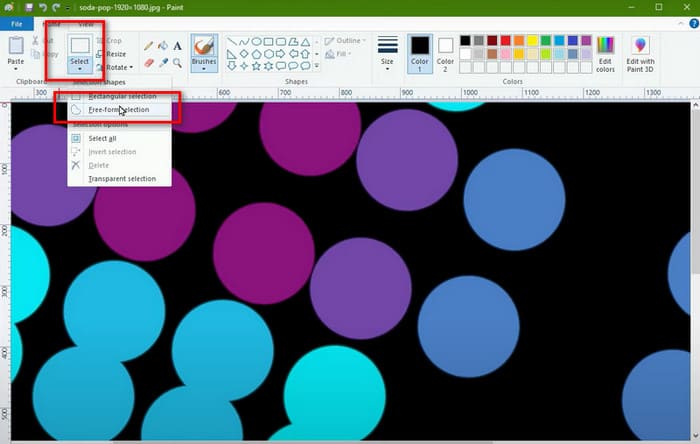
Étape 4. Revenez au menu Sélectionner et choisissez Sélection de forme libre.
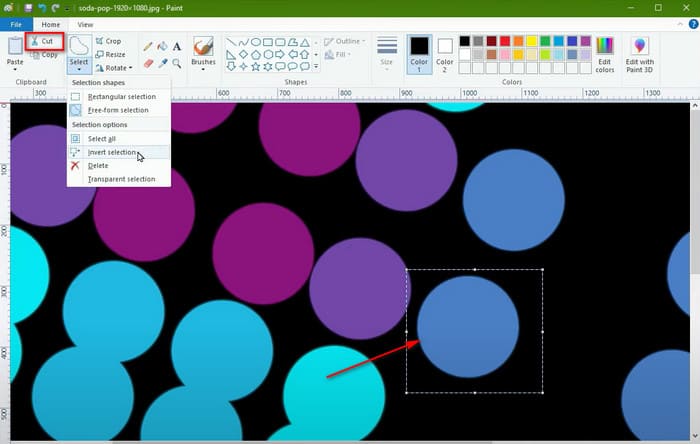
Étape 5. Utilisez l’outil Sélection de forme libre pour délimiter l’élément que vous souhaitez conserver.
Étape 6. Après la sélection, faites un clic droit sur l’élément sélectionné et choisissez Couper. L’élément sera alors retiré de l’image.
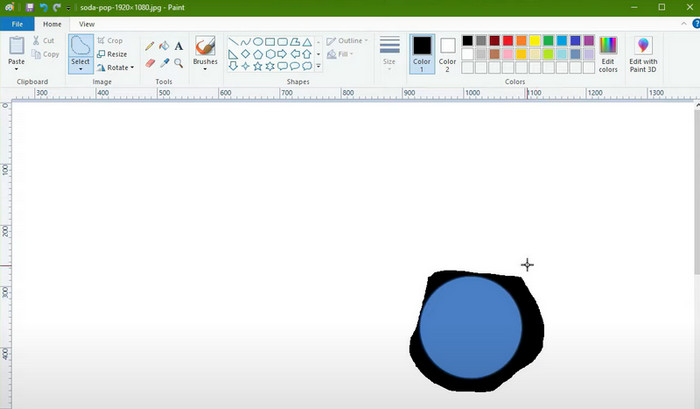
Étape 7. Ouvrez, avec Microsoft Paint, votre nouvelle image préparée. Appuyez sur Ctrl + V pour y coller l’image découpée.
Partie 2. Comment rendre l'arrière-plan transparent dans Paint 3D
Puis-je créer un arrière-plan transparent dans Paint 3D ?
Bien sûr. Ce logiciel peut être considéré comme une version avancée de Microsoft Paint. Il gère non seulement les images plates, mais permet également de créer des modèles 3D. Veuillez noter qu'il est uniquement compatible avec les systèmes Windows 10 ou 11. Il n'est plus installé par défaut sur les ordinateurs. Vous pouvez télécharger la dernière version sur le Microsoft Store.
Pour créer un arrière-plan transparent dans Paint 3D, vous devez suivre un ensemble d’étapes complètement différent.
Voici comment rendre l'arrière-plan d'une image transparent dans Paint 3D.
Étape 1. Assurez‑vous que Paint 3D est installé sur votre ordinateur. Lancez l’interface principale, cliquez sur Menu > Ouvrir > Parcourir les fichiers pour ajouter l’image que vous souhaitez modifier.
Étape 2. Cliquez sur Sélection magique (Magic Select) et faites glisser un cadre de sélection autour de l’objet que vous voulez détourer.
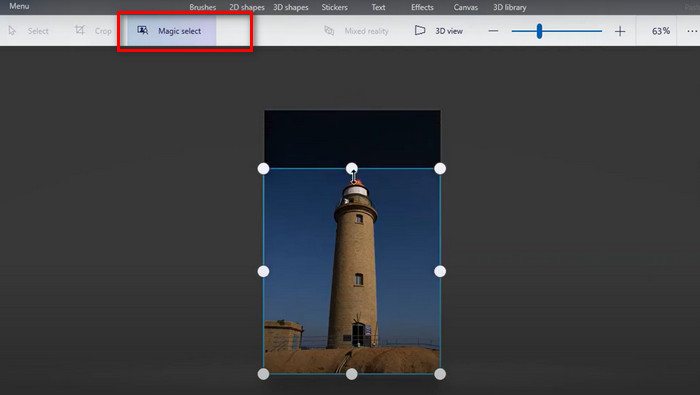
Étape 3. Cliquez sur Suivant > Terminé. L’objet sélectionné apparaîtra : déplacez‑le sur le côté.
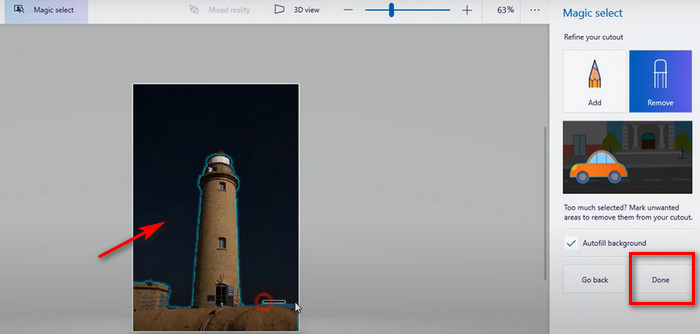
Étape 4. Sélectionnez tout, faites un clic droit sur le cadre de sélection et choisissez Supprimer pour retirer l’arrière‑plan.
Étape 5. Replacez votre objet détouré sur la zone de dessin (la toile).
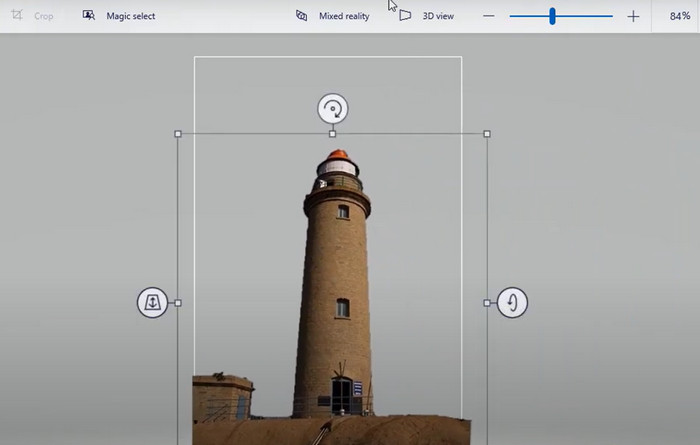
Étape 6. Cliquez sur Rogner, ajustez la toile autour de l’objet, puis cliquez sur Terminé.
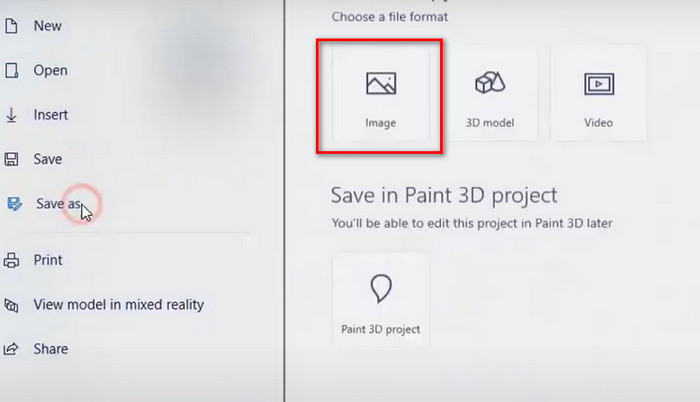
Étape 7. Allez dans Menu > Enregistrer sous > Image, choisissez PNG, cochez l’option Transparent, puis cliquez sur Enregistrer.
Partie 3. Comment rendre l'arrière-plan d'une image transparent en ligne gratuitement
Comment rendre l'arrière-plan transparent dans Paint ? Un guide complet est disponible dans la section précédente.
Mais avez-vous remarqué ? Bien que les deux méthodes ci-dessus soient efficaces, elles nécessitent une intervention manuelle importante. Lorsque vous utilisez MS Paint pour rendre l'arrière-plan transparent, vous devez sélectionner manuellement le périmètre de l'image à extraire, et ce, avec précision. Même dans ce cas, les limites de l'élément extrait peuvent rester floues, avec des zones ajoutées ou manquantes.
En réalité, vous préférerez peut‑être essayer un outil plus intelligent et plus automatisé : FVC Free Background Remover. Il s’agit d’un outil en ligne qui permet de supprimer automatiquement l’arrière‑plan des images PNG, JPG et JPEG ou de créer un fond transparent. Vous pouvez même ajouter directement un nouvel arrière‑plan à l’image traitée, par exemple une couleur unie proposée par la plateforme ou une image que vous importez depuis votre appareil local comme arrière‑plan.
Cet outil en ligne prend également en charge l'édition de base des images après la suppression de l'arrière-plan.
Bien sûr, tout n'est pas figé. Si vous souhaitez personnaliser la zone de suppression, vous pouvez utiliser l'outil pinceau fourni par la plateforme. Simple d'utilisation, 100% gratuit, avec fonction de prévisualisation… À bien des égards, FVC Free Background Remover est le produit le plus adapté.
Voici comment rendre l'arrière-plan d'une image transparent en ligne avec FVC Free Background Remover.
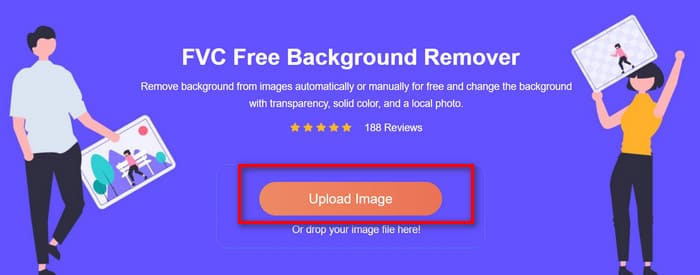
Étape 1. Lancez FVC Free Background Remover dans votre navigateur. Cliquez sur Upload Image pour ajouter le fichier que vous souhaitez modifier.
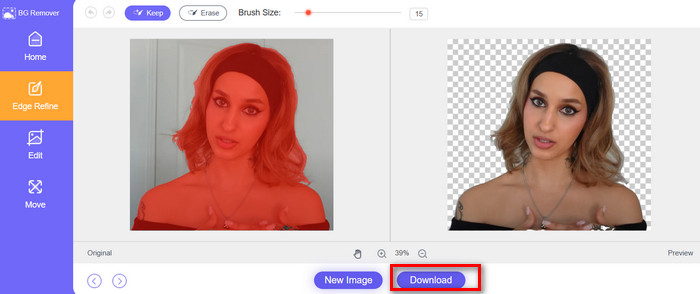
Étape 2. FVC Free Background Remover s’exécutera automatiquement pour rendre l’arrière‑plan de l’image transparent. Prévisualisez le résultat et effectuez les ajustements que vous souhaitez.
Étape 3. Cliquez sur Download pour enregistrer votre image modifiée.
Partie 4. FAQ sur la façon de rendre l'arrière-plan transparent dans Paint
Comment rendre l'arrière-plan du logo transparent dans Paint ?
Ouvrez Paint, activez la sélection transparente, puis utilisez l'outil de sélection libre pour sélectionner le logo à extraire. Découpez ensuite le logo et placez-le sur votre image fraîchement préparée.
Quelle est l'alternative pour supprimer l'arrière-plan ?
FVC Free Background Remover est une option plus intelligente et quasi totalement automatisée. Vous n’avez pas besoin de sélectionner manuellement les zones ni de supprimer l’arrière‑plan vous‑même. Il vous suffit de téléverser l’image, et l’outil supprimera automatiquement l’arrière‑plan et pourra même ajouter un nouvel arrière‑plan à l’image pour vous.
Puis-je supprimer l'arrière-plan d'un GIF ?
Bien sûr. Des outils comme Adobe Express GIF Background Remover et Canva peuvent vous aider à supprimer l’arrière‑plan d’un GIF et à créer des visuels transparents.
Conclusion
Cet article fournit une explication détaillée de comment rendre l’arrière‑plan transparent dans Paint et Paint 3D. Pour les deux fonctions, nous avons proposé des descriptions simples ainsi que des instructions détaillées, étape par étape. Nous espérons que cela vous aidera à créer localement des images avec un arrière‑plan transparent.
Si vous préférez ne pas sélectionner manuellement l'arrière-plan, vous pouvez essayer FVC Free Background Remover, qui prend en charge la suppression automatique de l'arrière-plan. Gratuit, facile à utiliser, c'est une excellente option.
-
 Supprimer l'image d'arrière-plan d'un PPT : 3 méthodes disponibles
 Supprimer l'image d'arrière-plan d'un PowerPoint est une étape essentielle de la création. Dans cet article, nous vous présenterons trois méthodes pour vous aider à réaliser cette opération.
-
 Top 9 des outils de suppression d'arrière-plan d'image pour des résultats rapides et précis
 Découvrez la rapidité et la précision de la gomme d'image d'arrière-plan la plus performante. Dites adieu aux outils de suppression d'arrière-plan complexes et adoptez dès aujourd'hui neuf méthodes efficaces !
-
 Comment faire en sorte qu'une image de la mer soit transparente dans Google Slides
 Apprenez à faire en sorte qu'une image de mer transparente soit disponible dans Google Slides dans cette publication. Suivez ces étapes pour ajuster la transparence et créer des présentations plus attrayantes.
