


 Video Converter Ultimate
 Enregistreur d'écran
 Réparation vidéo
 Téléchargement sécurisé
Comment convertir des fichiers vidéo FLV en WMV sans perte de qualité
Les fichiers FLV ne sont pas pris en charge par tous les lecteurs multimédias ni par tous les appareils mobiles. Vous pouvez donc souhaiter convertir vos fichiers FLV en WMV ou dans un autre format compatible avec votre lecteur vidéo. Le nouveau problème, c’est que vous avez besoin d’un outil adapté pour faire ce travail sur votre ordinateur ou en ligne. Ne perdez pas votre temps à le chercher sur Internet. Cette démonstration va vous apprendre à convertir vos vidéos FLV en WMV afin que vous puissiez poursuivre votre projet en toute simplicité.

Partie 1 : 2 méthodes simples pour convertir gratuitement FLV en WMV
Méthode 1 : Convertir FLV en WMV avec Free FLV Converter
FVC Free FLV Converter est un moyen puissant de convertir vos fichiers FLV en WMV. Bien qu’il soit totalement gratuit et sans filigrane, vous y trouverez de nombreuses fonctionnalités comparables à celles des logiciels professionnels. Plus important encore, il est très facile à utiliser et ne nécessite aucune compétence technique.
Principales caractéristiques du meilleur convertisseur FLV
- 1. Convertissez des vidéos FLV en d'autres formats en un clic.
- 2. Le lot gère plusieurs fichiers vidéo FLV en même temps.
- 3. Prend en charge une grande variété de formats multimédias.
Téléchargement gratuitPour Windows 7 ou version ultérieureTéléchargement sécurisé
Téléchargement gratuitPour macOS 10.7 ou version ultérieureTéléchargement sécurisé
Comment convertir FLV en WMV gratuitement
Étape 1 : Importer les fichiers FLV
Téléchargez et installez le meilleur convertisseur vidéo FLV gratuit, puis lancez-le. Le convertisseur vidéo est compatible avec Windows 10/8/7 et Mac OS X. Cliquez sur le menu Ajouter fichier(s) dans le coin supérieur gauche et ajoutez tous les fichiers FLV que vous souhaitez convertir. Le logiciel utilise le multithread pour traiter les vidéos par lots.

Étape 2 : Définir WMV comme format de sortie
Repérez la zone en bas après le chargement des vidéos, puis cliquez sur la liste déroulante Format de sortie pour l’ouvrir. Allez dans l’onglet Vidéo générale et sélectionnez WMV. Vous pouvez trouver rapidement le format de sortie en le recherchant dans la zone Rechercher un profil.
Si vous souhaitez modifier vos vidéos, cliquez sur le bouton Modifier dans le ruban supérieur pour ouvrir la fenêtre de l’éditeur vidéo.

Étape 3 : Convertir FLV en WMV
Cliquez sur le bouton Ouvrir le dossier et définissez le dossier de destination dans le champ Dossier de sortie. Enfin, cliquez sur le bouton Convertir pour commencer à convertir FLV en AVI. D’après nos tests, la conversion de plusieurs dizaines de fichiers FLV ne prend que quelques minutes.

Méthode 2: Comment convertir FLV en WMV avec VLC
Beaucoup de gens préfèrent les convertisseurs vidéo open source. VLC, par exemple, n'est pas seulement un lecteur vidéo, mais il est également capable de convertir gratuitement FLV en WMV. Cependant, de nombreux utilisateurs se sont plaints que VLC est difficile à utiliser. Par conséquent, nous publions un guide de base ci-dessous.
Étape 1 : Lancez le convertisseur gratuit de FLV en WMV. Vous pouvez l’installer depuis le site officiel sans dépenser un centime.
Étape 2 : Ouvrez le menu Média et sélectionnez Convertir/Enregistrer sur PC. Si vous utilisez VLC sur Mac, choisissez Convertir/Diffuser dans le menu Fichier.
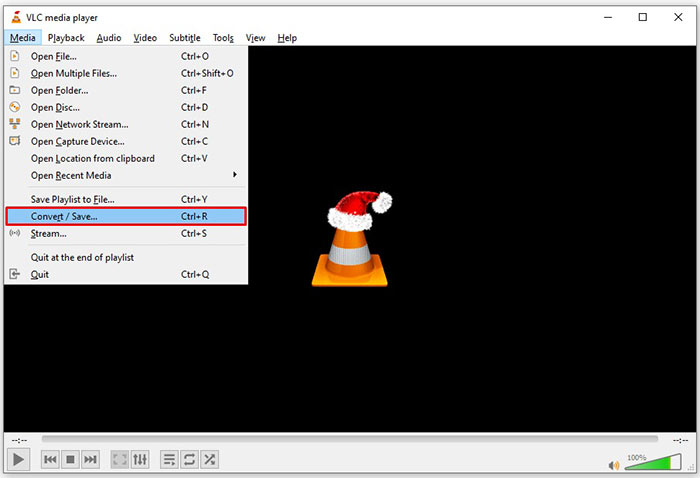
Étape 3 : Cliquez sur le bouton Ajouter pour ajouter un fichier FLV que vous souhaitez convertir. Sur Mac, cliquez sur le bouton Ouvrir un média pour importer la vidéo FLV.
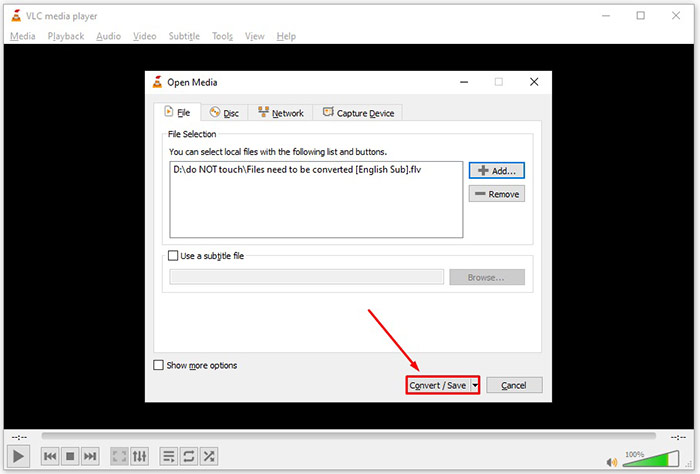
Étape 4 : Appuyez sur le bouton Convertir/Enregistrer pour passer à la fenêtre suivante. Sur Mac, faites défiler jusqu’à la section Choisir un profil.
Étape 5 : Par défaut, VLC ne propose pas la sortie WMV, mais vous pouvez l’ajouter manuellement. Cliquez sur le bouton Éditer le profil sur PC ou Personnaliser sur Mac pour ouvrir la boîte de dialogue Édition du profil.
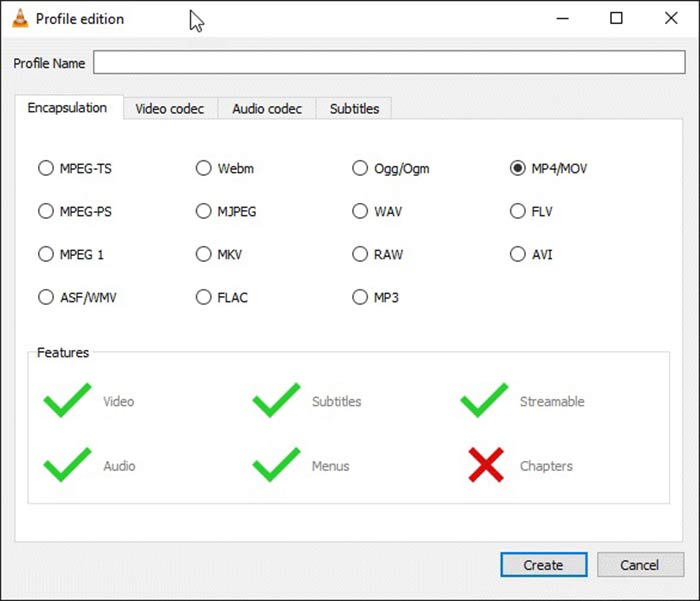
Étape 6 : Saisissez WMV dans la case Nom du profil, puis sélectionnez ASF/WMV. Cliquez sur le bouton Créer et fermez la boîte de dialogue. Ensuite, ouvrez la liste déroulante Profil et sélectionnez WMV.
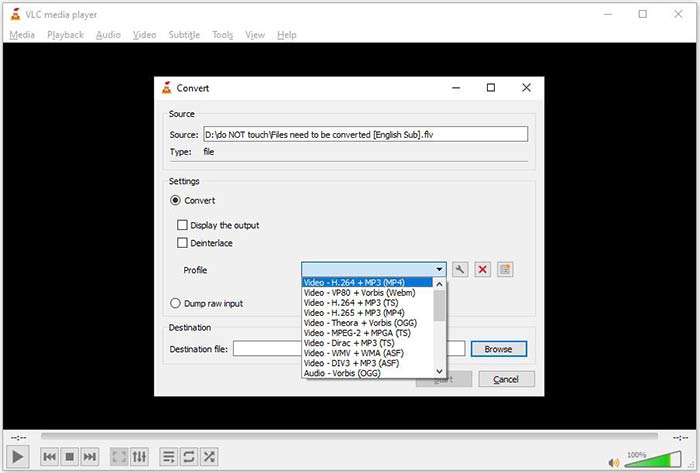
Étape 7 : Cliquez sur le bouton Parcourir et choisissez un dossier précis pour enregistrer le fichier WMV de sortie. Enfin, cliquez sur le bouton Démarrer pour lancer immédiatement la conversion de FLV en WMV. Le temps de conversion est équivalent à la durée de la vidéo, vous devez donc faire preuve de patience.
Partie 2 : Comment convertir FLV en WMV en ligne
Pour les personnes qui n’aiment pas installer de logiciels, les applications web sont une solution alternative et portable pour effectuer diverses tâches. FVC Free Online Video Converter, par exemple, peut vous aider à convertir gratuitement des fichiers FLV en WMV en ligne. Contrairement à d’autres applications web, il utilise une technologie avancée pour convertir les vidéos en ligne sans limite de taille de fichier.
Étape 1 : Ouvrez https://www.free-videoconverter.net/free-online-video-converter/ dans votre navigateur lorsque vous devez convertir FLV en WMV. Cliquez sur le bouton Ajouter des fichiers à convertir pour télécharger et installer le lanceur.
Téléchargez la version de bureau pour convertir des fichiers par lots.
Étape 2 : Une fois l’installation terminée, le lanceur s’ouvre automatiquement. Cliquez sur le bouton Ajouter un fichier puis téléversez les fichiers FLV que vous souhaitez convertir.
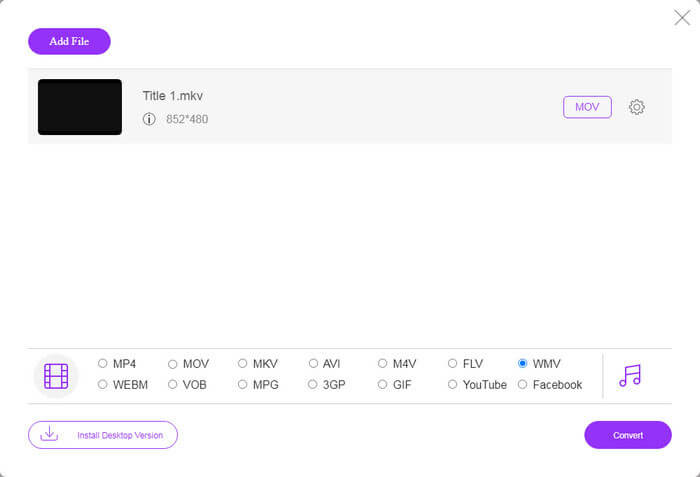
Étape 3 : Ensuite, sélectionnez l’option WMV en bas et cliquez sur le bouton Convertir. La conversion prend un certain temps. Téléchargez ensuite les fichiers de sortie sur votre disque dur.
À ne pas manquer :
- • 3 façons gratuites de convertir FLV en MPG
- • 3 façons gratuites de convertir FLV pour jouer sur Xbox
FLV contre WMV
Adobe Flash Player a utilisé FLV pour diffuser du contenu vidéo comme des films et des émissions de télévision. Aujourd'hui, Adobe ne développe plus le lecteur et recommande aux utilisateurs de le désinstaller pour des raisons de sécurité. Cependant, vous pouvez toujours utiliser le format FLV sur de nombreux programmes autres qu'Adobe/Macromedia.
Produit par Microsoft, WMV était l'un des formats vidéo les plus courants dans les années 2000. Il peut être vu sur le Web et lu par divers lecteurs multimédias sous Windows. Et c'est aussi le format de fichier vidéo par défaut de Windows Media Player. Mais il a été repris par d'autres formats récemment.
Partie 3 : FAQ sur FLV en WMV
Puis-je convertir FLV en WMV sous Windows 10 ?
Il n'y a pas de fonctionnalité intégrée sur Windows 10 capable de convertir des fichiers vidéo. Pour faire le travail, vous avez également besoin d'un programme ou d'une application de conversion vidéo installé sur votre PC.
Pourquoi FLV ne joue pas dans Windows Media Player ?
Comme nous le savons, FLV est un format qui a gagné en popularité lors de la diffusion de vidéos sur Internet. Cependant, FLV n'est pas pris en charge par Windows Media Player. Ici, vous avez deux options, utiliser un autre lecteur multimédia ou installer un package de codecs sur WMP.
Est-il sûr de convertir FLV en WMV en ligne ?
Il est difficile de répondre à cette question. Bien que la plupart des convertisseurs vidéo Web promettent de supprimer vos vidéos après la conversion, certains d'entre eux peuvent mettre vos fichiers entre d'autres mains. Par conséquent, vous devez utiliser un outil fiable, comme FVC Free Online Video Converter.
Conclusion
Ce guide a partagé trois façons de convertir FLV en WMV sur ordinateur et en ligne. Lorsque vous avez un tel besoin, vous pouvez suivre notre guide concret pour terminer le travail facilement. FVC Free FLV Converter, par exemple, est non seulement gratuit, mais convertit également vos fichiers vidéo sans endommager la qualité. Si vous rencontrez d'autres problèmes, n'hésitez pas à nous contacter en laissant un message sous ce message.
-
 Comment convertir vos fichiers vidéo FLV en MP4 sans payer un centime
 Ce guide partage quatre méthodes gratuites pour convertir vos fichiers vidéo FLV au format MP4 sur Windows 10/8/7 / XP et Mac OS X, afin que vous puissiez profiter des vidéos sur tous les appareils.
-
 Comment convertir vos vidéos FLV en fichiers audio MP3 sur le bureau et en ligne
 Comment convertir un FLV en fichier MP3? Tout ce que vous avez à faire est de lire attentivement cet article, de trouver votre méthode préférée et de suivre notre guide étape par étape pour obtenir ce que vous voulez.
-
 Top 3 façons de convertir FLV en MOV
 Comment convertir FLV en MOV? Comment convertir FLV en MOV sur Mac? Existe-t-il un moyen gratuit de convertir YouTube FLV en MOV en ligne? Cet article partage 3 convertisseurs FLV en MOV pour changer les fichiers FLV en MOV.

