


 Video Converter Ultimate
 Enregistreur d'écran
 Réparation vidéo
 Téléchargement sécurisé
Comment enregistrer des séquences de jeu sur PC rapidement et efficacement
Si vous êtes un joueur et que vous souhaitez enregistrer vos parties, il vous faut un logiciel d'enregistrement d'écran capable de capturer des vidéos de haute qualité. Rassurez-vous, vous n'êtes pas seul : de nombreux joueurs enregistrent leurs sessions de jeu.
Dans cet article, découvrez quatre méthodes pour capturer facilement le gameplay sur PC, et ne manquez pas l’occasion d’apprendre d’autres points essentiels à garder en tête lorsque vous enregistrez vos parties. Alors, qu’attendez-vous ? Plongeons dès maintenant dans les meilleures façons de commencer à enregistrer votre gameplay sur PC.

Partie 1. Comment enregistrer une session de jeu sur PC ?
Il existe plusieurs façons d'enregistrer des sessions de jeu sur PC, chacune offrant des fonctionnalités, des avantages et un niveau de complexité différents. Que vous recherchiez une solution simple et intégrée ou un outil plus avancé pour un streaming et un montage de haute qualité, vous trouverez forcément une solution adaptée à vos besoins.
Nous allons explorer ci-dessous quatre d'entre elles, quatre des meilleures méthodes et outils que vous pouvez utiliser pour capturer vos sessions de jeu.
Meilleure façon d'enregistrer des jeux sur PC
Le premier sur notre liste est le FVC Screen Recorder. Cet outil fait partie des meilleurs enregistreurs d’écran pour capturer le gameplay sur PC grâce à son interface conviviale, ses options d’enregistrement flexibles et la haute qualité de sortie. Mais ce qui le distingue surtout, c’est sa capacité à enregistrer le gameplay avec le son du système et du microphone, à intégrer une superposition de webcam et à prendre en charge plusieurs formats d’exportation comme MP4, MOV et AVI. De plus, cet outil propose des outils de dessin utiles pour annoter en temps réel, un planificateur de tâches pour des enregistrements automatisés, ainsi que des options pour ajuster la résolution et le nombre d’images par seconde en fonction des performances de votre système. Enfin, cet outil prend en charge plusieurs formats vidéo.
Voici comment capturer le gameplay sur PC avec FVC Screen Recorder :
Étape 1. Téléchargez et installez FVC Screen Recorder sur votre ordinateur. Il est disponible pour Windows et macOS.
Téléchargement gratuitPour Windows 7 ou version ultérieureTéléchargement sécurisé
Téléchargement gratuitPour macOS 10.7 ou version ultérieureTéléchargement sécurisé
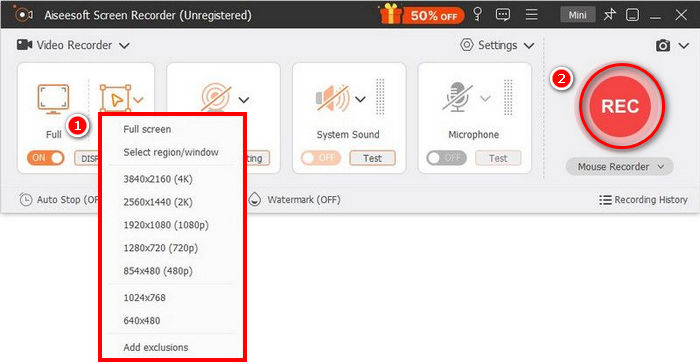
Étape 2. Ensuite, lancez l’outil et cliquez sur le bouton REC pour commencer l’enregistrement de votre écran. Vous pouvez choisir la taille ou la méthode d’enregistrement de votre écran. Une fois terminé, cliquez simplement sur le bouton d’arrêt.
Étape 3. Vous avez maintenant des options pour modifier la vidéo. Une fois que vous êtes satisfait, cliquez sur le bouton Importer pour enregistrer votre vidéo.
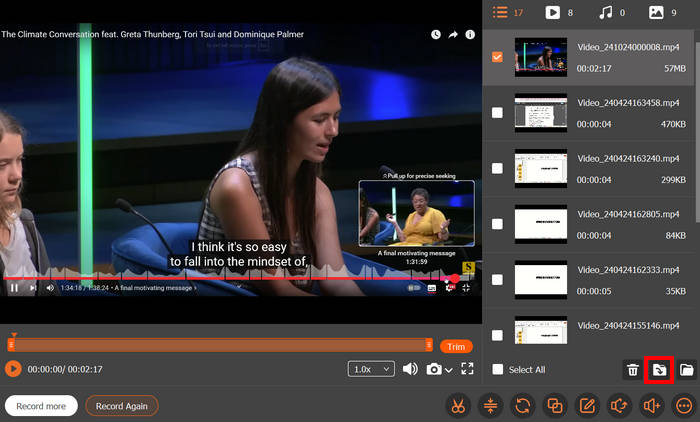
Avec FVC Screen Recorder, inutile de vous soucier de fonctionnalités ou d'interfaces complexes pour enregistrer des vidéos de haute qualité. Son interface simple, ses fonctionnalités avancées d'enregistrement d'écran et sa compatibilité avec de nombreux formats de sortie en font l'une des meilleures options pour les joueurs recherchant une expérience d'enregistrement fluide. Que vous soyez débutant ou streamer confirmé, cet outil vous offre tout le nécessaire pour enregistrer vos sessions de jeu en haute qualité sans effort.
Comment enregistrer une session de jeu sur PC avec la barre de jeu Xbox
Une autre méthode pour enregistrer vos sessions de jeu sur PC consiste à utiliser la Barre de jeu Xbox. Cet outil est idéal pour les utilisateurs Windows, car il s'agit d'une fonctionnalité intégrée à Windows 10 et 11 permettant d'enregistrer des séquences de jeu, de prendre des captures d'écran, etc. De plus, vous pouvez y accéder facilement en appuyant simultanément sur les touches Windows + Alt + G. Voici comment enregistrer vos sessions de jeu sur PC avec la Barre de jeu Xbox :
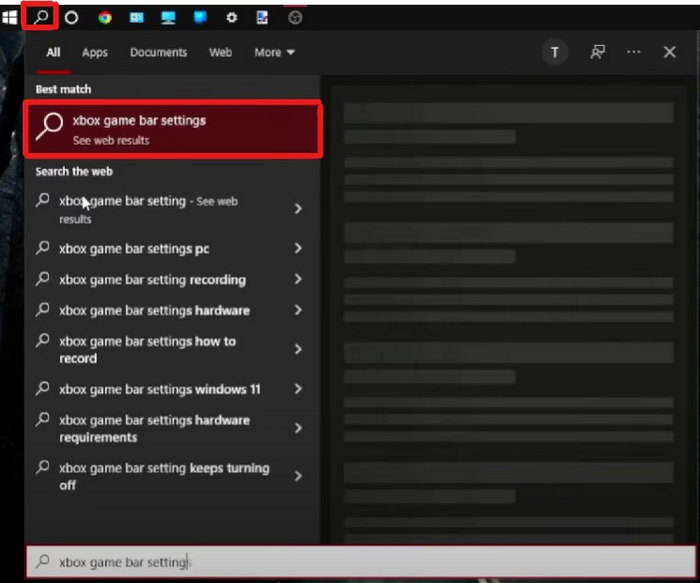
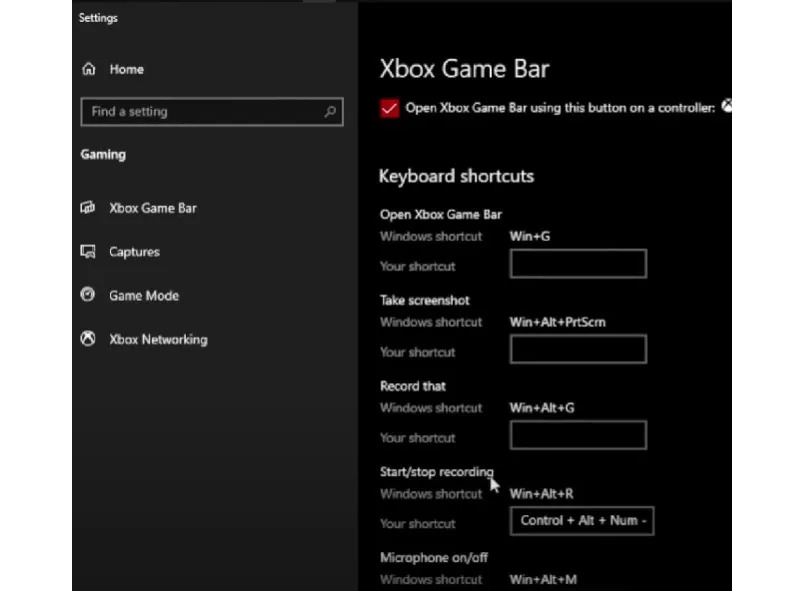
Étape 1. D’abord, sur votre ordinateur, dans la Barre des tâches en bas de l’écran, cliquez sur l’icône de recherche et recherchez les paramètres de la barre de jeu Xbox.
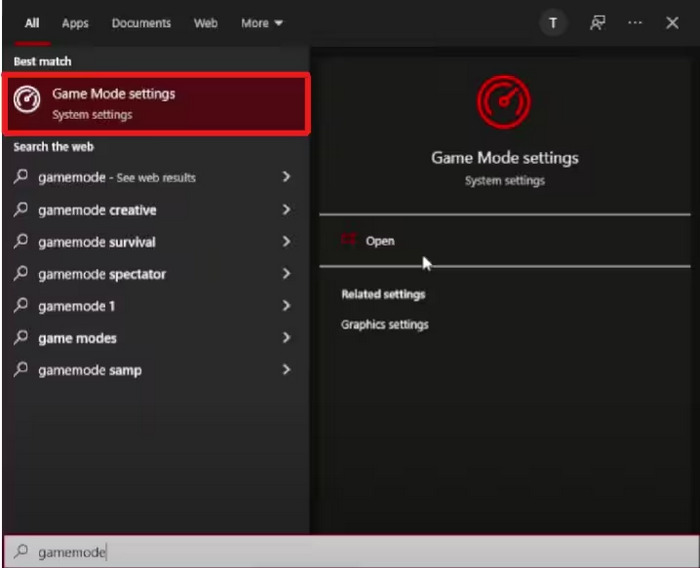
Étape 2. Ensuite, recherchez les Paramètres du mode Jeu et cliquez sur le bouton Ouvrir pour y accéder.
Étape 3. Maintenant, dans la section Xbox Game Bar, vous pouvez personnaliser les Raccourcis clavier selon vos préférences.
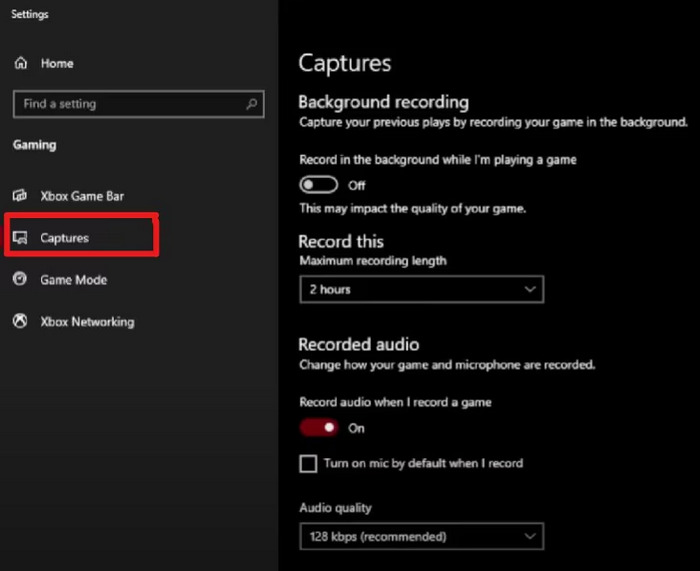
Étape 4. Une fois que c’est fait, vous pouvez poursuivre et choisir la section Captures. À partir de là, vous pouvez personnaliser l’arrière-plan en fonction de vos besoins et de vos préférences.
Étape 5. Enfin, une fois tout réglé, vous pouvez commencer à enregistrer votre gameplay.
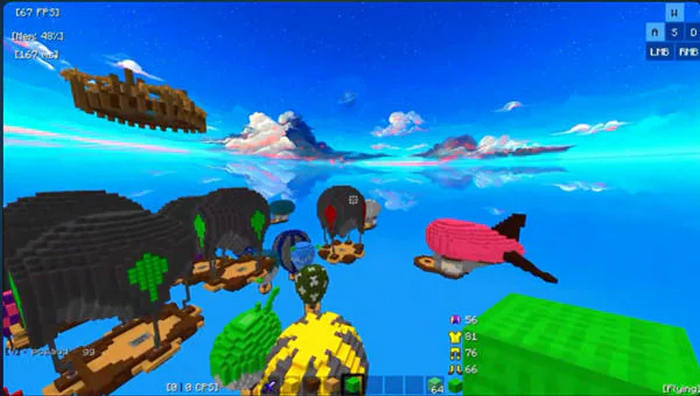
Xbox Game Bar est un outil simple et pratique pour enregistrer vos sessions de jeu sous Windows. Intégré au système, il ne nécessite aucune installation. Facile à utiliser et idéal pour des enregistrements rapides, il est parfait pour les joueurs occasionnels.
Comment enregistrer une session de jeu vidéo sur ordinateur avec OBS Studio
OBS Studio, ou Open Broadcaster Software, est un programme gratuit et open source largement utilisé pour l’enregistrement d’écran et le streaming en direct. Il est populaire auprès des joueurs, créateurs de contenu et streamers grâce à ses fonctionnalités puissantes, ses réglages personnalisables et la prise en charge d’une sortie de haute qualité. Avec ce logiciel, vous pouvez enregistrer votre gameplay de manière excellente. Toutefois, il peut ne pas être très adapté aux débutants qui ne sont pas à l’aise avec les aspects techniques. Néanmoins, c’est un excellent outil, et voici ci‑dessous les étapes pour enregistrer le gameplay sur ordinateur avec OBS Studio :
Étape 1. Pour commencer, vous devez télécharger et installer OBS Studio sur votre ordinateur. Ce logiciel est disponible sur Windows, macOS et Linux.
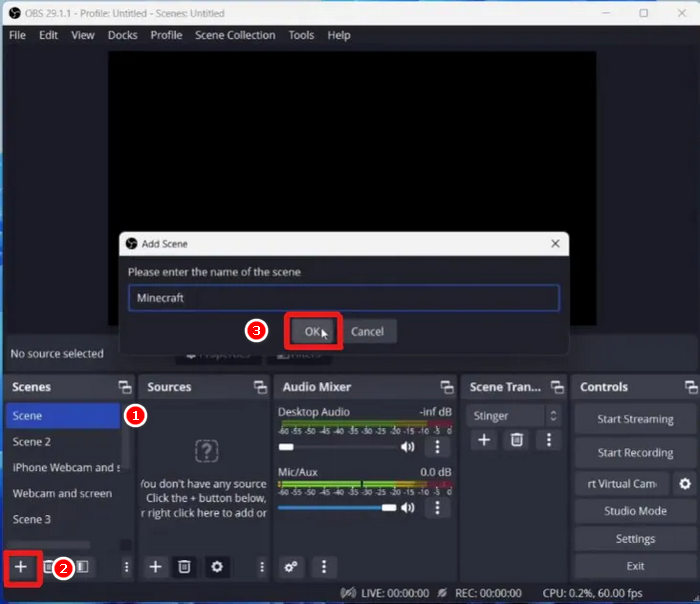
Étape 2. Deuxièmement, une fois l’installation terminée, ouvrez l’outil et allez dans la Scène. Ensuite, cliquez sur l’icône +. À partir de là, vous pouvez renommer la scène puis cliquer sur OK.
Étape 3. Ensuite, rendez-vous dans les Paramètres si vous souhaitez personnaliser certains éléments avant de commencer à enregistrer votre gameplay.
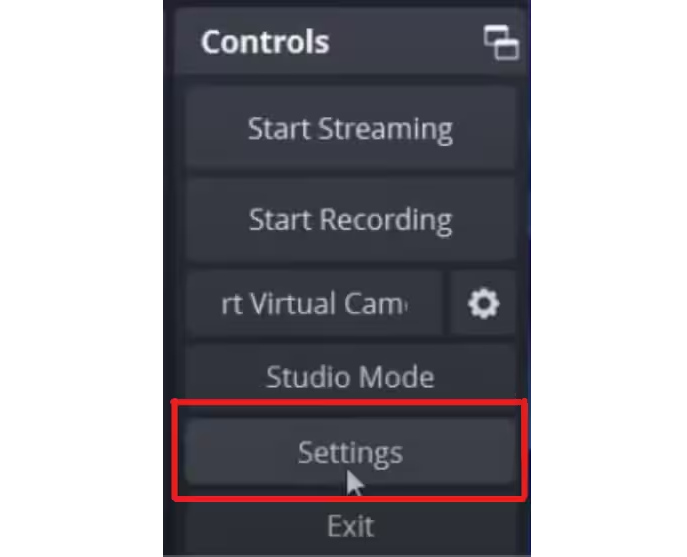
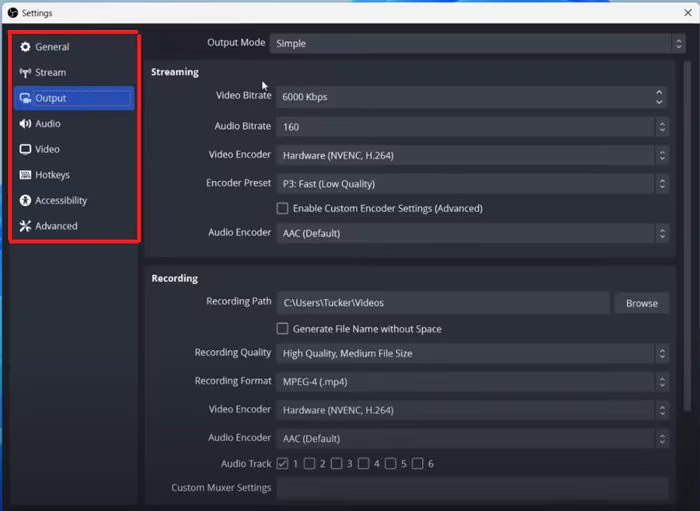
Étape 4. Vous pouvez maintenant modifier votre sortie, l’audio, la vidéo et les autres éléments que vous voulez personnaliser.
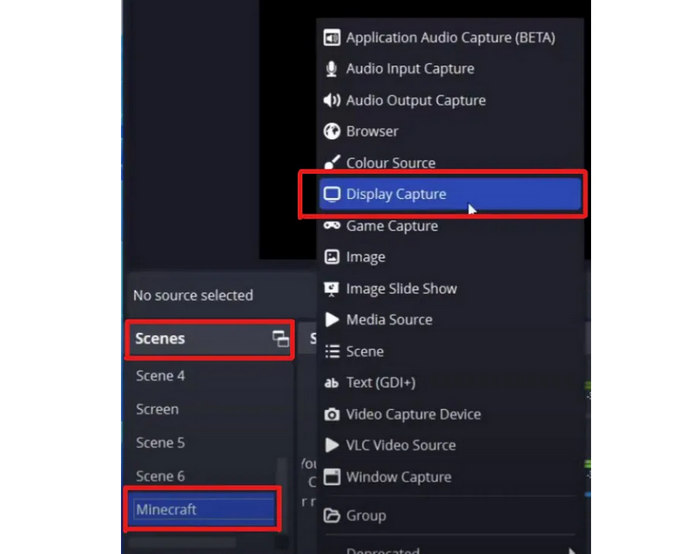
Étape 5. Une fois terminé, allez dans les Scènes, recherchez la scène que vous avez ajoutée plus tôt et effectuez certains ajustements à vos enregistrements.
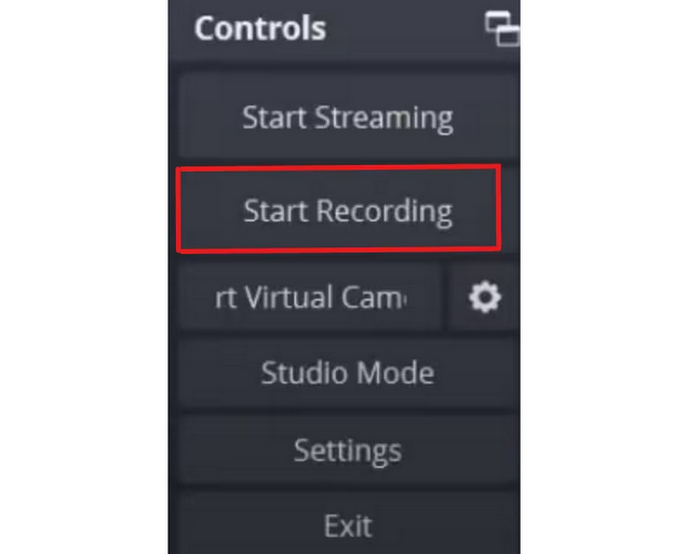
Étape 6. Une fois tout réglé, vous pouvez commencer à enregistrer votre gameplay en cliquant sur le bouton Commencer l’enregistrement.
OBS Studio est l'un des meilleurs logiciels pour enregistrer des sessions de jeu sur PC si vous recherchez une qualité optimale et un contrôle total sur vos enregistrements. Bien qu'il faille un peu de temps pour l'apprendre, c'est un logiciel d'enregistrement fiable et performant pour le jeu vidéo, adapté aussi bien aux professionnels qu'aux amateurs passionnés.
Comment enregistrer des parties sur PC avec Radeon Relive
Si vous utilisez une carte graphique AMD, Radeon ReLive est une solution pratique et efficace pour enregistrer vos sessions de jeu sur PC. Cet outil d'enregistrement gratuit intégré à AMD est similaire à ShadowPlay de Nvidia : il propose un enregistrement accéléré par le matériel, utilisant votre GPU plutôt que votre CPU pour une expérience de jeu plus fluide. L'une de ses caractéristiques les plus remarquables est la possibilité d'enregistrer en résolution 4K, même sur un écran 1080p.
Radeon ReLive est idéal pour les joueurs qui recherchent un outil d'enregistrement simple. Bien qu'il ne propose pas autant de fonctionnalités avancées ni d'outils d'édition que certains logiciels tiers, il remplit parfaitement sa fonction avec un impact minimal sur les performances du système.
Voici comment enregistrer des jeux sur PC avec Radeon Relive :
Étape 1. D’abord, vous devez télécharger et installer le logiciel AMD Radeon Adrenalin sur votre PC. Pour cela, téléchargez le package logiciel Radeon depuis la page AMD Drivers and Support.
Étape 2. Une fois le téléchargement terminé, lancez l’installateur AMD et sélectionnez Install Radeon Relive à la fin.
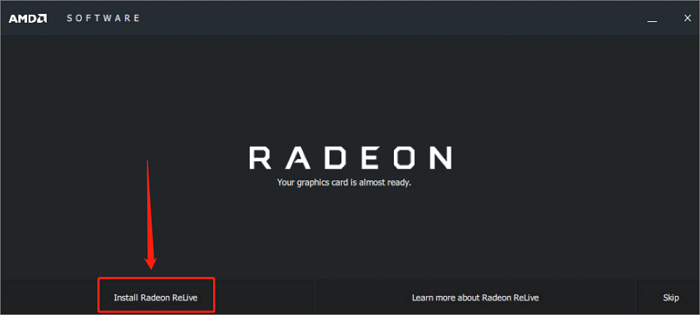
Étape 3. Ensuite, vous devez redémarrer votre système, puis ouvrir les Paramètres AMD Radeon et activer l’option ReLive.
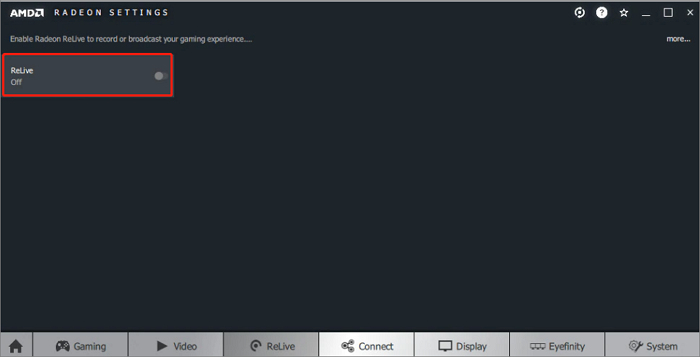
Étape 4. Une fois que c’est fait, sur votre PC, faites un clic droit avec votre souris et choisissez l’option AMD Radeon Software.
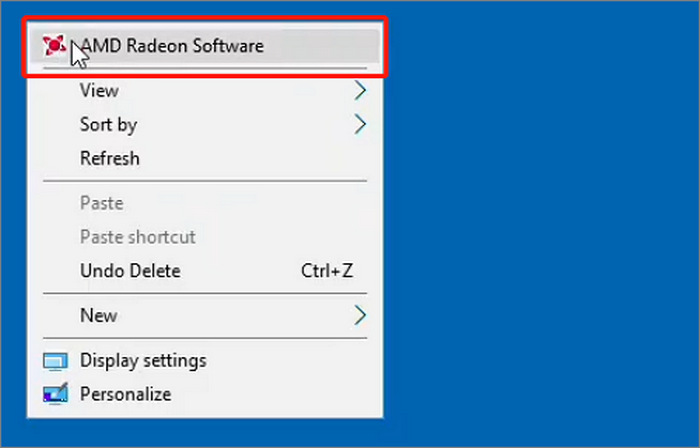
Étape 5. Après cela, cliquez sur l’icône Engrenage et sélectionnez l’option Général dans la fenêtre contextuelle.
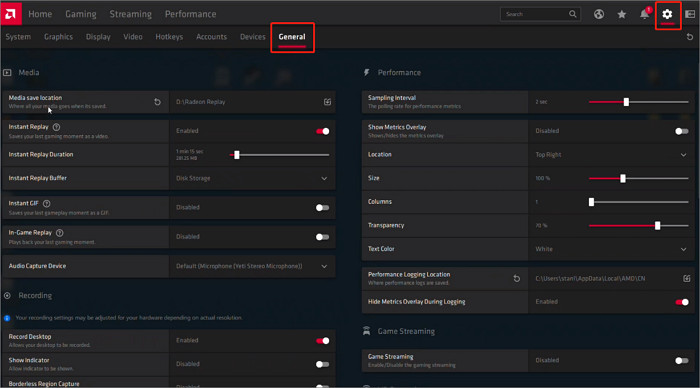
Étape 6. Vous avez maintenant la possibilité de personnaliser votre enregistrement.
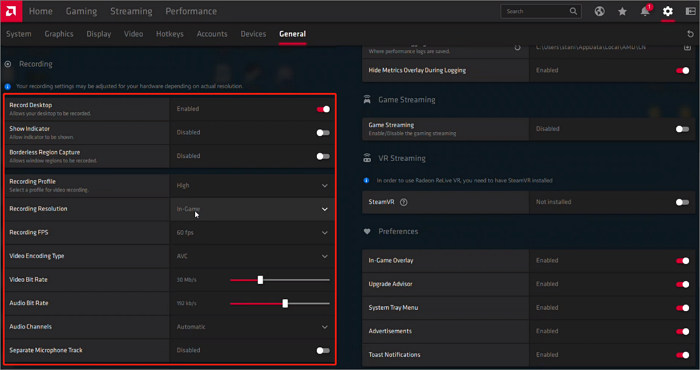
Étape 7. De plus, si vous souhaitez personnaliser vos raccourcis clavier (Hotkeys), allez simplement dans l’onglet Hotkeys et configurez-les. Une fois que c’est fait, vous pouvez commencer à enregistrer votre gameplay avec Radeon Relive.
Si vous possédez une carte graphique AMD, Radeon ReLive est une solution pratique pour enregistrer vos sessions de jeu sur PC. Facile d'utilisation, il offre une qualité d'enregistrement jusqu'en 4K et sollicite peu votre système. Bien qu'il ne propose pas autant de fonctionnalités que d'autres logiciels, il constitue un excellent choix intégré pour les utilisateurs de cartes graphiques AMD.
Partie 2. Meilleurs paramètres pour l'enregistrement des sessions de jeu
Pour garantir une qualité optimale lors de l'enregistrement de vos sessions de jeu sur PC, il est crucial d'utiliser les bons paramètres. Vous trouverez ci-dessous les paramètres recommandés si vous souhaitez utiliser l'un de ces outils pour enregistrer vos parties :
Enregistreur d'écran FVC
Résolution : sélectionnez plein écran ou fenêtre spécifique, et 1080p est recommandé.
Fréquence d’images : réglable, choisissez 60 FPS pour les jeux rapides.
Format de sortie : MP4 pour une meilleure compatibilité.
Audio : enregistrez à la fois le son du système et le microphone.
Barre de jeu Xbox
Résolution : identique à la résolution de votre écran, généralement 1080p.
Fréquence d’images : 30 ou 60 FPS, à régler dans les paramètres de Captures.
Qualité vidéo : Élevée pour une meilleure netteté.
Audio : enregistrez le son du système et le micro si nécessaire.
Studio OBS
Résolution : 1920x1080 (1080p)
Fréquence d’images : 60 FPS pour un gameplay fluide
Encodeur : utilisez le matériel (NVENC/AMD) si disponible pour réduire la charge du processeur
Débit binaire : 6000 kb/s pour du 1080p 60 FPS et 10 000 kb/s ou plus pour du 1440p/4K
Format d’enregistrement : MP4 ou MKV
Débit audio : 160–320 kb/s
Radeon Relive
Résolution : jusqu’en 4K, même si vous avez un moniteur 1080p.
FPS : 60 FPS
Débit binaire : 50 Mb/s pour une haute qualité et 10–20 Mb/s pour des mises en ligne standard
Format d’enregistrement : AVC ou HEVC (HEVC est meilleur pour la taille des fichiers)
Audio : 192 kb/s ou plus
Partie 3. FAQ sur l'enregistrement de gameplay sur PC
Est-ce que Nvidia enregistre automatiquement les sessions de jeu ?
Oui, si vous activez des fonctionnalités comme NVIDIA Highlights ou Instant Replay dans GeForce Experience, le logiciel peut automatiquement capturer les moments de votre gameplay. Vous pouvez aussi opter pour un enregistreur de jeux professionnel.
Pourquoi NVIDIA refuse-t-elle d'enregistrer les sessions de jeu ?
Il est possible que NVIDIA n'enregistre pas vos sessions de jeu si GeForce Experience n'est pas lancé, si votre PC ne répond pas à la configuration requise ou si des fonctions d'enregistrement comme la rediffusion instantanée sont désactivées. Le jeu auquel vous jouez peut également ne pas être compatible.
Comment enregistrer des sessions de jeu avec GeForce Experience
Pour activer l'enregistrement NVIDIA, ouvrez GeForce Experience, cliquez sur l'icône d'engrenage pour accéder aux Paramètres et assurez-vous que l'option « Superposition en jeu » est activée. Appuyez ensuite sur Alt + Z pour ouvrir la superposition et accéder aux options d'enregistrement. Vous pourrez alors démarrer l'enregistrement, activer la relecture instantanée ou personnaliser vos paramètres.
Conclusion
Enregistrer le gameplay sur votre PC n’a pas besoin d’être compliqué. Avec les bons outils et les bons réglages, vous pouvez le faire facilement. Maintenant que vous savez comment capturer le gameplay sur PC, il ne vous reste plus qu’à choisir l’outil et la méthode qui vous conviennent. Mais avant de commencer, n’oubliez pas d’ajuster vos paramètres pour obtenir la meilleure qualité et les meilleures performances.
-
 Deux méthodes privilégiées pour enregistrer un son externe depuis un Mac
 Si vous vous demandez comment enregistrer de l'audio externe à partir d'un Mac, lisez cet article et laissez-vous guider par deux outils d'enregistrement audio de qualité que vous pouvez facilement utiliser.
-
 3 meilleures alternatives à Kodi pour diffuser et lire facilement des vidéos
 Vous utilisez Kodi et vous avez du mal à l'utiliser ? Lisez cet article et découvrez trois alternatives à Kodi faciles à utiliser pour vos besoins de streaming.
-
 Comment enregistrer sur PS4 : 3 excellentes méthodes à apprendre
 Si vous souhaitez connaître les meilleures méthodes pour apprendre à enregistrer un écran PS4, cliquez sur ce post. Apprenez à effectuer la tâche par défaut et alternativement à partir d'ici.
