


 Video Converter Ultimate
 Enregistreur d'écran
 Réparation vidéo
 Téléchargement sécurisé
Comment faire des captures d'écran défilantes sous Windows : 6 outils
L’outil Capture d’écran est un outil intégré conçu pour réaliser des captures d’écran sur les ordinateurs Windows. Avec cet outil, les utilisateurs peuvent facilement capturer n’importe quel contenu affiché à l’écran en quelques secondes et en quelques clics. Actuellement, l’outil Capture d’écran n’est disponible que sous Windows 11 ; cependant, dans les anciennes versions de Windows comme Windows 10, il existe un outil similaire, mais appelé Capture et croquis. Si vous vous demandez comment utiliser l’outil Capture d’écran sur votre ordinateur Windows, nous avons tout prévu. Cet article va vous apprendre la façon la plus simple de capturer votre écran avec cet outil. De plus, ne manquez pas l’occasion de découvrir d’autres alternatives si vous souhaitez un outil de capture plus avancé. Faites défiler pour en savoir plus !

Partie 1. Comment utiliser l'outil Capture d'écran sous Windows 10/11 ?
Prendre des captures d'écran sous Windows est facile avec l'outil Capture d'écran, mais la procédure peut légèrement varier entre Windows 10 et Windows 11. Sous Windows 10, vous utilisez peut-être l'outil Capture d'écran classique ou Capture d'écran et croquis. Sous Windows 11, ces deux outils ont été fusionnés en une seule version mise à jour, plus moderne et dotée de nouvelles fonctionnalités. Voici les deux méthodes pour effectuer une capture d'écran avec l'outil Capture d'écran de Windows :
Windows 11
Étape 1. Commencez par ouvrir l’outil Capture d’écran en cliquant sur l’icône Windows, également appelée Démarrer. Après avoir cliqué dessus, tapez « Capture d’écran » dans la barre de recherche au‑dessus et repérez l’application.
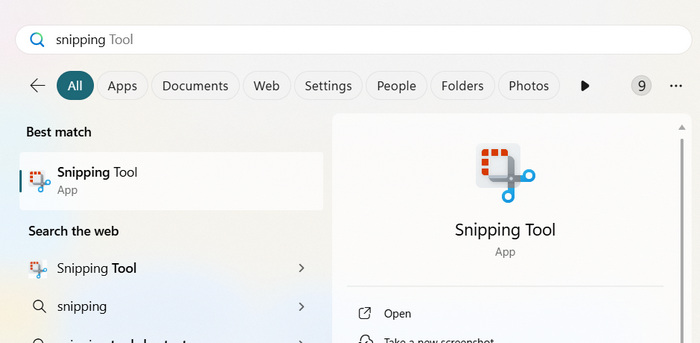
Étape 2. Une fois l’outil affiché, ouvrez‑le et cliquez sur l’icône Mode de capture. Vous disposez de 3 options au choix : Rectangulaire, Forme libre, Fenêtre et Plein écran.
Étape 3. Pour commencer à faire des captures d’écran, appuyez sur Ctrl + Windows + S pour accéder facilement à l’outil Capture d’écran, puis choisissez la manière dont vous souhaitez réaliser votre capture.

Étape 4. Si vous voulez capturer seulement une partie de votre écran, vous pouvez choisir l’option Rectangulaire. Si vous souhaitez capturer l’intégralité d’une fenêtre, choisissez Fenêtre. Pendant ce temps, si vous voulez capturer tout l’écran de votre ordinateur, choisissez Plein écran. Enfin, si vous voulez être créatif, vous pouvez choisir Forme libre pour réaliser une capture originale.
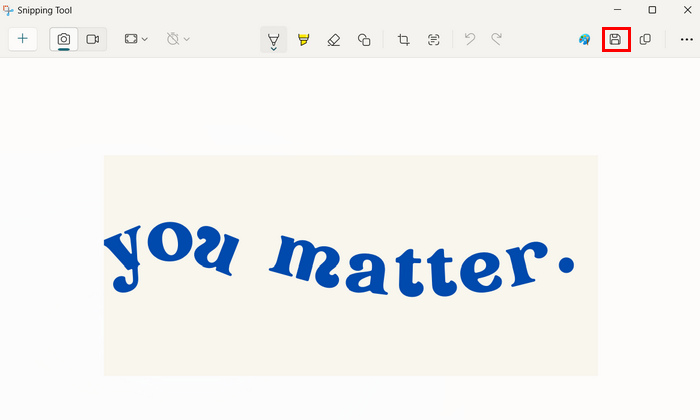
Étape 5. Une fois la capture effectuée, vous pouvez enregistrer le fichier en cliquant sur le bouton Enregistrer en haut.
Windows 10
Étape 1. Tout d’abord, sur votre ordinateur, vous devez ouvrir Capture et croquis en appuyant simplement sur Ctrl + Windows + S.
Étape 2. Après cela, vous remarquerez que l’écran devient légèrement grisé. À partir de là, sélectionnez la zone que vous souhaitez capturer en cliquant et en maintenant le bouton gauche de la souris enfoncé, puis en faisant glisser le curseur autour de la zone.
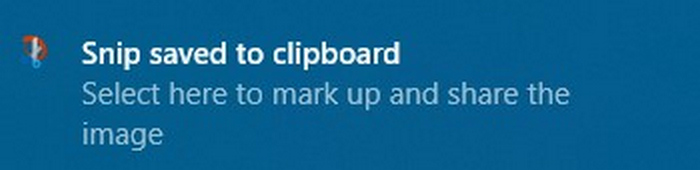
Étape 3. Vous serez alors informé que votre écran a été capturé, et une vignette apparaîtra dans le coin inférieur droit, indiquant que la capture a été enregistrée dans le presse‑papiers.
Étape 4. Juste après, collez la capture dans le document en appuyant simultanément sur les touches Ctrl + V ou en effectuant un clic droit dans le document puis en sélectionnant Coller dans le menu contextuel.
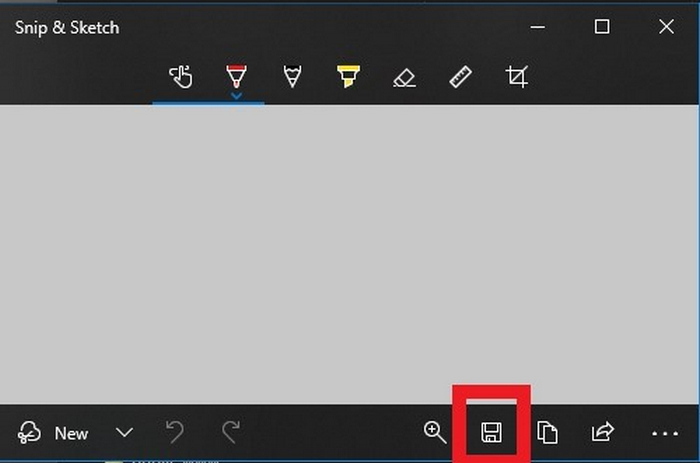
Étape 5. Vous pouvez également enregistrer la capture sous forme de fichier en cliquant sur la notification dans le coin inférieur droit. Une fenêtre Capture et croquis s’ouvrira ; il vous suffira alors de cliquer sur l’icône Enregistrer pour sauvegarder l’image de votre capture.
Les méthodes pour prendre une capture d'écran avec l'outil Capture d'écran de Windows, que ce soit sous Windows 10 ou 11, sont quasiment identiques.
Partie 2. Où l'outil Capture d'écran enregistre-t-il les données ?
Par défaut, l'outil Capture d'écran de Windows n'enregistre pas automatiquement les captures d'écran sous forme de fichiers image. Lorsque vous effectuez une capture, celle-ci est copiée dans le presse-papiers, ce qui vous permet de la coller directement dans un document, un e-mail ou un éditeur d'images à l'aide du raccourci Ctrl + V.
Cependant, si vous souhaitez enregistrer la capture sous forme de fichier, vous devez cliquer sur la notification qui apparaît après la capture. L’image s’ouvrira alors dans l’outil Capture d’écran, où vous pourrez cliquer sur l’icône Enregistrer pour choisir un emplacement, un nom de fichier et un format, comme PNG, JPG ou des fichiers GIF.
Partie 3. L'outil Capture d'écran peut-il enregistrer l'écran ?
Oui, vous pouvez enregistrer votre écran avec l'outil Capture d'écran de Windows. Cependant, veuillez noter que cette fonctionnalité est uniquement disponible si vous utilisez Windows 11 avec les dernières mises à jour. La nouvelle version de l'outil Capture d'écran intègre une fonction d'enregistrement d'écran, vous permettant ainsi de capturer une vidéo de votre écran sans logiciel supplémentaire.
Pour l'utiliser, ouvrez l'outil Capture d'écran et cliquez sur l'icône Enregistrer. Sélectionnez ensuite la partie de l'écran à enregistrer et cliquez sur Démarrer. Une fois l'enregistrement terminé, cliquez sur Arrêter ; vous pourrez alors le prévisualiser et l'enregistrer.
Partie 4. Meilleure alternative à l'outil Capture d'écran
Si vous cherchez un outil alternatif à l’outil Capture d’écran de Windows, vous pouvez essayer le FVC Screen Recorder. Cet enregistreur d’écran vous permet de prendre facilement des captures d’écran sur votre ordinateur. Tout comme l’outil Capture d’écran, vous pouvez capturer n’importe quelle partie de votre écran, qu’il s’agisse du plein écran, d’une fenêtre spécifique ou d’une zone personnalisée. Contrairement à certains outils gratuits, il n’ajoute pas de filigrane à vos captures d’écran ou à vos enregistrements, ce qui signifie que vos images et vidéos restent propres et professionnelles.
L'une de ses caractéristiques les plus remarquables est son système d'édition en temps réel. Vous pouvez ajouter du texte, dessiner des formes ou surligner des parties de votre capture d'écran pendant la prise de vue. De plus, il prend en charge l'enregistrement d'écran de haute qualité avec le son provenant de votre système ou d'un microphone. Enfin, il est compatible avec de nombreux formats de sortie et d'image.
Pour l'utiliser, suivez les étapes ci-dessous :
Étape 1. Tout d’abord, téléchargez et installez FVC Screen Recorder sur votre ordinateur Windows.
Téléchargement gratuitPour Windows 7 ou version ultérieureTéléchargement sécurisé
Téléchargement gratuitPour macOS 10.7 ou version ultérieureTéléchargement sécurisé
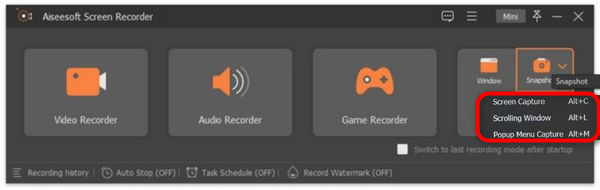
Étape 2. Ensuite, cliquez sur l’icône Capture d’écran dans le coin droit après avoir lancé l’outil. Après avoir cliqué sur l’icône Capture d’écran, vous disposez de trois options pour réaliser une capture : vous pouvez choisir Capture d’écran, Fenêtre défilante ou Capture de menu contextuel.
Étape 3. Maintenant, faites glisser le curseur sur la zone de l’écran de votre appareil Windows pour sélectionner la partie que vous voulez capturer.
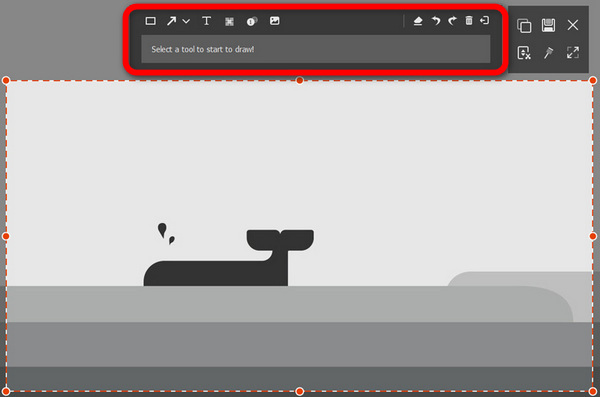
Étape 4. Ensuite, si vous souhaitez modifier votre image, utilisez le menu en haut. Personnalisez votre capture d’écran en fonction de vos besoins. Enfin, cliquez sur le bouton Enregistrer.
FVC Screen Recorder est sans conteste l'une des meilleures alternatives à l'outil Capture d'écran de Windows. Très simple d'utilisation, son interface est intuitive et facile à parcourir. Il propose également des fonctionnalités avancées absentes de l'outil Capture d'écran.
Partie 5. FAQ sur l'outil Capture d'écran sous Windows
Puis-je annoter les captures d'écran directement dans l'outil Capture d'écran ?
Oui. Après avoir effectué une capture d'écran, vous pouvez utiliser la fonction intégrée de l'outil Capture d'écran de Windows pour surligner, dessiner ou écrire directement sur l'image avant de l'enregistrer ou de la copier. C'est particulièrement pratique pour ajouter rapidement des notes ou mettre en valeur un élément visuel.
Puis-je modifier le format de fichier par défaut lors de l'enregistrement avec l'outil Capture d'écran ?
Non, l’outil Capture d’écran de Windows ne vous permet pas de définir un format de fichier par défaut. Vous devez choisir manuellement le format, soit PNG, JPG, JPEG ou GIF, chaque fois que vous enregistrez votre image. Par défaut, il propose le format PNG.
Est-il possible de capturer une fenêtre défilante avec l'outil Capture d'écran ?
Non, l'outil Capture d'écran de Windows ne prend pas en charge la capture de fenêtres défilantes. Si vous souhaitez capturer une page web entière ou un document long, vous devrez utiliser un logiciel tiers comme FVC Screen Recorder pour les captures d'écran défilantes.
Maintenant que vous savez comment utiliser l’outil Capture d’écran sur Windows 10 et 11, vous pouvez commencer à faire des captures d’écran sur l’affichage de votre ordinateur. Cependant, cet outil n’offre pas certaines fonctions avancées dont vous pourriez avoir besoin pour vos captures. Si c’est votre cas, vous pouvez utiliser FVC Screen Recorder pour profiter de fonctionnalités de capture avancées, afin de répondre pleinement à vos besoins.
-
 Comment obtenir une qualité 4K sur OBS : description la plus détaillée
 Si vous jouez à un jeu en haute résolution et souhaitez enregistrer des vidéos nettes de vos actions, lisez ce guide. Nous vous apprendrons à obtenir une qualité 4K sur OBS.
-
 Test de Tella Online Screen Recorder : fonctionnalités, avantages et inconvénients
 Test de Tella Online Screen Recorder : fonctionnalités clés, avantages et inconvénients. Découvrez si cet outil en ligne est adapté à vos besoins d'enregistrement et de montage.
-
 Test de Loom : est-ce un enregistreur d'écran qui vaut la peine d'être essayé ?
 Découvrez les principales fonctionnalités, les prix, les avantages et les inconvénients de Loom dans cette revue approfondie de Loom pour voir s'il convient à vos besoins d'enregistrement et de partage vidéo.
