


 Video Converter Ultimate
 Enregistreur d'écran
 Réparation vidéo
 Téléchargement sécurisé
Comment enregistrer une vidéo à l'aide d'une webcam sous Windows et macOS
L'utilisation d'une webcam pour enregistrer des vidéos est de plus en plus courante, notamment pour les projets scolaires, les vlogs, les tutoriels et bien d'autres choses encore. La webcam est un outil puissant et accessible à tous sur tout ordinateur de bureau ou PC. Alors, si vous souhaitez utiliser la vôtre pour enregistrer des vidéos, nous avons ce qu'il vous faut !
Vous allez découvrir trois méthodes pour effectuer un enregistrement avec la webcam sous Windows et macOS. Ces méthodes sont simples et adaptées aux débutants, vous pourrez donc commencer à enregistrer en quelques clics seulement. Alors, qu’attendez-vous ? Commençons !

Partie 1. Enregistrement webcam haute qualité sous Windows et macOS
Si vous souhaitez enregistrer des vidéos avec votre webcam et bénéficier de fonctionnalités avancées pour optimiser et simplifier ce processus, un outil est fait pour vous : FVC Free Screen Recorder. Ce logiciel est conçu pour enregistrer, capturer et produire des vidéos de haute qualité.
Il permet d'enregistrer simultanément l'activité de la webcam et l'écran, ce qui en fait un outil idéal pour les tutoriels, les présentations et les vlogs. De plus, son interface est simple et intuitive, même pour les débutants. Vous pouvez également choisir le format vidéo, la résolution et la source audio, ce qui vous offre un contrôle total sur le rendu. Enfin, cet outil est compatible avec Windows et macOS.
Voici comment effectuer un enregistrement avec la webcam sous Windows et macOS à l’aide de FVC Free Screen Recorder :
Étape 1. Commencez par installer et télécharger FVC Free Screen Recorder sur votre ordinateur, que vous utilisiez Windows ou macOS.
Téléchargement gratuitPour Windows 7 ou version ultérieureTéléchargement sécurisé
Téléchargement gratuitPour macOS 10.7 ou version ultérieureTéléchargement sécurisé
Étape 2. Lancez l’outil et cliquez dans le coin supérieur gauche pour trouver le Webcam Recorder. Ensuite, une fenêtre d’aperçu de l’image de votre caméra s’affichera. Une fenêtre de paramètres se trouvera également à côté, où vous pourrez changer la caméra source. À partir de là, vous pouvez ajuster les effets de la caméra, choisir la résolution, modifier le volume et faire pivoter l’image. Une fois les réglages effectués, cliquez simplement sur le bouton Enregistrer en haut pour commencer l’enregistrement.
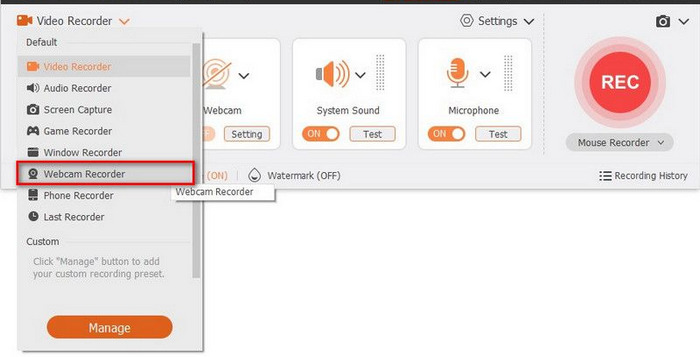
Remarque : Pendant l’enregistrement, vous pouvez mettre en pause ou arrêter le processus à tout moment.
Étape 3. Une fois terminé, vous pouvez prévisualiser la vidéo enregistrée avec la webcam. Si le résultat vous convient, cliquez sur le bouton Export.
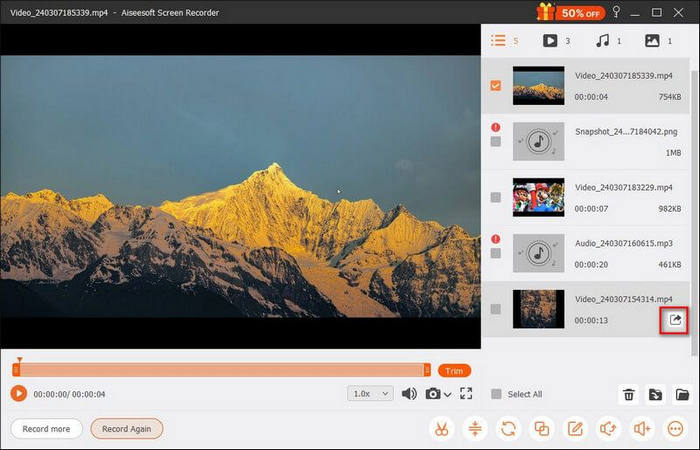
Avec FVC Free Screen Recorder, vous pouvez facilement enregistrer des vidéos avec votre webcam et profiter de ses fonctionnalités pratiques pour les améliorer ou les personnaliser. Si vous recherchez un outil polyvalent pour vos enregistrements webcam, FVC Free Screen Recorder est un excellent choix.
Partie 2. Enregistrer avec la webcam à l'aide de QuickTime Player sur Mac
Par ailleurs, si vous utilisez un Mac et souhaitez enregistrer votre webcam, un outil intégré est à votre disposition : QuickTime Player. Vous vous demandez peut-être pourquoi, puisqu’il est surtout utilisé pour lire des vidéos, cet outil offre bien plus ; il propose également une fonction d’enregistrement d’écran et de webcam simple et pratique pour les utilisateurs de Mac.
QuickTime Player vous permet d'enregistrer des vidéos à l'aide de la webcam intégrée ou externe de votre Mac. Idéal pour réaliser de courtes vidéos, des tutoriels et des projets simples, il ne propose pas de fonctionnalités de montage avancées, mais permet de capturer des vidéos de haute qualité en quelques clics. Léger, facile à utiliser et entièrement gratuit, il constitue une solution idéale pour les enregistrements webcam les plus simples.
Voici comment enregistrer avec la webcam à l’aide de QuickTime Player sur Mac :
Étape 1. Une fois terminé, vous pouvez prévisualiser la vidéo enregistrée avec la webcam. Si le résultat vous convient, cliquez sur le bouton Export.
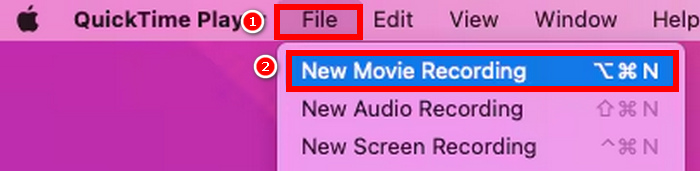
Étape 2. Ensuite, allez dans l’onglet Présentation et choisissez Garder au premier plan. Ainsi, la fenêtre de la webcam restera toujours au‑dessus des autres pour qu’elle reste visible pendant tout l’enregistrement.
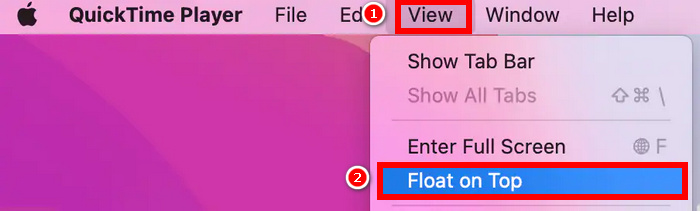
Étape 3. Revenez ensuite dans Fichier et cliquez sur Nouvel enregistrement de l’écran. Cette fois, vous pouvez enregistrer ce qui s’affiche sur votre écran, soit en plein écran, soit sur une zone spécifique. Quand vous êtes prêt, appuyez sur le bouton Enregistrer pour enregistrer l’écran et la webcam.
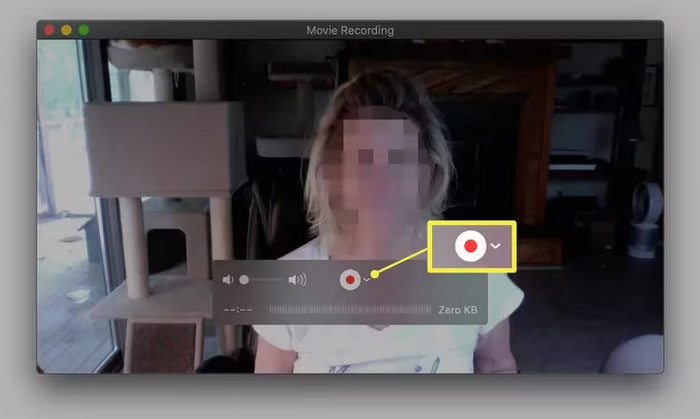
Étape 4. Enfin, lorsque vous avez terminé votre enregistrement avec la webcam, vous pouvez l’arrêter en appuyant simultanément sur Commande–Contrôle–Échap. Pour enregistrer votre vidéo de webcam, allez en haut de la fenêtre, cliquez sur l’onglet Fichier, puis sélectionnez Enregistrer.
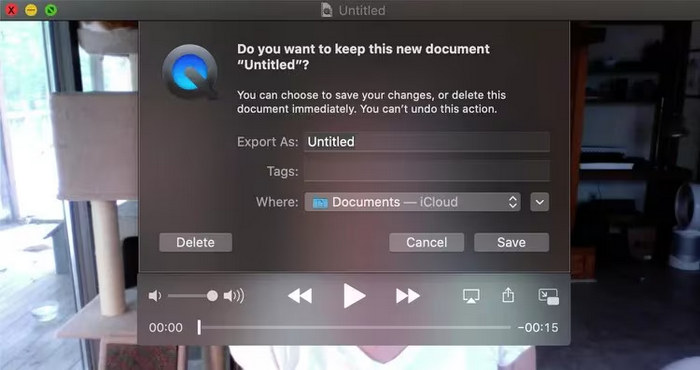
Enregistrer des vidéos avec la webcam sur Mac via QuickTime Player est plus simple qu'on ne le pense. Seul bémol : ses fonctionnalités sont moins avancées que celles de certains logiciels d'enregistrement d'écran dédiés. Néanmoins, c'est une excellente solution pour enregistrer des vidéos avec votre webcam en déplacement.
Partie 3. Enregistrer une vidéo avec la webcam dans Windows Camera
Si vous utilisez Windows, vous pouvez également utiliser sa caméra intégrée pour enregistrer des vidéos via webcam. Cet outil vous permet d'enregistrer des vidéos directement depuis votre webcam.
L'application Caméra Windows offre une interface claire et simple, idéale pour les débutants ou les utilisateurs souhaitant enregistrer facilement et rapidement. Vous pouvez choisir entre les modes photo et vidéo, régler la qualité vidéo et même utiliser des fonctionnalités comme le minuteur et la grille de cadrage. Elle est parfaite pour créer des vidéos simples pour vos projets vidéo, tutoriels et vlogs. Une fois l'enregistrement terminé, vos vidéos sont automatiquement sauvegardées sur votre ordinateur et prêtes à être visionnées, partagées ou mises en ligne.
Voici comment enregistrer une vidéo de webcam avec l’application Appareil photo de Windows :
Étape 1. Accédez simplement à l’application Appareil photo de Windows en cliquant sur l’icône Windows. À partir de là, recherchez Appareil photo et cliquez dessus.
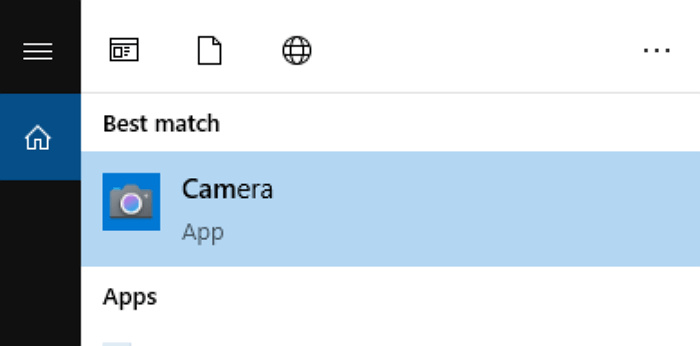
Étape 2. Une fois sur l’interface de l’application Appareil photo de Windows, cliquez sur le bouton Vidéo pour commencer l’enregistrement avec la webcam.
Étape 3. Lorsque vous avez terminé, il vous suffit de cliquer sur le bouton Arrêter l’enregistrement.
C'est l'une des méthodes les plus simples pour enregistrer une vidéo avec votre webcam ; cependant, cet outil intégré se limite à l'enregistrement. Il ne propose aucune autre fonctionnalité permettant de personnaliser ou d'améliorer vos vidéos. Néanmoins, si vous souhaitez simplement enregistrer une vidéo basique avec votre webcam, alors cette méthode vous conviendra.
Partie 4. FAQ sur l'enregistrement webcam
Puis-je enregistrer simultanément mon écran et ma webcam ?
Oui, certains outils comme FVC Free Screen Recorder permettent d'enregistrer simultanément votre écran et votre webcam. C'est pratique pour créer des tutoriels, des vidéos de réactions ou des cours en ligne où les spectateurs doivent voir à la fois votre activité à l'écran et votre visage.
Quel est le meilleur format pour enregistrer les flux vidéo de ma webcam ?
Le format le plus courant et le plus compatible est le MP4, car il offre un bon équilibre entre qualité et taille de fichier et il est largement pris en charge sur différentes plateformes. Des outils comme FVC Free Screen Recorder vous permettent de choisir votre format de sortie préféré, notamment MP4, AVI et d’autres.
Puis-je utiliser une webcam externe à la place de celle intégrée ?
Absolument. La plupart des logiciels d'enregistrement permettent de choisir la source de la caméra. Si une webcam externe est connectée, il suffit de la sélectionner dans les paramètres avant d'enregistrer.
Conclusion
Réaliser un enregistrement avec la webcam est en effet devenu très important de nos jours, et maintenant que vous savez comment le faire, n’hésitez pas à explorer les trois méthodes présentées dans cet article. Enfin, choisissez toujours la méthode qui correspond le mieux à vos besoins, qu’il s’agisse d’un outil intégré pour un enregistrement rapide ou d’un enregistreur d’écran dédié pour plus de flexibilité et de fonctionnalités. Avec le bon outil et quelques étapes simples, vous pouvez créer facilement des vidéos de webcam de haute qualité à tout moment.
-
 5 logiciels d'enregistrement de jeu incontournables pour les joueurs [2025]
 Êtes-vous un joueur qui souhaite enregistrer un jeu ? Ensuite, cet article vous donnera le meilleur enregistreur de jeu que vous pouvez utiliser pour découvrir de nouveaux sommets de jeu.
-
 Top 5 des enregistreurs d'écran Android à acquérir en 2025
 Vous rencontrez des problèmes parce que vous ne pouvez pas faire d'enregistrement d'écran sur votre Android ? Si tel est le cas, cet article a passé en revue les enregistreurs d'écran Android que vous pouvez télécharger.
-
 Top 5 des enregistreurs de réunions Zoom pour enregistrer des réunions sur Zoom [2024]
 Besoin d'enregistrer une réunion zoom pour ne rien manquer des détails importants de votre réunion ? Si tel est le cas, cet article fournit les meilleurs enregistreurs de zoom que vous devriez connaître.
