


 Video Converter Ultimate
 Enregistreur d'écran
 Réparation vidéo
 Téléchargement sécurisé
Guide complet pour résoudre le problème d'enregistrement NVIDIA.
NVIDIA ShadowPlay est considéré comme le meilleur logiciel d'enregistrement vidéo, notamment pour capturer des séquences de jeu exceptionnelles. Il permet même de diffuser en direct sur des plateformes comme Twitch. Entièrement gratuit et facile à utiliser, il vous permet de profiter pleinement de vos parties.
Mais comme tout logiciel, NVIDIA ShadowPlay n’est pas totalement stable. Le problème de l’enregistrement NVIDIA qui ne fonctionne pas apparaît très fréquemment. Si vous rencontrez des problèmes similaires, ce guide vous sera très utile. Nous avons recueilli de nombreux retours d’utilisateurs et des guides officiels, puis avons finalement résumé quelques causes déclencheuses et six solutions efficaces. Vous pouvez les comparer à votre situation pour voir lesquelles s’appliquent à votre cas.

Partie 1. Raisons courantes du dysfonctionnement de l'enregistrement NVIDIA
Plusieurs raisons peuvent expliquer le dysfonctionnement de l'enregistrement d'écran NVIDIA. Dans cette section, nous résumerons quelques-unes des plus fréquentes.
• Système non adapté
Veuillez noter que la fonction d'enregistrement d'écran NVIDIA ShadowPlay est uniquement disponible pour les systèmes Windows 10 et Windows 11. Si votre appareil n'est pas compatible avec ces deux modèles, NVIDIA ShadowPlay ne fonctionnera pas.
• Un logiciel tiers enregistre déjà l’écran
Vérifiez si un autre logiciel d'enregistrement d'écran est en cours d'exécution sur votre ordinateur. Certains logiciels tiers, comme OBS Studio et Bandicam, peuvent perturber le fonctionnement de NVIDIA ShadowPlay.
• Espace mémoire insuffisant
Si vous ne disposez pas d'un espace mémoire suffisant pour enregistrer de nouvelles vidéos, la fonction d'enregistrement d'écran de NVIDIA ShadowPlay ne fonctionnera pas correctement.
• Pilotes obsolètes
L'enregistrement d'écran NVIDIA ne fonctionne pas ? Vérifiez votre pilote.
NVIDIA ShadowPlay est mis à jour plus fréquemment. Si votre appareil n'est pas à jour avec la dernière version du pilote, vous risquez de rencontrer des problèmes d'enregistrement vidéo et audio. De même, un pilote ShadowPlay non mis à jour peut empêcher l'enregistrement via l'application NVIDIA de fonctionner.
• Matériel ne répondant pas aux exigences
NVIDIA ShadowPlay est uniquement disponible pour les utilisateurs de GPU NVIDIA. Si votre carte graphique ne répond pas aux exigences, vous ne pourrez pas enregistrer de vidéos correctement.
Partie 2. Comment résoudre le problème d'enregistrement d'écran NVIDIA ?
• Mettre à jour le pilote ou NVIDIA ShadowPlay
Si votre pilote ou votre enregistreur vidéo est trop ancien, cela peut empêcher l'enregistrement avec NVIDIA ShadowPlay. Dans ce cas, une mise à jour est nécessaire.
Pour mettre à jour ShadowPlay, rendez-vous sur son site officiel, trouvez le modèle correspondant à votre appareil et téléchargez la dernière version.
Une fois l'installation terminée, redémarrez ShadowPlay et réessayez d'enregistrer.
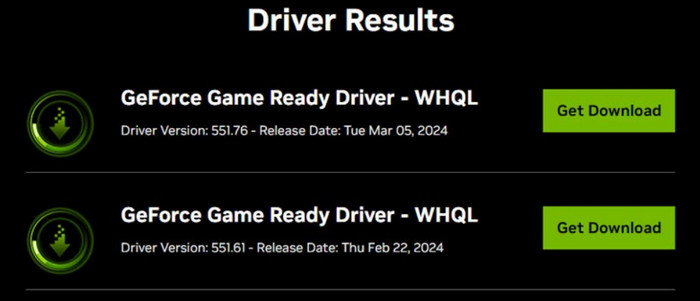
De plus, vous serez averti lorsque de nouveaux pilotes seront disponibles pour votre appareil et vous pourrez les mettre à jour à votre guise.
• Désactiver ou désinstaller les enregistreurs d’écran tiers
L'utilisation d'enregistreurs d'écran tiers peut perturber le fonctionnement de NVIDIA et empêcher l'enregistrement via NVIDIA GeForce Experience. Vous pouvez les désactiver manuellement, puis les désinstaller.
Voici les étapes à suivre.
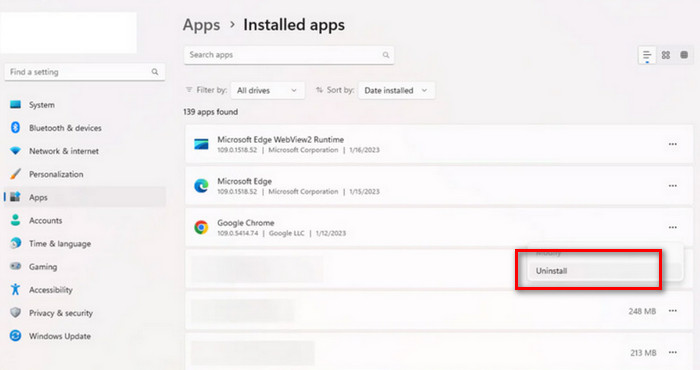
Étape 1. Cliquez sur Démarrer sur votre bureau. Choisissez Paramètres > Applications. Vous verrez alors tous les logiciels installés sur votre appareil.
Étape 2. Trouvez l’enregistreur d’écran qui interfère avec NVIDIA. Cliquez sur l’icône avec trois points et choisissez Désinstaller.
• Redémarrer GeForce
Redémarrer l'ordinateur est la méthode la plus rapide et la plus directe pour résoudre le problème.
Voici comment appliquer cette méthode.
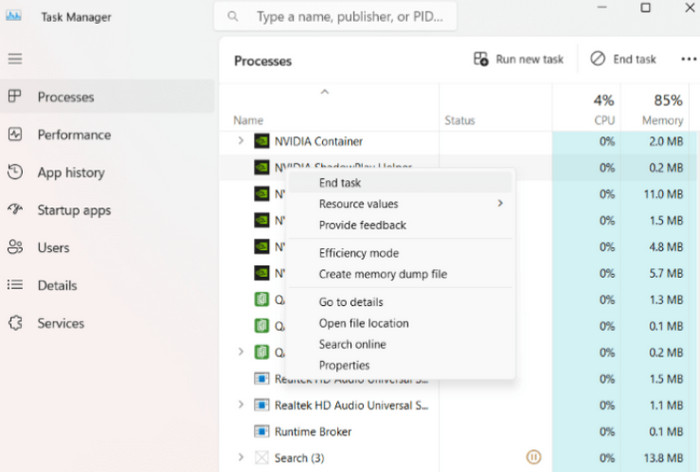
Étape 1. Appuyez sur Ctrl + Alt + Suppr et lancez le Gestionnaire des tâches.
Étape 2. Choisissez Processus. Sélectionnez tous les programmes liés comme Nvidia GeForce Experience, Nvidia Container, User Experience, container, etc.
Étape 3. Cliquez dessus avec le bouton droit et choisissez Fin de tâche. Enfin, redémarrez votre ordinateur.
• Réinstaller GeForce Experience
La désinstallation et la réinstallation du logiciel permettent de corriger la plupart des erreurs mineures sans cause apparente. Vous pouvez donc commencer par désinstaller votre version actuelle de GeForce Experience, puis en télécharger une nouvelle depuis le site officiel.
Voici les étapes exactes à suivre.
Étape 1. Allez dans Paramètres sur votre appareil. Choisissez Applications et trouvez GeForce Experience. Désinstallez-le de votre ordinateur.
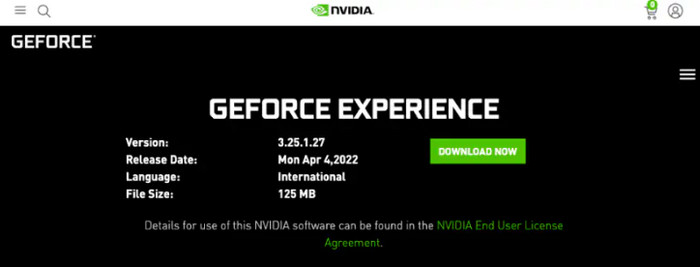
Étape 2. Rendez-vous sur le site officiel de GeForce. Trouvez la dernière version de GeForce Experience. Cliquez sur TÉLÉCHARGER MAINTENANT.
Vous pouvez maintenant essayer d'enregistrer à nouveau.
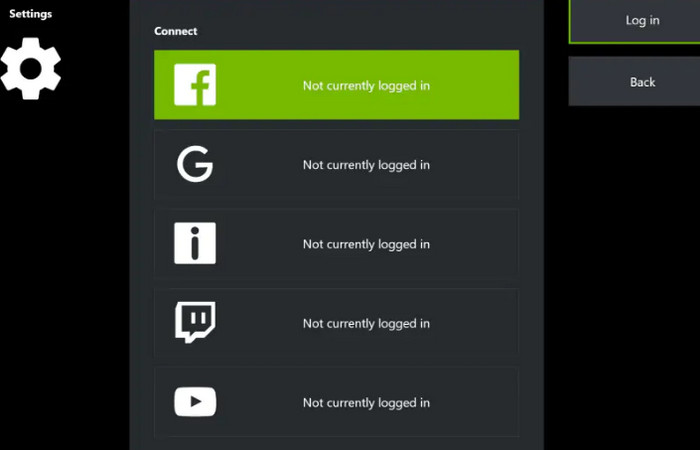
• Désactiver Twitch
Vous pouvez diffuser en direct des vidéos enregistrées par NVIDIA via Twitch. Cependant, il arrive que Twitch interfère avec l'enregistrement. Vous pouvez essayer de le désactiver temporairement jusqu'à ce que l'enregistrement reprenne son cours normal.
Voici comment postuler.
Étape 1. Ouvrez ShadowPlay et choisissez Mon équipement > ShadowPlay.
Étape 2. Passez le mode sur Manuel. Choisissez un compte et déconnectez-vous de votre compte Twitch.
• Ajuster les paramètres de confidentialité
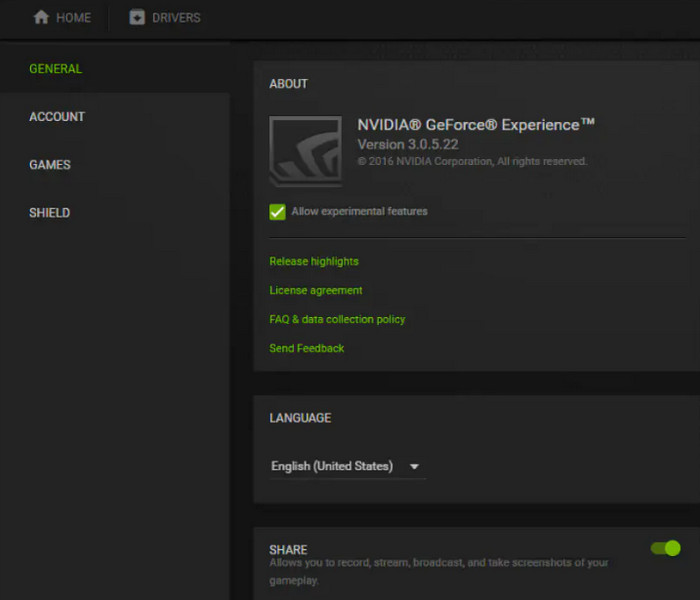
Si NVIDIA n'a pas accès aux autorisations d'enregistrement et de partage de votre appareil, vous rencontrerez des problèmes d'enregistrement d'écran noir avec NVIDIA GeForce Experience. Dans ce cas, vous devrez effectuer des réglages manuels.
Étape 1. Ouvrez votre NVIDIA ShadowPlay. Choisissez Paramètres > Général.
Étape 2. Trouvez l’option Partager et activez-la.
Partie 3. Meilleure alternative à NVIDIA Screen Recorder pour un enregistrement fluide
L'enregistreur d'écran NVIDIA fonctionne très bien, mais il présente quelques problèmes, notamment un nombre insuffisant de fonctionnalités de montage vidéo. De plus, les utilisateurs ne possédant pas de carte graphique NVIDIA ne peuvent pas enregistrer de vidéos avec ce logiciel.
Si vous souhaitez bénéficier d’un service d’enregistrement vidéo plus complet, nous vous recommandons d’essayer un logiciel tiers. Parmi les produits similaires, le meilleur représentant est FVC Screen Recorder, un outil d’enregistrement d’écran de bureau pour les utilisateurs Windows et Mac. Il peut enregistrer l’écran et le son à partir de l’écran de votre ordinateur, de la webcam, des haut-parleurs du système et du microphone. Cela le rend idéal pour enregistrer des sessions de jeu et des réunions en ligne. Pendant l’enregistrement, vous pouvez utiliser l’outil d’annotation pour ajouter des commentaires à l’écran, et après l’enregistrement, vous pouvez utiliser l’ensemble complet d’outils de montage fournis par la plateforme pour traiter votre vidéo.
Il est à noter que FVC Screen Recorder permet également d'enregistrer le contenu de l'écran de votre téléphone, à condition de connecter ce dernier à votre ordinateur via un câble de données.
Téléchargement gratuitPour Windows 7 ou version ultérieureTéléchargement sécurisé
Téléchargement gratuitPour macOS 10.7 ou version ultérieureTéléchargement sécurisé
Voici un guide expliquant comment utiliser ce meilleur enregistreur d’écran.
Étape 1. Téléchargez et installez FVC Screen Recorder sur votre ordinateur. Lancez-le et accédez à l’interface principale. Choisissez l’enregistreur dont vous avez besoin. Ici, nous prendrons le Video Recorder comme exemple.

Étape 2. Sélectionnez la zone d’enregistrement entre Complet et Personnalisé. Décidez ensuite de la source audio parmi Système, Microphone, ou les deux.

Étape 3. Après avoir terminé tous les réglages d’enregistrement, cliquez sur le bouton REC pour commencer à enregistrer.
Partie 4. FAQ : NVIDIA Record ne fonctionne pas.
Existe-t-il une limite de temps pour l'enregistreur d'écran NVIDIA ?
Non. L'enregistreur d'écran NVIDIA est entièrement gratuit et sans aucune limite d'enregistrement. Si votre ordinateur dispose d'un espace de stockage suffisant, vous pouvez enregistrer des vidéos de n'importe quelle durée. En revanche, si votre ordinateur ne dispose pas d'un espace mémoire suffisant, l'enregistrement risque d'être altéré.
Quel est le meilleur enregistreur d'écran gratuit pour PC de jeu ?
NVIDIA ShadowPlay est le meilleur enregistreur de jeux si votre ordinateur est équipé d’un processeur NVIDIA. Il est gratuit et fonctionne très bien. Si vous trouvez ses fonctionnalités trop limitées, nous vous suggérons d’essayer un logiciel tiers comme OBS Studio. Il est open source et gratuit, et il offre de nombreux réglages d’enregistrement et de montage vidéo.
Avez-vous besoin d'un bon PC pour enregistrer des sessions de jeu ?
Oui. Tout d'abord, si votre appareil n'est pas suffisamment performant, il risque de ne pas pouvoir faire tourner les jeux les plus gourmands en ressources. La netteté de l'affichage sera alors fortement réduite. Dans ce cas, il vous sera difficile d'enregistrer des séquences de jeu de haute qualité. Ensuite, les logiciels d'enregistrement d'écran comme NVIDIA ShadowPlay ont des exigences techniques spécifiques. Si la version de votre appareil est trop ancienne, vous ne pourrez pas les utiliser correctement.
Conclusion
Il existe diverses raisons au problème de l’enregistrement NVIDIA qui ne fonctionne pas. Nous avons rassemblé tous les points possibles et les avons placés dans l’article pour votre référence. Sur cette base, nous avons également fourni les 6 solutions les plus efficaces. Vous pouvez les essayer une par une pour voir laquelle fonctionne. Si vous cherchez un enregistreur d’écran offrant des fonctions similaires à celles de l’enregistreur NVIDIA mais avec davantage d’options, nous recommandons FVC Screen Recorder.
Prêt à vous lancer ? Essayez dès aujourd’hui l’un des enregistreurs d’écran recommandés avec micro et profitez pleinement de votre expérience d’enregistrement.
-
 Top 5 des enregistreurs d'écran Android à acquérir en 2025
 Vous rencontrez des problèmes parce que vous ne pouvez pas faire d'enregistrement d'écran sur votre Android ? Si tel est le cas, cet article a passé en revue les enregistreurs d'écran Android que vous pouvez télécharger.
-
 Top 5 des enregistreurs de réunions Zoom pour enregistrer des réunions sur Zoom [2024]
 Besoin d'enregistrer une réunion zoom pour ne rien manquer des détails importants de votre réunion ? Si tel est le cas, cet article fournit les meilleurs enregistreurs de zoom que vous devriez connaître.
-
 Top 8 des meilleurs enregistreurs de webcam pour Windows et Mac
 Si vous recherchez les meilleurs enregistreurs de webcam, nous avons ce que vous voulez. Lisez cet article avec les huit meilleurs choix pour votre Windows et Mac.
