


 Video Converter Ultimate
 Enregistreur d'écran
 Réparation vidéo
 Téléchargement sécurisé
Un ordinateur portable peut-il enregistrer une vidéo en mode veille ? [Guide]
Si vous êtes ici, c’est bien sûr parce que vous faites partie de ceux qui se demandent si un ordinateur portable peut continuer à enregistrer même lorsqu’il est en mode veille. Quelle que soit votre raison, que vous souhaitiez enregistrer votre écran ou simplement tester cela par curiosité, voyons cela ensemble.
Dans cet article, nous répondrons clairement à cette question, expliquerons ce qui se passe en mode veille et vous présenterons trois solutions efficaces pour contourner cette limitation. Sans plus tarder, poursuivez votre lecture !

Partie 1. Un ordinateur peut-il enregistrer en mode veille ?
Malheureusement, non. Un ordinateur ne peut pas enregistrer en mode veille car, lorsqu'il se met en veille, il interrompt la plupart de ses activités pour économiser de l'énergie, notamment les applications en cours d'exécution, les outils d'enregistrement et les processus en arrière-plan.
En clair, cela met tout en pause. Si vous souhaitez enregistrer votre écran en mode veille, vous devez empêcher la mise en veille de votre ordinateur en modifiant les paramètres d'alimentation. Pour ce faire, accédez aux options d'alimentation de votre ordinateur et configurez-le pour qu'il ne se mette jamais en veille, qu'il soit branché ou sur batterie, selon votre configuration. Ainsi, votre écran peut s'éteindre si vous le souhaitez, mais le système reste actif et continue d'enregistrer.
Partie 2. Comment enregistrer mon écran en mode veille ?
Dans cette section, découvrez trois logiciels d'enregistrement d'écran qui vous permettent d'enregistrer l'activité de votre ordinateur portable même en veille. Plus précisément, ils empêchent la mise en veille de l'ordinateur tout en maintenant l'écran éteint ou inactif. Ces logiciels fonctionnent efficacement en arrière-plan et vous permettent de capturer l'activité de votre écran pendant de longues périodes sans interruption.
Enregistreur d'écran FVC
FVC Screen Recorder est un outil fiable et facile à utiliser qui vous permet d’enregistrer votre écran de différentes manières, ce qui est particulièrement utile lorsque vous souhaitez enregistrer votre écran alors que l’ordinateur est en veille. Avec cet outil, les utilisateurs peuvent enregistrer tout l’écran, une zone de l’écran ou une région fixe ou une fenêtre active, ce qui leur offre une grande flexibilité pour adapter l’enregistrement à leurs besoins. De plus, cet enregistreur d’écran permet l’enregistrement de la voix et la capture d’écran. Enfin, il propose un large choix de formats de sortie que vous pouvez sélectionner une fois l’enregistrement terminé et prêt à être sauvegardé.
Pour enregistrer votre écran avec FVC Screen Recorder, suivez les étapes ci-dessous :
Étape 1. Téléchargez et installez FVC Screen Recorder sur votre ordinateur. Il est disponible pour Windows et macOS.
Téléchargement gratuitPour Windows 7 ou version ultérieureTéléchargement sécurisé
Téléchargement gratuitPour macOS 10.7 ou version ultérieureTéléchargement sécurisé
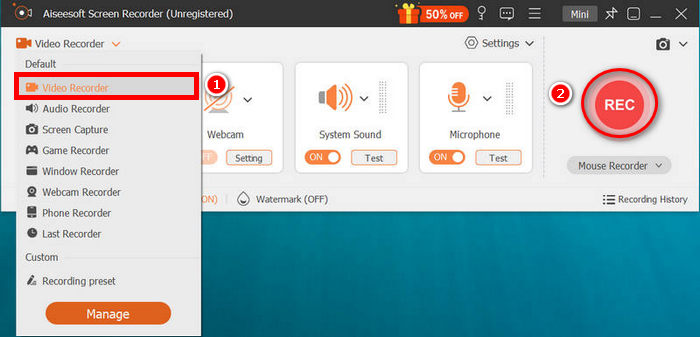
Étape 2. Ensuite, lancez l’outil et choisissez Video Recorder dans le menu situé sur le côté droit de votre écran. Après cela, cliquez sur le bouton REC pour commencer l’enregistrement de votre écran. Vous pouvez choisir la taille ou la méthode d’enregistrement de votre écran. Une fois terminé, cliquez simplement sur le bouton d’arrêt.
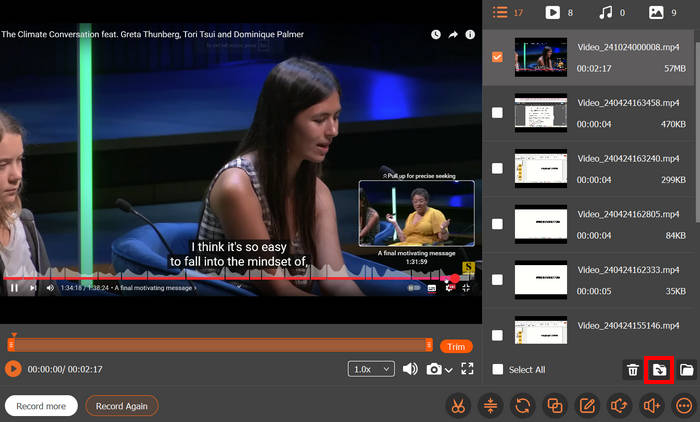
Étape 3. Vous avez maintenant des options pour modifier la vidéo. Une fois que vous êtes satisfait, cliquez sur le bouton Import pour enregistrer votre vidéo.
Avec FVC Screen Recorder, l'enregistrement de votre écran en haute qualité est garanti. De plus, l'utilisation de cet outil pour enregistrer votre écran en mode veille est une méthode optimale, car il fonctionne parfaitement avec les paramètres empêchant la mise en veille de votre ordinateur. En maintenant votre système actif et l'écran éteint, FVC Screen Recorder peut enregistrer l'intégralité de votre activité sans interruption.
Studio OBS
OBS Studio est un logiciel gratuit et open source d’enregistrement d’écran et de diffusion en direct, largement utilisé par les gamers, les créateurs de contenu et les professionnels. Il permet aux utilisateurs d’enregistrer l’intégralité de l’écran, des fenêtres spécifiques ou des zones personnalisées, avec des fonctions avancées comme le mixage audio, l’enregistrement de multiples sources, les transitions de scènes et des réglages personnalisables pour la qualité vidéo et les formats.
Cependant, comme tout logiciel d'enregistrement, OBS ne peut pas fonctionner lorsque l'ordinateur est en veille, car le système suspend tous les processus pour économiser de l'énergie. Malgré cela, cet outil d'enregistrement d'écran permet d'enregistrer l'écran en veille si vous configurez votre ordinateur pour qu'il reste actif même lorsque l'écran s'éteint.
Étape 1. Commencez par télécharger et installer OBS Studio sur votre ordinateur.
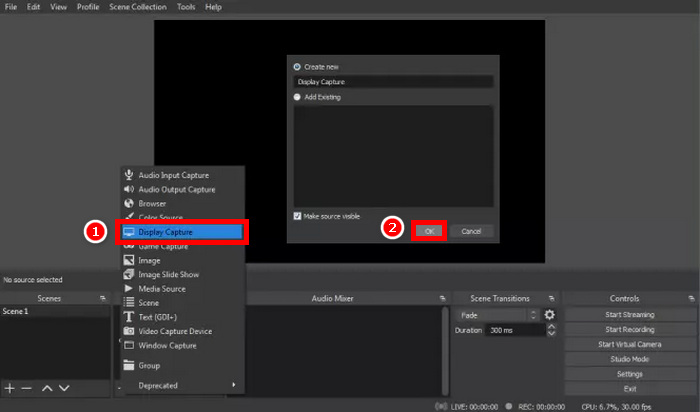
Étape 2. Ensuite, après l’installation, lancez l’outil et, une fois ouvert, cliquez sur le + en bas à gauche de la boîte Sources. Un menu va apparaître : cliquez sur Display Capture, puis, dans la fenêtre pop-up, créez votre titre et cliquez sur OK.
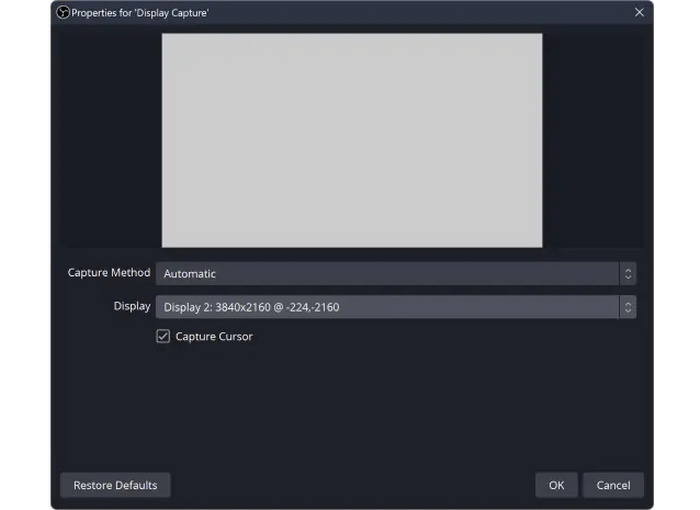
Étape 3. Choisissez maintenant votre méthode de capture. Une fois la méthode souhaitée sélectionnée, cliquez simplement sur OK.
Étape 4. Une fois vos réglages personnalisés, cliquez sur le bouton Start Recording sur l’écran d’enregistrement d’OBS Studio.
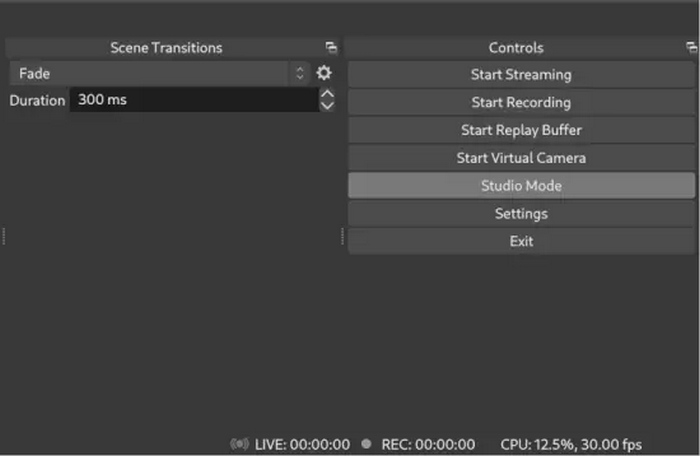
Remarque : Bien qu’OBS ne puisse pas enregistrer votre écran en mode veille, vous pouvez tout de même l’utiliser pour de longues sessions en ajustant les paramètres d’alimentation afin d’empêcher l’ordinateur de se mettre en veille. Laissez l’écran s’éteindre pour économiser de l’énergie, mais assurez-vous que le système reste actif afin de permettre à OBS de continuer à enregistrer en arrière-plan.
Experts en réception EaseUS
Le dernier logiciel d'enregistrement d'écran que vous pouvez utiliser est EaseUS RecExperts. Simple et flexible, il offre de nombreuses fonctionnalités pour enregistrer votre écran, le son, votre webcam, ou même vos sessions de jeu. Son mode « Enregistrement silencieux » intelligent le rend particulièrement pratique pour enregistrer en votre absence. Vous pouvez ainsi lancer l'enregistrement, verrouiller votre écran, et le logiciel continuera d'enregistrer en arrière-plan sans interruption. Bien qu'il ne puisse pas enregistrer l'écran en mode veille, il constitue une excellente option si vous souhaitez laisser votre ordinateur inactif tout en capturant l'intégralité de votre activité.
Étape 1. Commencez par installer et télécharger EaseUS RecExpert sur votre ordinateur. Ensuite, lancez l’outil et choisissez votre méthode de capture.
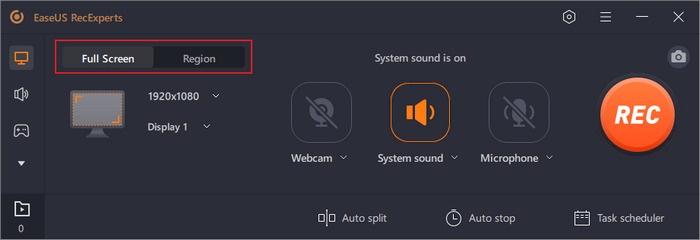
Étape 2. Ensuite, dans la section System Sound, cliquez dessus et choisissez Record silently parmi les options.
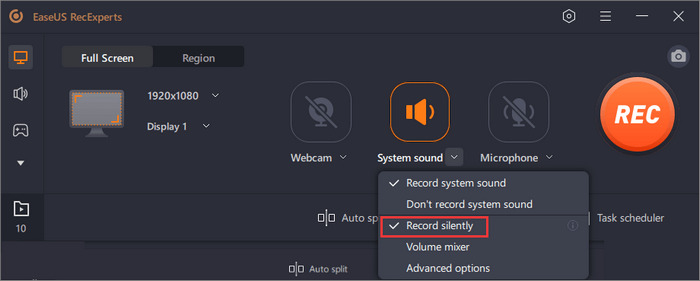
Étape 3. Une fois les réglages effectués, cliquez sur le bouton REC pour lancer l’enregistrement et, si vous souhaitez le mettre en pause, cliquez simplement sur le bouton Stop.

EaseUS RecExperts est un enregistreur d'écran simple et performant. Son mode d'enregistrement silencieux est particulièrement pratique si vous devez enregistrer lorsque votre écran est verrouillé. Assurez-vous simplement que votre ordinateur ne se met pas en veille : l'enregistrement se poursuivra alors sans interruption en arrière-plan. C'est un excellent choix pour les enregistrements longs ou effectués sans surveillance.
Cliquez ici pour en savoir plus sur EaseUS Video Repair si cela vous intéresse.
Partie 3. FAQ sur l'enregistrement d'écran en mode veille
Mon ordinateur portable peut-il enregistrer l'écran lorsqu'il est en mode veille ?
Non, un ordinateur portable ne peut pas enregistrer l'écran en mode veille. Lorsque votre ordinateur se met en veille, tous les processus en cours, y compris les outils d'enregistrement, sont suspendus afin d'économiser de l'énergie. L'enregistrement n'est possible que si vous empêchez la mise en veille du système.
Que dois-je faire pour continuer à enregistrer pendant que je suis loin de mon ordinateur ?
Pour continuer à enregistrer pendant votre absence, accédez aux paramètres d'alimentation de votre ordinateur et désactivez la mise en veille. Utilisez ensuite un enregistreur d'écran comme OBS Studio, FVC Screen Recorder ou EaseUS RecExperts. Lancez l'enregistrement avant de partir et laissez l'écran s'éteindre pour économiser de l'énergie tout en maintenant le système actif.
Puis-je éteindre mon écran tout en continuant à enregistrer ?
Oui. Vous pouvez éteindre uniquement l'écran tout en laissant votre système allumé. La plupart des enregistreurs d'écran, comme OBS, FVC Screen Recorder et EaseUS RecExperts, continueront d'enregistrer tant que votre ordinateur n'est pas en veille.
Conclusion
Enregistrer votre écran en mode veille n’est pas possible, mais il existe une astuce simple. Il suffit d’empêcher votre ordinateur de se mettre en veille et de laisser uniquement l’écran s’éteindre. Avec des outils comme FVC Screen Recorder, OBS Studio ou EaseUS RecExperts, vous pouvez tout de même enregistrer sans interruption, même en votre absence. Configuration simple, enregistrement ininterrompu !
-
 Examen de Camtasia Screen Recorder et alternative gratuite pour Windows / Mac
 Lisez et obtenez la dernière revue de Camtasia Screen Recorder. Avec ses avantages et ses inconvénients, vous pouvez savoir si TechSmith Camtasia est la meilleure option pour vous.
-
 Snagit vs Camtasia : lequel offre la meilleure expérience d'enregistrement
 Si vous hésitez sur l'enregistreur d'écran à choisir, lisez cet article comparant Snagit et Camtasia. Nous analyserons leurs différences sous tous les angles et vous aiderons à faire votre choix.
-
 Examen de l'enregistreur d'écran iSpring Free Cam et son alternative gratuite pour Mac
 Dans cette évaluation d'iSpring Screen Recorder, vous découvrirez ses fonctionnalités, son prix, ses avantages, ses inconvénients, son utilisation et les meilleures alternatives. Nous espérons vous aider à comprendre le 100%.
