


 Video Converter Ultimate
 Enregistreur d'écran
 Réparation vidéo
 Téléchargement sécurisé
Le meilleur guide pour résoudre les problèmes de l'outil Capture d'écran.
L'outil Capture d'écran est l'outil de capture d'écran par défaut installé sur les ordinateurs Windows. Il est gratuit et permet aux utilisateurs de capturer, modifier et enregistrer des captures d'écran sur leur ordinateur.
Cependant, depuis sa mise en service, les utilisateurs signalent un problème de Snipping Tool ne fonctionne pas. Ne vous inquiétez pas. Ce guide va d’abord analyser toutes les causes possibles, puis vous proposer les 6 solutions les plus efficaces.

Partie 1. Pourquoi mon outil Capture d'écran ne fonctionne-t-il pas ?
Commençons par identifier les causes possibles du dysfonctionnement de l'outil Capture d'écran. Cette section sera divisée en points pour faciliter votre compréhension.
1. L’outil Capture d’écran est perturbé
Si d'autres programmes de capture d'écran sont exécutés simultanément sur votre ordinateur, cela peut affecter le fonctionnement normal de l'outil Capture d'écran.
2. L’Assistant de concentration est activé
L'Assistant de concentration vous aide à bloquer les fenêtres contextuelles, les alertes et les interruptions. Il peut parfois empêcher l'outil Capture d'écran de fonctionner sous Windows 10.
3. Le logiciel est corrompu
L'application Outil Capture d'écran est peut-être corrompue. Si vous l'utilisez à nouveau, le système risque de se bloquer.
4. La version du système est trop ancienne
Les anciens systèmes Windows peuvent ne pas prendre en charge l'outil Capture d'écran et ne pas fonctionner correctement. Vous devez néanmoins mettre à jour votre appareil.
Partie 2. Résoudre le problème de l'outil Capture d'écran qui ne fonctionne pas sous Windows 10/11
En tenant compte de ces différents facteurs et des avis d'autres utilisateurs, nous avons compilé six solutions pour résoudre les problèmes de l'outil Capture d'écran de Microsoft. Chacune d'elles est accompagnée d'instructions détaillées et d'un guide pas à pas. Vous pouvez ainsi choisir la solution la plus adaptée à votre situation.
Solution 1. Utiliser un autre outil de capture d'écran
L'outil Capture d'écran offre des fonctionnalités essentielles. Si vous avez besoin d'un logiciel de capture d'écran ou d'enregistrement vidéo plus complet, nous vous conseillons d'envisager l'utilisation de logiciels tiers. Ainsi, vous n'aurez plus besoin de résoudre les problèmes techniques ; il vous suffira de recommencer l'enregistrement.
Parmi les nombreux outils de capture d’écran et d’enregistrement vidéo disponibles, nous avons choisi FVC Screen Recorder. Ce programme permet d’enregistrer la vidéo de l’écran et de la webcam, l’audio des haut-parleurs du système et du microphone, ainsi que le contenu de l’écran de votre téléphone (tant que vous pouvez le connecter à votre ordinateur). Bien sûr, il ne faut pas oublier sa fonction de capture d’écran. FVC Screen Recorder permet de sélectionner librement la zone à capturer et propose des fonctions simples d’édition d’images. Vous disposerez ainsi de tout le temps nécessaire pour finaliser votre travail avant l’exportation.
Téléchargement gratuitPour Windows 7 ou version ultérieureTéléchargement sécurisé
Téléchargement gratuitPour macOS 10.7 ou version ultérieureTéléchargement sécurisé

Voici comment enregistrer l'écran de votre ordinateur avec l'enregistreur d'écran FVC.
Étape 1. Téléchargez et installez FVC Screen Recorder sur votre ordinateur. Entrez dans son interface principale.
Étape 2. Choisissez Enregistreur vidéo sur sa page d’accueil.

Étape 3. Choisissez Enregistreur vidéo sur sa page d’accueil.

Solution 2. Mettre à jour le système Windows
Comme nous l'avons déjà mentionné, le dysfonctionnement de l'outil Capture d'écran sous Windows 11 peut être dû à une mise à jour système incorrecte.
Dans ce cas, vous pouvez essayer de mettre à jour le système d'exploitation de votre ordinateur. Microsoft met parfois à jour l'outil Capture d'écran ou d'autres applications intégrées lors des mises à jour de Windows. Des mises à jour régulières permettent de corriger de nombreux bugs mineurs du système.
Voici comment mettre à jour votre système Windows.
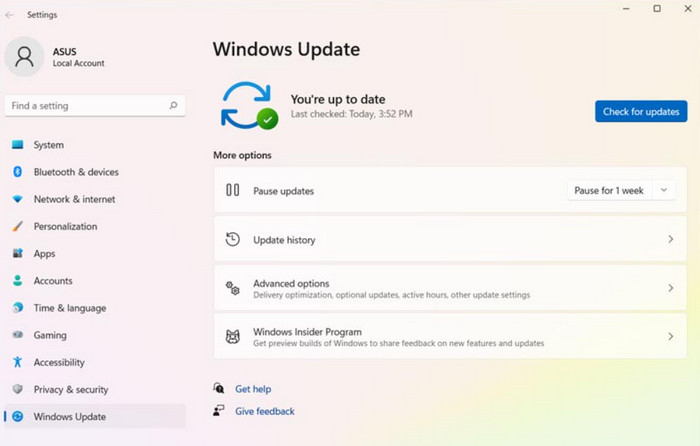
Étape 1. Allez sur le bouton Démarrer de votre bureau. Cliquez dessus et choisissez Paramètres > Windows Update.
Étape 2. Cliquez sur Rechercher des mises à jour. Patientez un instant. S’il existe une nouvelle version, téléchargez et installez le nouveau système Windows sur votre appareil.
Solution 3. Désactiver l'assistant de concentration
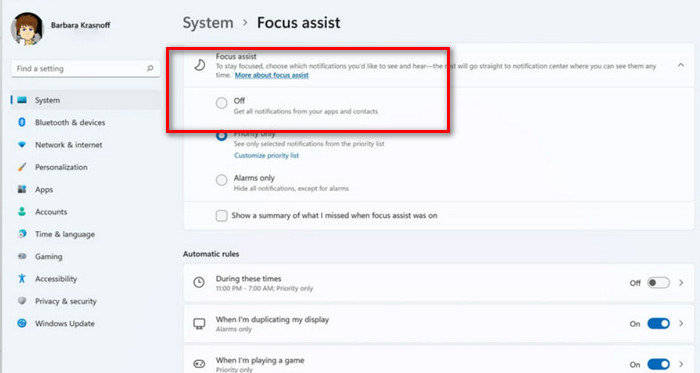
L'Assistant de concentration gère certaines fenêtres publicitaires et notifications d'applications intempestives. Malheureusement, il peut aussi empêcher le bon fonctionnement de l'outil Capture d'écran. Pour rétablir le fonctionnement normal de cet outil, nous vous recommandons de désactiver l'Assistant de concentration.
Voici comment désactiver l'Assistant de concentration sur votre ordinateur Windows.
Étape 1. Accédez au menu Démarrer et choisissez Paramètres.
Étape 2. Dans le menu de gauche, choisissez Système > Assistant de concentration.
Étape 3. Choisissez Désactivé. Puis redémarrez votre ordinateur Windows et essayez de capturer votre écran avec l’outil Capture d’écran à nouveau.
Solution 4. Réparer l'outil Capture d'écran
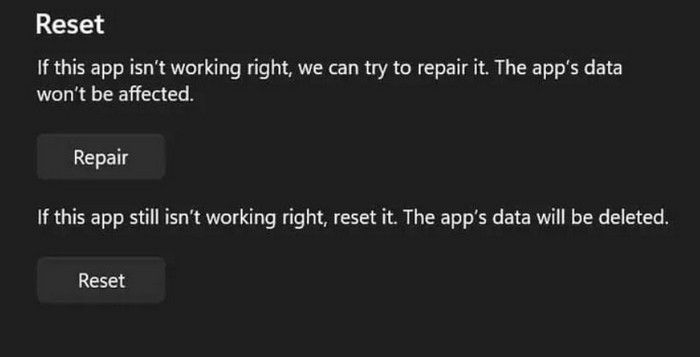
Pour résoudre le problème de l'outil Capture d'écran qui ne fonctionne pas, Windows a ajouté un bouton de réparation et un bouton de réinitialisation dans les paramètres. Vous pouvez cliquer dessus pour résoudre le problème.
Voici comment réparer l'outil Capture d'écran sous Windows.
Étape 1. Cliquez sur Démarrer > Paramètres. Choisissez Applications dans le menu.
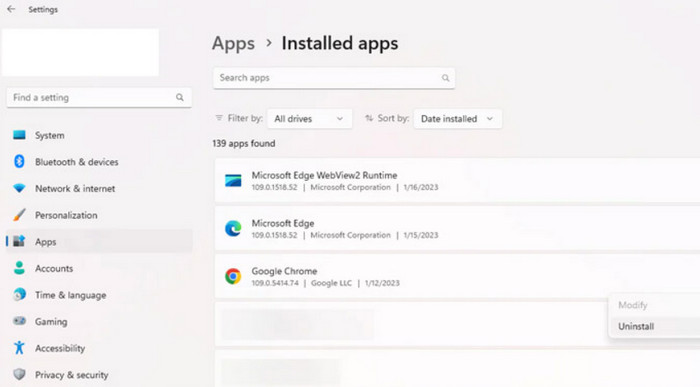
Étape 2. Trouvez Applications installées et localisez Outil Capture d’écran > Options avancées.
Étape 3. Le menu Applications et fonctionnalités s’ouvrira. Allez dans l’onglet Réinitialiser et choisissez Réparer ou Réinitialiser.
Étape 4. Le processus sera terminé en une seconde. Redémarrez votre ordinateur et l’outil Capture d’écran pour vérifier si tout fonctionne correctement.
Solution 5. Désactivez le logiciel tiers
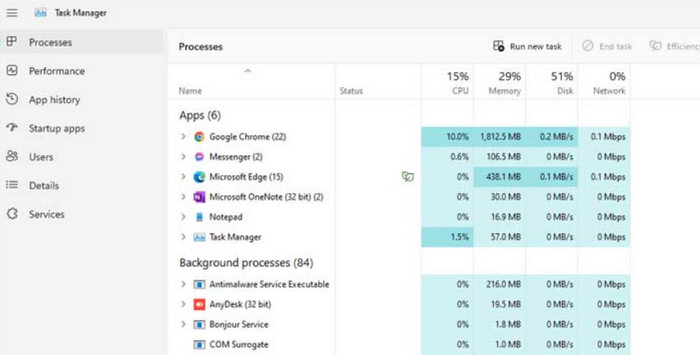
Si un autre logiciel d'enregistrement d'écran est en cours d'exécution, le raccourci de l'outil Capture d'écran risque de ne pas fonctionner. Vous pouvez vérifier si un autre logiciel interfère avec l'outil Capture d'écran dans le Centre de gestion des tâches.
Voici comment rechercher les logiciels d'enregistrement d'écran indésirables sur votre appareil.
Étape 1. Revenez au bureau de votre ordinateur et fermez tous les logiciels d’enregistrement d’écran.
Étape 2. Appuyez simultanément sur les touches Ctrl + Maj + Échap de votre clavier pour ouvrir le Gestionnaire des tâches de votre ordinateur.
Étape 3. Vous pouvez vérifier s’il reste des processus d’enregistrement d’écran actifs. Le cas échéant, faites un clic droit sur le processus et mettez-y fin.
Solution 6. Désactiver la fonction de copie automatique dans le presse-papiers
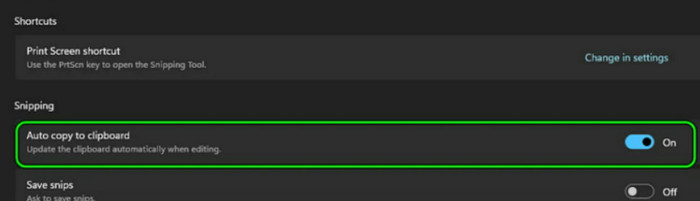
L’outil Capture d’écran screen recorder peut automatiquement copier les captures dans le presse-papiers. Cependant, si cette fonctionnalité ne fonctionne pas correctement, l’outil Capture d’écran peut ne pas fonctionner. Désactivez directement la fonction de copie automatique vers le presse-papiers.
Voici comment je résous le problème de l'outil Capture d'écran qui ne fonctionne pas : en désactivant la fonction de copie automatique dans le presse-papiers.
Étape 1. Ouvrez l’outil Capture d’écran sur votre appareil.
Étape 2. Cliquez sur l’icône à trois points. Un menu va se déplier. Cliquez sur l’option Paramètres.
Étape 3. Allez dans l’onglet Capture. Désactivez l’option Copie auto vers le presse-papiers fonctionnalité.
Étape 4. Enfin, redémarrez l’outil Capture d’écran et essayez à nouveau de capturer votre écran.
Partie 3. FAQ : L’outil Capture d’écran ne fonctionne pas.
Pourquoi mon outil Capture d'écran ne fonctionne-t-il pas ?
Plusieurs raisons peuvent expliquer ce problème. Premièrement, vérifiez si votre système et l'outil Capture d'écran nécessitent une mise à jour. Deuxièmement, vérifiez si un autre logiciel de capture d'écran est ouvert simultanément.
Comment faire fonctionner le raccourci de l'outil Capture d'écran ?
Appuyez simultanément sur les touches Windows, Maj et S de votre clavier. L’outil Capture d’écran est alors lancé. Vous pouvez déplacer votre souris pour sélectionner la partie que vous souhaitez capturer.
Quel est le meilleur outil de capture d'écran pour Windows 10 ?
La meilleure option reste l’outil Capture d’écran intégré à votre système. Si vous trouvez ses fonctions trop limitées, nous vous recommandons d’utiliser le meilleur logiciel de capture d’écran tiers, FVC Screen Recorder, ou Snagit screen capture.
Conclusion
Dans ce guide, nous avons analysé plusieurs causes possibles du problème Snipping Tool ne fonctionne pas et, sur cette base, nous vous avons proposé 6 solutions. Vous pouvez suivre le guide pas à pas pour ajuster progressivement les paramètres de votre ordinateur et de vos applications. Bien sûr, la méthode la plus simple consiste à utiliser la meilleure alternative à l’outil Capture d’écran, FVC Screen Recorder.
-
 Top 5 des enregistreurs d'écran Android à acquérir en 2025
 Vous rencontrez des problèmes parce que vous ne pouvez pas faire d'enregistrement d'écran sur votre Android ? Si tel est le cas, cet article a passé en revue les enregistreurs d'écran Android que vous pouvez télécharger.
-
 Top 5 des enregistreurs de réunions Zoom pour enregistrer des réunions sur Zoom [2024]
 Besoin d'enregistrer une réunion zoom pour ne rien manquer des détails importants de votre réunion ? Si tel est le cas, cet article fournit les meilleurs enregistreurs de zoom que vous devriez connaître.
-
 Test de Snagit Screen Capture : prix, utilisation et alternative
 Si vous souhaitez en savoir plus sur Snagit Screen Capture, cet article est fait pour vous. Nous expliquerons sa signification, son prix et mesurerons ses performances.
