


 Video Converter Ultimate
 Enregistreur d'écran
 Réparation vidéo
 Téléchargement sécurisé
Canva AI Video Generator 2026 : transformer du texte en clips cinématographiques
Dans le monde trépidant du contenu numérique, la vidéo n’est plus simplement un " plus " : elle constitue désormais la base. Cependant, la production vidéo traditionnelle est coûteuse et chronophage. C’est là que le générateur de vidéos IA de Canva entre en jeu. D’ici 2026, Canva aura évolué d’un simple outil de conception graphique vers une véritable plateforme d’IA générative, permettant à n’importe qui de transformer une simple phrase en un clip vidéo de haute qualité.
Que vous soyez un social media manager à la recherche de contenus qui " arrêtent le scroll " ou un propriétaire de petite entreprise avec un budget limité, savoir utiliser le générateur de vidéos IA de Canva change radicalement votre façon de créer.

Notre méthode de test et d’évaluation
- Fidélité au prompt : avec quelle précision l’IA traduit-elle un prompt textuel complexe en éléments visuels ?
- Qualité du mouvement : la vidéo paraît-elle fluide et réaliste, ou est-elle affectée par des déformations et des bugs typiques de l’IA ?
- Vitesse et efficacité : combien de temps l’outil AI Video Generator de Canva met-il pour rendre un clip, et l’interface reste-t-elle réactive ?
- Accessibilité : nous testons à la fois les limites de la version gratuite du générateur de vidéos IA de Canva et les fonctionnalités Pro afin de déterminer la véritable valeur ajoutée.
Analyse détaillée : suite vidéo IA de Canva
Canva peut-il générer des vidéos avec l’IA ? Bien sûr. Mais jusqu’où cela va-t-il ? Nous allons vous l’expliquer dans ce qui suit.
1. Générateur Canva IA texte vers vidéo (Magic Media)
Au cœur de la plateforme se trouve Magic Media. En 2026, cet outil aura intégré le modèle avancé Google Veo-3, réduisant considérablement l’écart entre Canva et des outils dédiés comme Sora ou Runway.
L’expérience : Il suffit de taper une instruction comme " Une ville cyberpunk futuriste sous la pluie, avec des néons se reflétant dans les flaques, style cinématographique 4K. " Et l’outil va convertir le texte en vidéo sans effort manuel.
Verdict : La cohérence des mouvements a été largement améliorée. L’IA génère désormais des clips de 8 secondes avec des mouvements fluides et un son d’ambiance synchronisé, éliminant pratiquement les déformations typiques des anciennes versions.
2. Magic Design pour la vidéo
Si vous avez un dossier rempli de rushs mais aucun temps pour monter, le générateur de vidéos IA de Canva est votre meilleur allié.
Comment ça marche : Vous sélectionnez au moins trois fichiers média et vous décrivez l’ambiance (par exemple, " Un récapitulatif très dynamique de mes vacances d’été avec une musique entraînante ").
Verdict : C’est un gain de temps énorme pour les YouTubeurs et les TikTokeurs. L’outil gère automatiquement la " synchronisation sur le rythme " (Beat Sync), en veillant à ce que vos plans changent exactement au moment où la musique « drop ». .
3. Avatars IA et applications tierces
Le marketplace de Canva héberge désormais des applications comme Neiro AI et HeyGen, ce qui vous permet de créer des vidéos IA de type " visage parlant " directement dans votre projet Canva. C’est parfait pour la formation en entreprise ou les contenus éducatifs lorsque vous ne souhaitez pas apparaître vous-même à l’écran.
Générateur de vidéos IA de Canva : Gratuit vs Pro
Une question fréquente chez les débutants est : existe-t-il une version gratuite du générateur de vidéos IA de Canva ? Oui, la version gratuite ne dure que 30 jours, puis vous serez automatiquement facturé $20/mois plus les taxes applicables.
| Caractéristique | Canva Gratuit | Canva Pro / Business |
| Accéder | Crédits " à vie " limités | Crédits mensuels renouvelables |
| Filigranes | Filigranes souvent présents sur les clips IA | Aucun filigrane |
| Qualité de sortie | Définition standard | Haute définition / 4K |
| Utilisations de Magic Media | ~5–10 utilisations au total | Jusqu’à plus de 500 utilisations/mois |
| Prix | Essai gratuit de 30 jours avec facturation automatique à $20/mois plus taxes applicables. |
Si la version gratuite du générateur de vidéos IA de Canva est idéale pour faire des essais, les créateurs sérieux trouveront l’offre Pro indispensable, grâce à des limites d’utilisation plus élevées et la possibilité d’exporter sans filigrane.
Guide étape par étape : comment utiliser le générateur de vidéos IA de Canva
Prêt à créer ? Suivez ce flux de travail simple :
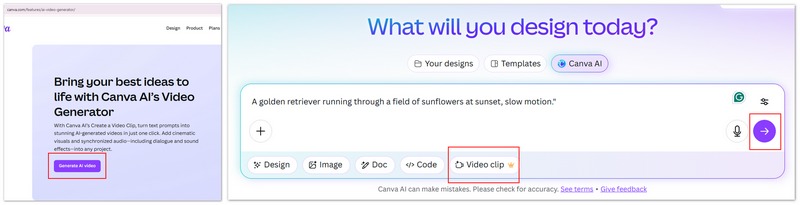
Étape 1. Allez sur www.canva.com/features/ai-video-generator/ et cliquez sur " Generate AI video ".
Étape 2. Saisissez vos prompts, soyez précis ! Au lieu de " un chien ", essayez " Un golden retriever courant dans un champ de tournesols au coucher du soleil, au ralenti. "
Étape 3. Vous pouvez cliquer sur " Video clip " et il existe aussi des options pour générer " Design ", " Image ", " Doc ", " Code », etc.
Étape 4. Cliquez sur le bouton " Submit " pour lancer la génération.
Avantages et inconvénients : un avis équilibré
Les outils vidéo IA de Canva sont impressionnants, mais pas magiques. Voici un aperçu détaillé de ce qui fonctionne réellement et de ce qui reste problématique.
Avantages
- Utilisation incroyablement simple : aucune compétence technique requise.
- Flux de travail tout-en-un : générez, modifiez et publiez sur les réseaux sociaux sans quitter l’application.
- Énorme bibliothèque de ressources : combinez la vidéo IA avec des millions de photos et de pistes musicales libres de droits.
- Collaboratif : les équipes peuvent modifier en temps réel la vidéo générée par l’IA.
- Synchronisation audio (Beat Sync) : la façon dont l’outil coupe automatiquement vos séquences sur les temps forts d’un morceau change complètement la donne pour TikTok et Reels.
Les inconvénients
- Limites de résolution : certains clips générés sont plafonnés à 1366 x 768 pixels avant suréchantillonnage.
- Crédits d’utilisation : même avec les offres Pro, vous disposez d’un quota mensuel limité de générations " IA Premium ".
- Contrôle créatif : vous ne pouvez pas encore " diriger " des mouvements précis dans le clip ; vous êtes entièrement tributaire de votre prompt.
- Problèmes de cohérence : si vous voulez que le même personnage apparaisse dans trois clips différents, bon courage. L’IA a du mal à conserver un " personnage persistant " exactement identique sur plusieurs générations.
- Rendu du texte : n’espérez pas que l’IA génère correctement une vidéo où quelqu’un tient une pancarte " Joyeux anniversaire ". Les lettres ressortent généralement comme un charabia.
Vous cherchez plus de puissance ? Une alternative plus robuste
Si vous trouvez les crédits cloud de Canva trop restrictifs ou si vous avez besoin d’un traitement vidéo plus " hardcore ", je recommande vivement cette alternative surpuissante : FVC Video Converter Ultimate.
Boîte à outils IA intégrée : Ce logiciel va bien au-delà de la simple conversion. Il propose un moteur robuste de texte vers vidéo (Text-to-Video) offrant davantage de stabilité et de rapidité, en particulier pour les sorties à haut débit binaire.
Synergie avec Picwand IA : Sa fonctionnalité texte vers image (Text-to-Image) se connecte de façon fluide à la plateforme Picwand. Vous pouvez générer des images IA hyperréalistes (personnages, paysages ou affiches) dans Picwand, puis utiliser le moteur de FVC pour leur donner vie en tant qu’éléments vidéo dynamiques.
Montage et conversion de niveau pro : Alors que Canva est parfait pour des " montages rapides ", FVC s’occupe du travail lourd. De la conversion en 8K à l’amélioration vidéo par IA et à la compression sans perte, c’est un outil de niveau professionnel pour ceux qui traitent des fichiers volumineux.
Liberté vis-à-vis des abonnements : Si vous préférez un outil qui ne limite pas votre créativité avec des crédits " à l’usage ", FVC offre un environnement beaucoup plus flexible pour la création de contenu en masse.
Téléchargement gratuit pour Windows 7 ou version ultérieure Téléchargement sécurisé
Téléchargement gratuit pour macOS 10.7 ou version ultérieure - Téléchargement sécurisé
FAQ sur le générateur de vidéos IA de Canva
Canva peut-il générer des vidéos IA avec du son ?
Oui. Avec les mises à jour récentes de 2026, le générateur vidéo IA de Canva (plus précisément l’outil " Créer un clip vidéo ") peut produire jusqu’à 8 secondes de séquence avec un son synchronisé, y compris les effets sonores et la musique de fond.
Le générateur de vidéos IA de Canva est-il gratuit ?
Canva offre un nombre limité de crédits aux utilisateurs gratuits pour essayer l’outil. Cependant, pour une utilisation régulière et des téléchargements en haute résolution, un abonnement Canva Pro ou Business est nécessaire.
Comment obtenir de meilleurs résultats avec l’outil de conversion de texte en vidéo ?
Le secret réside dans les mots-clés " éclairage " et " caméra ". Utilisez des termes comme " éclairage cinématographique ", " bokeh ", " prise de vue par drone " ou " caméra à l’épaule " pour donner à l’IA plus de contexte sur l’apparence et le mouvement de la vidéo. Différents générateurs de vidéo IA sont également plus ou moins performants selon les aspects ; vous pouvez choisir celui qui vous convient le mieux.
Conclusion
Le générateur de vidéos IA de Canva a démocratisé la production vidéo. S’il ne remplace pas encore une équipe de tournage professionnelle pour une publicité du Super Bowl, c’est l’outil le plus efficace du marché pour les créateurs, les enseignants et les marketeurs. En combinant le générateur Canva IA texte vers vidéo avec sa suite de montage de premier plan, Canva a fait en sorte que la seule limite à votre contenu soit votre imagination.
-
 Les 8 meilleurs logiciels d'amélioration vidéo par IA pour optimiser la qualité vidéo en 2026 (Analyse complète)
 Ce guide présente les meilleurs logiciels d'amélioration vidéo par IA. Comparez les logiciels professionnels pour ordinateur avec les outils en ligne gratuits pour transformer des vidéos basse résolution en chefs-d'œuvre 4K/8K époustouflants.
-
 5 meilleurs outils d'IA de résumé vidéo YouTube pour raccourcir le contenu
 Condensez automatiquement les vidéos YouTube longues pour générer des résumés de contenu et sélectionnez les meilleurs outils d'IA YouTube Video Summarizer disponibles pour vous.
-
 Comment créer un clip vidéo à l'aide de l'IA : Guide de création
 Êtes-vous à la recherche d'un générateur de vidéoclips IA pour améliorer votre montage comme un pro ? Eh bien, dans cet article, nous donnerons une solution à votre problème. Apprenez-les maintenant !
