


 Video Converter Ultimate
 Enregistreur d'écran
 Réparation vidéo
 Téléchargement sécurisé
2 meilleures méthodes pour joindre plusieurs fichiers ASF sur Windows/Mac
Il nous arrive souvent de découvrir qu’une longue histoire, qui devrait se trouver dans un seul fichier vidéo complet, est en réalité dispersée en plusieurs clips vidéo incomplets. Peut‑être venez‑vous de télécharger une vidéo UHD depuis un site de films et vous constatez qu’elle a été fragmentée en plusieurs fichiers ASF contenus dans des archives ZIP. Comment réunir ces fichiers ASF pour reconstituer la vidéo complète et la lire sans interruption ? Cet article va vous y aider. Nous avons résumé les 2 meilleures méthodes pour assembler des clips vidéo ASF en un seul fichier complet.

Partie 1 : Combinez plusieurs fichiers ASF en ligne gratuitement
La solution la plus rapide consiste à utiliser FVC Free Online Video Merger, un léger outil en ligne qui vous permet de joindre gratuitement des fichiers ASF. Vous n’avez pas besoin de télécharger ni d’installer de programme. Il vous suffit de téléverser vos fichiers vidéo, puis de lancer la fusion en un clic.
Fonctionnalités clés
- • Rejoignez les fichiers vidéo ASF sans aucune perte de qualité vidéo
- • Ne laissez aucun filigrane dans la vidéo combinée
- • Enregistrez la vidéo fusionnée sous 9 formats
- • Ajoutez vos vidéos en 1 seconde et pas besoin de télécharger les fichiers sur le serveur
Étape 1. Ouvrez FVC Free Online Video Merger dans votre navigateur. Vous verrez un gros bouton Upload Videos to Merge au centre de la page. Cliquez dessus.
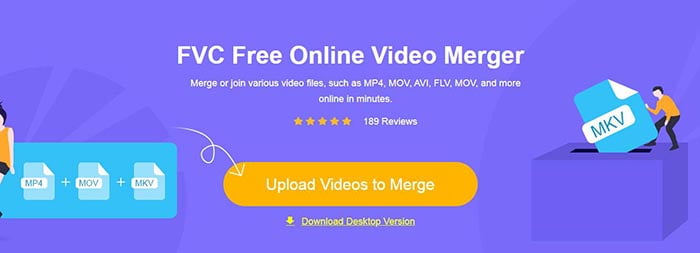
Remarque : Lors de la première utilisation de cet outil, vous devrez télécharger et installer un lanceur.
Étape 2. Une fenêtre de l’explorateur de fichiers va s’ouvrir. Vous pourrez y sélectionner les fichiers ASF et les téléverser. Pour sélectionner plusieurs fichiers, maintenez simplement la touche Ctrl de votre clavier enfoncée et cliquez sur les fichiers un par un.
Étape 3. Cliquez sur le bouton Open pour ajouter les fichiers sélectionnés. Vous verrez alors l’interface de fusion ASF. Ici, vous pouvez organiser l’ordre des vidéos en supprimant certains fichiers et en en insérant de nouveaux.

Étape 4. Vous pouvez ensuite choisir le format de sortie et la résolution. Vous pouvez laisser la résolution d’origine. Cependant, cet outil de fusion ASF en ligne ne vous permet pas d’exporter le fichier fusionné au format ASF. Vous devrez donc choisir un autre format dans la liste pour convertir la vidéo.
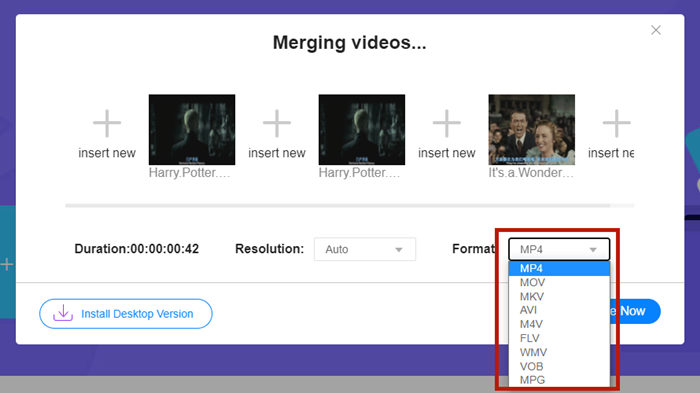
Étape 5. Cliquez sur le bouton Merge Now en bas à droite de l’interface pour fusionner les fichiers ASF. L’outil vous demandera de définir un dossier de destination pour le fichier exporté.
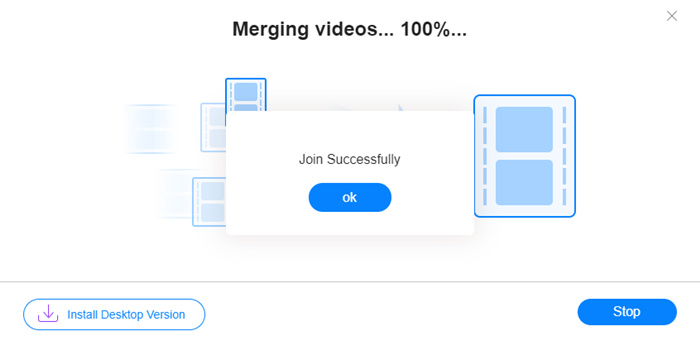
Lorsque vous voyez la notification Join Successfully, vous pouvez vous rendre dans le dossier de destination et y trouver le fichier fusionné.
Cette méthode est vraiment le moyen le plus rapide de joindre des fichiers ASF. L'ensemble du processus est aussi simple que vous l'avez vu. Cependant, sa facilité d'utilisation et sa légèreté limitaient ses fonctionnalités. Vous ne pouvez pas organiser la séquence des vidéos de manière pratique. Vous pouvez ne pas appliquer la résolution ou le format de sortie souhaité. Le pire est que, lorsque vous souhaitez combiner des vidéos ASF de différentes résolutions et orientations, cet outil peut tout gâcher. Ensuite, vous aurez peut-être besoin d'un autre outil pour le faire.
Partie 2 : Fusionnez les fichiers ASF de manière transparente et plus rapide
Video Converter Ultimate peut vous aider à faire pivoter, recadrer, couper et, surtout, fusionner vos fichiers ASF. Avec ce logiciel, vous pouvez enregistrer le fichier ASF fusionné dans n’importe quel format et n’importe quelle résolution. Le processus de fusion dans Video Converter Ultimate est également d’une rapidité inégalée.
Fonctionnalités clés
- • Coupez les débuts et les fins indésirables avant de joindre les fichiers ASF.
- • Faites pivoter les vidéos dans différentes orientations.
- • Recadrer pour que tous les clips vidéo aient la même résolution.
- • Compresser le fichier ASF à une taille plus petite pour YouTube, Facebook, etc.
- • L'accélération matérielle vous apporte une vitesse de fusion vidéo 70 fois plus rapide.
Téléchargement gratuit pour Windows 7 ou version ultérieure Téléchargement sécurisé
Téléchargement gratuit pour macOS 10.7 ou version ultérieure - Téléchargement sécurisé
Étape 1. Téléchargez, installez et lancez Video Converter Ultimate. Cliquez sur le grand bouton + au centre de l’interface principale pour ajouter les fichiers ASF à assembler. Une fois importés, vous pouvez faire glisser les clips pour en réorganiser l’ordre.
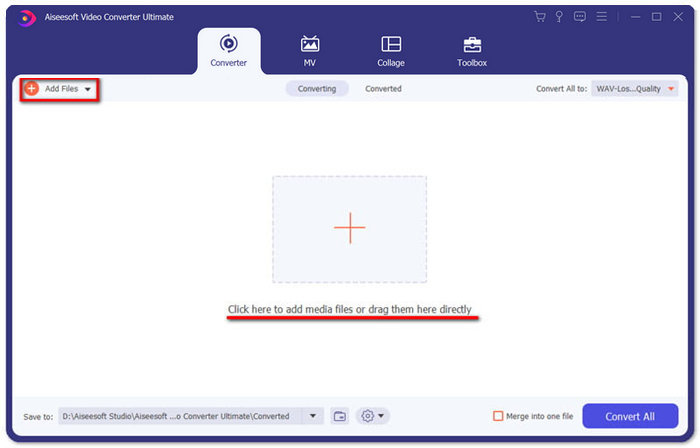
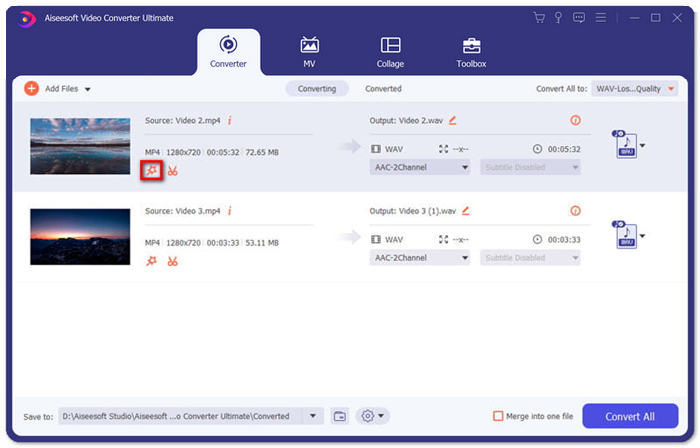
Étape 2. Pour les clips que vous souhaitez recadrer, faire pivoter ou dont vous voulez modifier le format d’image, cliquez sur le bouton Edit. Vous arriverez alors sur la page Rotate & Crop.
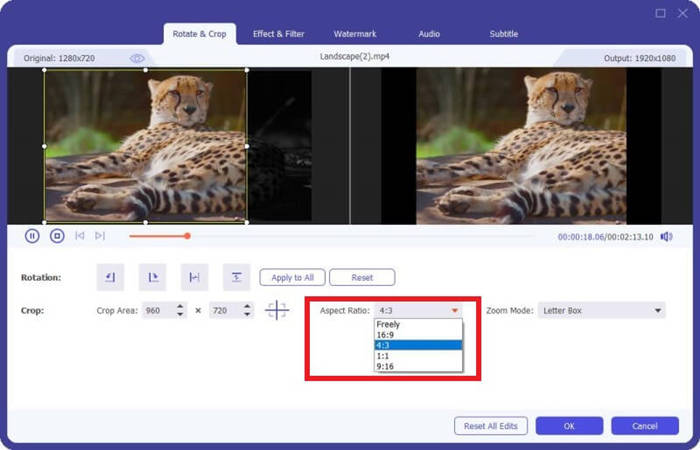
Ici, vous pouvez modifier le format d’image dans la section Aspect Ratio. Pour changer la résolution, faites simplement glisser librement le cadre de l’écran d’aperçu situé à gauche. La rotation est également possible ici. N’oubliez pas de cliquer sur le bouton OK pour enregistrer les réglages.
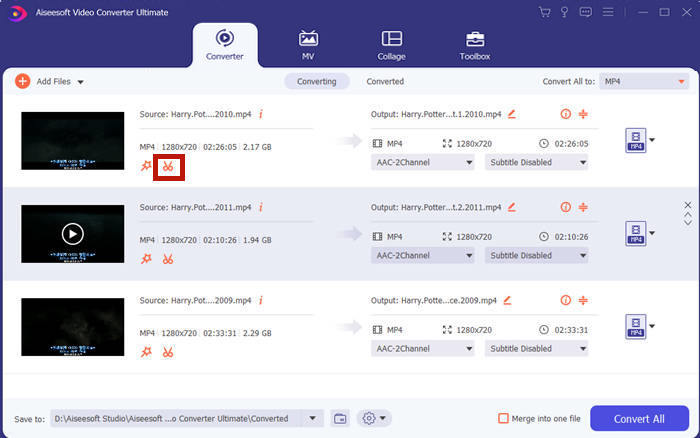
Étape 3. Pour couper les segments indésirables, utilisez la fonction Cut. Cliquez sur le bouton Cut pour accéder à la page Cut.
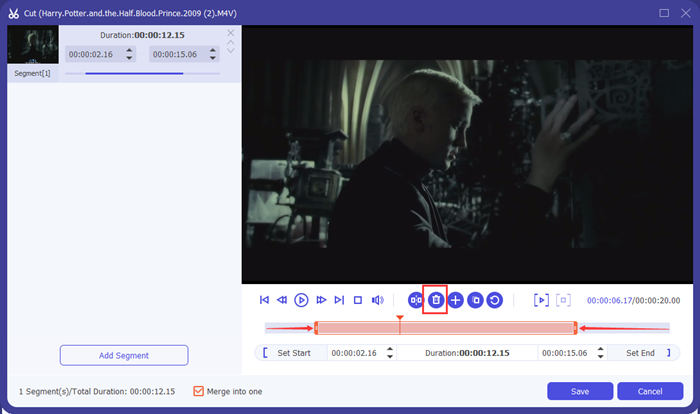
Ici, vous pouvez sélectionner un segment et cliquer sur le bouton Delete (l’icône en forme de corbeille) pour le supprimer. Enfin, cliquez sur Save pour revenir en arrière.
Étape 4. Dans l’interface principale, cochez la case Merge into one file dans le coin inférieur droit.
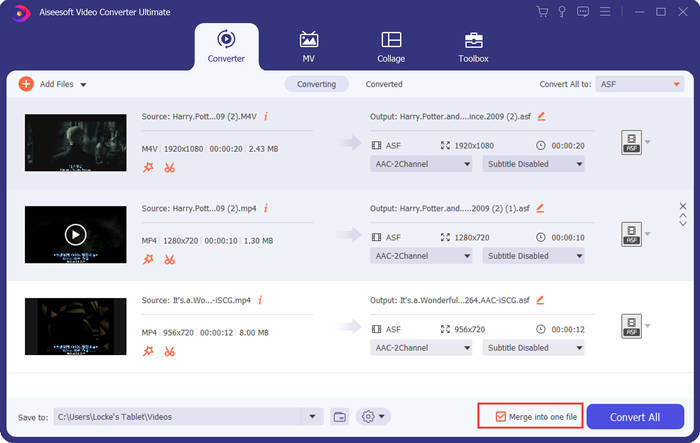
Étape 5. Vous pouvez ensuite choisir le format de sortie via l’option Convert All to dans le coin supérieur droit de l’interface. Trouvez ASF et cliquez dessus.

Enfin, cliquez sur le bouton Convert All pour commencer à fusionner les fichiers ASF. Une fois l’opération terminée, le fichier obtenu sera enregistré dans le dossier que vous aurez défini dans le coin inférieur gauche de l’interface principale. Pour conclure, nous avons rassemblé 3 questions fréquemment posées sur la combinaison de fichiers ASF.
Partie 3 : FAQ sur la jointure de fichiers ASF
Pourquoi ne puis-je lire un fichier ASF dans aucune application de lecture ?
Il existe trois types de fichiers utilisant l'extension ASF. Ils sont Advanced Systems Format, Acclaim Skeleton File et Electronic Arts Sound File. Peut-être que votre ASF n'est pas du tout un fichier vidéo Advanced Systems Format.
Pourquoi ne puis-je voir aucune image lors de la lecture d'un fichier ASF ?
Pourquoi ne puis-je voir aucune image lors de la lecture d'un fichier ASF ? Tous les fichiers ASF ne contiennent pas au moins une vidéo. Parfois, un ASF peut contenir simplement un morceau d'audio WMA. Augmentez le volume de vos haut-parleurs ou de vos écouteurs et recherchez s'il y a du son lors de la lecture du fichier.
Puis-je lire un fichier ASF sur ma smart TV ?
Cela dépend. Certains téléviseurs intelligents prennent en charge les fichiers ASF, d’autres non. Si votre téléviseur ne lit pas le fichier ASF, vous pouvez convertir le fichier en MP4 au préalable.
Conclusion
Un fichier ASF contient souvent un fichier WMV ou WMA. Il est largement pris en charge par de nombreux appareils et programmes. Cet article vous propose les deux méthodes les plus efficaces pour fusionner plusieurs fichiers ASF en un seul, sans perte de qualité ni ajout de filigrane. FVC Free Online Video Merger est assurément la solution la plus rapide. Mais si vous souhaitez couper ou faire pivoter les vidéos pour les combiner de manière parfaitement fluide, il est préférable d’utiliser Video Converter Ultimate. Rencontrez‑vous des difficultés pour fusionner des fichiers ASF ? Dites‑nous tout dans les commentaires.
-
 Comment fusionner des vidéos sur iPhone avec ou sans iMovie (utilisation gratuite)
 Tutoriel - 4 façons gratuites de fusionner des vidéos sur iPhone en une nouvelle
-
 2 meilleures façons de joindre des fichiers MKV pour regarder un film sans cesse
 Fusion de fichiers MKV Movie: Comment joindre plusieurs fichiers MKV en un seul
-
 Comment rejoindre les clips WMV en ligne ? Voici 3 méthodes éprouvées
 3 meilleures méthodes pour rejoindre gratuitement des fichiers WMV en ligne (mise à jour 2021)
