


 Video Converter Ultimate
 Enregistreur d'écran
 Réparation vidéo
 Téléchargement sécurisé
4 enregistreurs FLAC faciles à utiliser qui peuvent générer une sortie audio de haute qualité
La musique est l’un des moyens de communication les plus captivants, car elle permet aux gens d’exprimer et de transmettre leurs émotions, leurs intentions et leurs significations. Le pouvoir qu’elle détient dépendra de la qualité globale de la musique. Depuis longtemps, les gens sont surtout familiers avec le format MP3 classique. Mais il existe mieux, ne vous contentez pas du minimum. Si vous voulez une expérience supérieure, avec une musique de haute qualité compatible avec vos appareils, le Free Lossless Audio Codec (FLAC) est fait pour vous. C’est un format de codage audio permettant la compression sans perte de vos pistes audio numériques. Son prix est identique à celui de l’équivalent MP3 dans les boutiques en ligne, mais la qualité sonore est nettement supérieure. Bien sûr, vous aurez besoin d’un enregistreur FLAC pour en profiter. Pour vous guider, voici les informations essentielles auxquelles vous pouvez prêter attention.

Partie 1. Top 2 des enregistreurs FLAC pratiques accessibles en ligne
En termes d'enregistrement FLAC, c'est un atout si vous utilisez un enregistreur adapté et capable de faire l'opération de manière transparente pour vous. Qu'il s'agisse de logiciels et de logiciels gratuits d'enregistrement FLAC, vous devez sélectionner le meilleur des meilleurs, car nous ne nous contentons pas de moins ici. Pour vous guider, cet article vous propose un bilan approfondi des outils que vous pouvez utiliser.
1. Enregistreur audio gratuit FVC
FVC Free Audio Recorder est un outil d’enregistrement audio qui permet aux utilisateurs d’enregistrer du son en toute simplicité. Il fonctionne efficacement sur les PC Windows comme sur les ordinateurs Mac. Ainsi, quel que soit le système d’exploitation que vous utilisez, vous pouvez l’adopter. Vous pouvez enregistrer le son du système, la voix du microphone ou les deux. Il facilite grandement votre travail d’enregistrement tout en conservant une haute qualité sonore. Voici les étapes à suivre :
Étape 1. Pour utiliser ce freeware et vous assurer qu’il fonctionne correctement dans votre navigateur, téléchargez le lanceur puis suivez la procédure jusqu’à l’activation de l’outil.
Étape 2. Ensuite, cliquez sur le bouton Start Recording, ce qui fera apparaître une fenêtre pop-up.
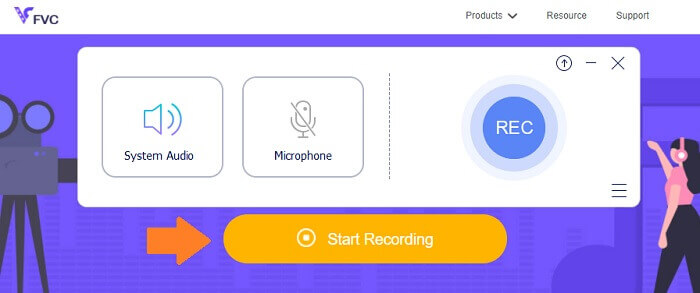
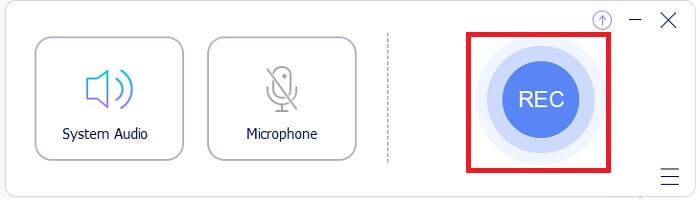
Étape 3. Dans l’interface, cliquez sur le bouton REC pour démarrer l’enregistrement.
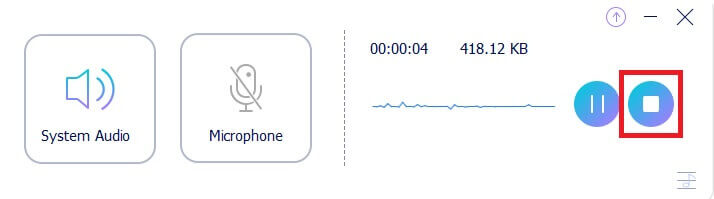
Étape 4. Si vous souhaitez mettre l’enregistrement en pause, cliquez sur le bouton Pause situé à côté du bouton d’arrêt. Lorsque vous avez terminé, cliquez sur le bouton d’arrêt, représenté par une icône carrée dans un cercle. Référez‑vous à l’illustration ci‑dessous pour mieux comprendre.
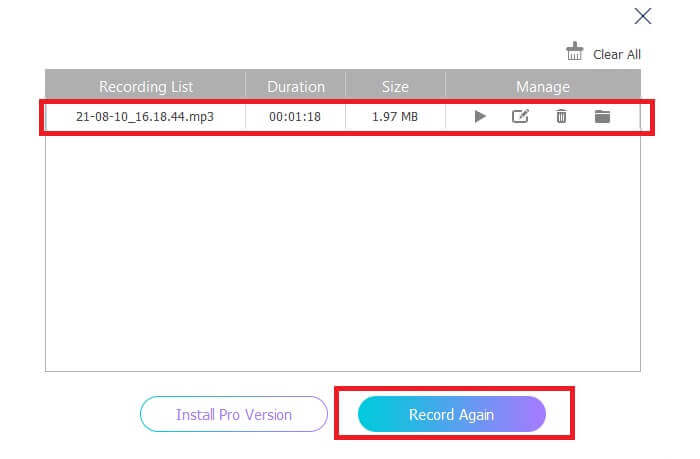
Étape 5. Après l’enregistrement, vérifiez le fichier audio dans la fenêtre pop-up qui s’affiche à la fin de l’enregistrement.
2. Enregistreur audio en ligne gratuit Apowersoft
Apowersoft Free Online Audio Recorder est un excellent enregistreur audio gratuit qui vous offre de nombreuses fonctionnalités. Il vous permet d’enregistrer du son sur Windows ou Mac directement, avec un large éventail de formats d’entrée et de sortie adaptés à vos besoins. Ce freeware est facile à utiliser et permet d’enregistrer n’importe quel son en qualité sans perte. Il intègre un enregistreur audio FLAC, plus performant que les logiciels d’enregistrement audio classiques. Globalement, il est idéal si vous souhaitez améliorer vos enregistrements habituels vers un format de meilleure qualité. Pour commencer, voici les étapes détaillées à suivre :
Étape 1. Pour utiliser ce freeware et vous assurer qu’il fonctionne correctement sur votre navigateur, les nouveaux utilisateurs doivent d’abord télécharger et installer le lanceur. Ensuite, cliquez sur le bouton ' Start Recording ', ce qui fera apparaître une interface pop-up.
Étape 2. Dans l’interface, cliquez sur ' Record ', représenté par un bouton rouge, pour lancer l’enregistrement. Si vous souhaitez mettre l’enregistrement en pause un moment, appuyez simplement sur le bouton rouge situé au centre de l’interface. De la même manière, si vous voulez arrêter l’enregistrement, appuyez sur le bouton rouge situé dans la partie inférieure centrale de l’interface.
Étape 3. Si vous souhaitez mettre l’enregistrement en pause un moment, appuyez simplement sur le bouton rouge situé au centre de l’interface. De la même manière, si vous voulez arrêter l’enregistrement, appuyez sur le bouton rouge situé dans la partie inférieure centrale de l’interface. Après l’enregistrement, rendez‑vous dans le panneau de la liste des enregistrements pour voir vos fichiers et vérifier le type de fichier. Voilà, c’est terminé.
Partie 2. Logiciel d'enregistrement FLAC professionnel pour Windows et Mac
1. Enregistreur d'écran FVC
FVC Screen Recorder est un outil complet qui permet d’enregistrer non seulement la vidéo, mais aussi l’audio et d’autres formats. Grâce à cela, vous pouvez enregistrer tous les sons dont vous avez besoin, sans perte et sans effort, car l’outil est simple à utiliser. Vous pouvez ainsi obtenir la meilleure qualité sonore possible pour votre sortie, quel que soit le format souhaité. FVC Screen Recorder dispose d’un débit binaire réglable, ce qui est très utile pour produire un son de haute qualité. L’outil élève le niveau d’exigence pour tirer le meilleur parti de vos enregistrements audio. En attendant, poursuivez votre lecture pour voir comment il fonctionne.
Étape 1. Téléchargez l’application sur votre PC et installez‑la en suivant la procédure.
Téléchargement gratuitPour Windows 7 ou version ultérieureTéléchargement sécurisé
Téléchargement gratuitPour macOS 10.7 ou version ultérieureTéléchargement sécurisé
Étape 2. Lancez l’application et choisissez Audio Recorder.
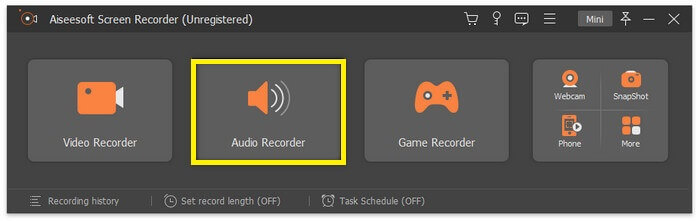
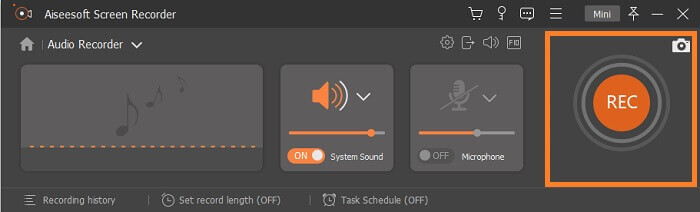
Étape 3. À partir de là, activez le son du système avant de commencer. Puis cliquez sur REC pour démarrer l’enregistrement.
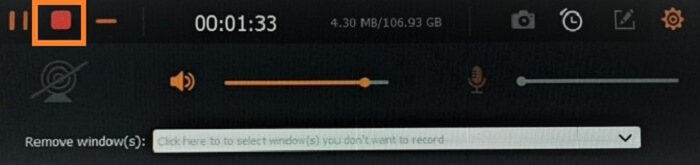
Étape 4. Une fois l’enregistrement terminé, cliquez sur le bouton Stop. C’est l’icône carrée de la barre flottante.
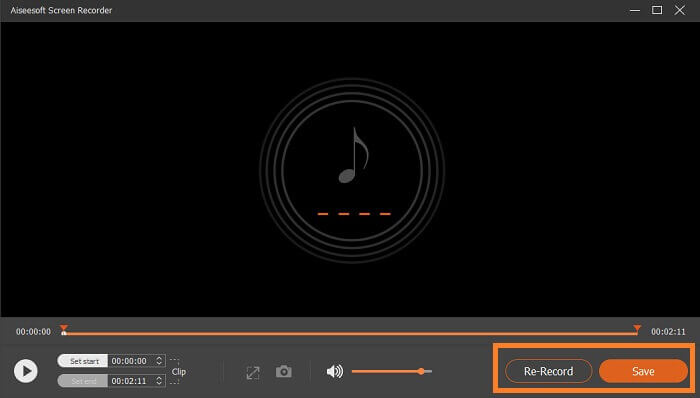
Étape 5. Une nouvelle fenêtre s’affiche ensuite : choisissez si vous souhaitez Save votre enregistrement ou le Re-Record. Après cela, une fenêtre s’ouvrira pour vous permettre de lire le fichier. Double‑cliquez sur le nom du fichier pour le lancer.
Pour aller plus loin
2. Enregistreur total
Total Recorder est un outil polyvalent qui peut être utilisé comme convertisseur, éditeur et enregistreur FLAC. Grâce à ses fonctions, vous pouvez convertir votre fichier FLAC vers d’autres formats pris en charge et inversement. De plus, il prend en charge la conversion multiple de fichiers en même temps grâce à son moteur intégré de conversion par lots. En outre, ce qui le rend encore plus intéressant, c’est qu’il vous permet d’éditer, d’ajouter ou de supprimer facilement les données de tags.
Partie 3. FAQ sur l'enregistreur FLAC
FLAC est-il le meilleur format audio parmi les autres ?
Oui, certainement! Le format audio de fichier FLAC est le meilleur des meilleurs formats pour la qualité sonore. Puisqu'il prend en charge la compression sans perte de vos pistes audio numériques. Notez que les fichiers FLAC sont environ plus volumineux qu'un format de fichier MP3. Ils font la moitié de la taille d'un CD, c'est pourquoi ils peuvent avoir la même amélioration de la qualité audio que les CD. Ces types de fichiers sont considérés comme haute résolution car ils sont parfois de qualité supérieure ou égale à celle d'un CD. C'est pourquoi si vous visez une qualité, une haute résolution et une excellente sortie, il est préférable d'envisager d'utiliser un enregistreur audio FLAC à l'aide de logiciels et de logiciels gratuits.
Qu'est-ce que le FLAC exactement ?
Le FLAC ou Free Lossless Audio Codec est apparu en 2001 comme une alternative open source aux autres formats sans perte qui voyaient alors le jour. C’est un format de fichier musical qui fonctionne comme un CD, et il est considéré comme l’un des meilleurs formats audio, compatible avec presque tous les appareils. De même, le FLAC est souvent comparé aux fichiers MP3 pour savoir lequel est le meilleur. Il n’est peut‑être pas très populaire auprès du grand public aujourd’hui, mais il offre bien plus que les formats habituels, ce qui finira sûrement par le placer sur la plus haute marche du podium.
Puis-je convertir d'autres fichiers audio en fichiers FLAC ?
Oui, c'est possible ! Si vous souhaitez mettre à niveau votre fichier audio habituel vers un fichier FLAC, vous pouvez le faire. Vous pouvez utiliser divers outils disponibles en ligne, mais je vous recommande d'utiliser FVC Audio Converter. Il s'agit d'un convertisseur audio basé sur le Web qui vous permet de convertir des fichiers audio en ligne d'un format à un autre aussi rapidement qu'une minute. En dehors de cela, ce qui le rend plus pratique, c'est qu'il prend en charge toutes sortes de formats audio afin que vous puissiez facilement convertir votre audio dans votre format préféré sans passer par un processus de conversion compliqué.
Conclusion
Comme on peut le constater, les logiciels gratuits et payants listés ici comptent parmi les meilleurs que vous puissiez trouver en ligne. Il existe une multitude d’applications similaires que vous pouvez utiliser en alternative, mais seules quelques‑unes fonctionnent réellement. La plupart des outils gratuits en ligne peuvent en réalité nuire à votre PC à cause de téléchargements non autorisés associés aux fichiers générés. Donc, si vous souhaitez garantir la sécurité et la fiabilité, fiez‑vous à la sélection que nous proposons ici. Si vous hésitez sur le choix, vous pouvez commencer par FVC Free Audio Recorder.
-
 Meilleur enregistreur d'écran XviD pour Starter en 2021 (en ligne et hors ligne)
 XviD est bien connu pour compresser des fichiers vidéo. Il s'agit d'un logiciel open source qui exécute le format ISO MPEG-4. Continuez à lire et à entrer plus dans les détails.
-
 [Go-To-Guide] Enregistrer un Blu-ray sur OBS Studio et des outils alternatifs
 Apprenez à enregistrer des Blu-ray sur le studio OBS et d'autres substituts grâce à ces étapes et conseils simples et utiles. Continuez à lire et plongeons dans les détails.
-
 Processus d'extraction et d'enregistrement de DVD avec VLC pour numériser le format lisible
 VLC prend en charge de nombreux formats de fichiers compressés audio-vidéo, y compris l'enregistrement sur DVD. Continuez simplement à avancer pour plus de discussions et de détails jusqu'à la fin.
