


 Video Converter Ultimate
 Enregistreur d'écran
 Réparation vidéo
Découvrez comment lire des fichiers MKV sur PS4
La lecture de films n’est pas réservée à la Xbox One S. Désormais, la PS4 essaie elle aussi de suivre la tendance. Grâce à l’utilisation d’un câble USB et via le DLNA, la PS4 peut maintenant lire les fichiers MKV, MP4, AVI et bien d’autres encore. Cela signifie que le MKV fait partie des formats que vous pouvez lire. Pour voir la liste complète des formats pris en charge, visitez le site officiel de la PS4. Par ailleurs, si vous lisez encore cet article, c’est que vous êtes intéressé par la lecture d’un fichier MKV sur PS4. Continuez, au fil de votre lecture vous découvrirez différentes façons de lire des MKV sur PS4.

Partie 1. Tous les fichiers MKV peuvent-ils être lus sur PS4 ?
Puis-je lire des fichiers MKV sur PS4 ? Vous le pouvez sûrement. Le format de fichier MKV est pris en charge par la PS4. Mais tous les fichiers MKV ne peuvent pas être lus correctement. Vous pourriez rencontrer des échecs en y jouant. En effet, vous devez respecter la norme définie par la PS4. La plupart du temps, H.264/MPEG-4 AVC sont pris en charge. Les mêmes règles s'appliquent si vous allez lire des fichiers MKV à partir d'une clé USB. Pendant ce temps, pour l'audio MP3, AAC LC, AC-3 sont pris en charge. La plupart de ces formats sont des formats Dolby Digital. Si vous pensez avoir atteint la norme, vous pouvez suivre les étapes pour lire directement MKV sur PS4.
Étape 1. Téléchargez et installez DivX Media Server puis lancez le lecteur. Ensuite, activez le partage sur votre ordinateur.
Étape 2. Téléchargez ou importez le fichier MKV sur le serveur.
Étape 3. Avant de passer à l’étape suivante, assurez-vous que l’ordinateur et la PS4 sont connectés au même réseau Wi-Fi. Téléchargez ensuite et installez le lecteur multimédia DivX sur votre PS4. Après cela, ouvrez l’application de lecteur multimédia de la PS4 et choisissez DivX Media Server dans la liste des appareils qui s’affichent.
Étape 4. Enfin, allez dans Vidéo, cochez la vidéo que vous voulez lire et commencez le streaming.
Partie 2. Guide étape par étape sur la façon de lire MKV sur PS4 depuis USB
Pendant ce temps, si vous utilisez un stockage USB, assurez-vous qu'il est au format FAT ou exFAT, sinon il ne sera pas détecté. Si vous pensez que vous êtes prêt et que le lecteur flash est compatible, consultez le guide étape par étape ci-dessous.
Étape 1. Allumez la PS4 et insérez la clé USB. Allez dans le Menu principal. Sélectionnez ensuite Vidéo et recherchez le nom de votre clé USB.
Étape 2. Une fois que vous voyez la liste des noms de fichiers, cliquez sur Afficher tout pour voir l’ensemble des fichiers enregistrés sur votre clé USB. Copiez le fichier et transférez‑le sur la PS4.
Étape 3. Enfin, assurez-vous de disposer de suffisamment d’espace de stockage pour terminer le transfert.
Partie 3. Autre façon de jouer à MKV sur PS4 via Plex Server
En dehors de DivX, il existe aussi un autre lecteur que vous pouvez utiliser pour lire des MKV sur PS4. Il s’agit d’un serveur multimédia de streaming appelé Plex. Ce serveur multimédia vous permet de diffuser des vidéos de haute qualité, de la musique, des séries TV et des podcasts depuis votre ordinateur. Bien que certaines personnes rencontrent des problèmes avec certains fichiers MKV, vous pouvez toujours l’utiliser comme solution alternative. En revanche, si vous tenez vraiment à utiliser Plex pour lire un fichier incompatible, vous devriez envisager de convertir la vidéo. Certains convertisseurs sont capables de transformer vos fichiers MKV en un format pris en charge par Plex. En ajustant le codec vidéo, la fréquence d’images, le débit binaire et d’autres paramètres, c’est possible. Existe‑t‑il un outil capable de faire cela ? Oui, vous pouvez essayer Video Converter Ultimate. Oui, cet outil en est capable. Essayez‑le pour résoudre ce problème.
Étape 1. Téléchargez et installez Video Converter Ultimate sur votre PC.
Téléchargement gratuit pour Windows 7 ou version ultérieure Téléchargement sécurisé
Téléchargement gratuit pour macOS 10.7 ou version ultérieure - Téléchargement sécurisé
Étape 2. Ajoutez les fichiers que vous voulez convertir en cliquant sur Ajouter des fichiers ou en les faisant simplement glisser et déposer dans l’interface.
Étape 3. Ensuite, choisissez le format pris en charge par Plex en cliquant sur le menu déroulant Convertir tout en.
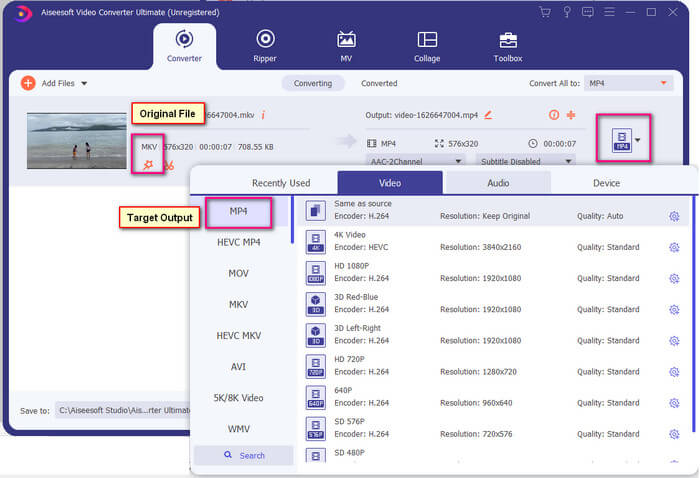
Étape 4. Une fois le format défini, cliquez sur le bouton Tout convertir pour lancer le processus de conversion. Lorsque la conversion est terminée, le dossier dans lequel le fichier est enregistré s’ouvre automatiquement.
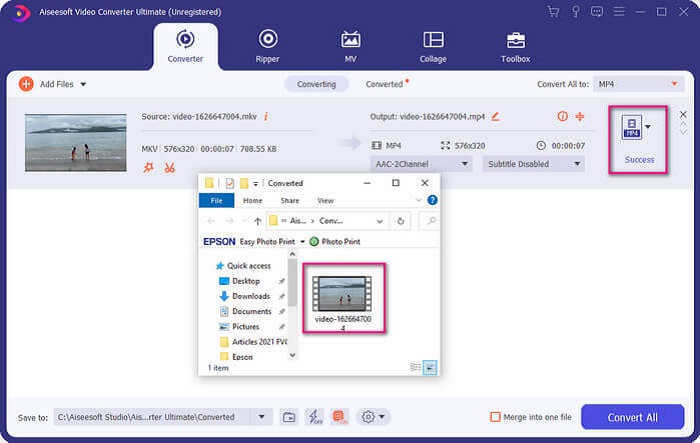
Il y a plus avec le convertisseur vidéo Ultimate. Vous pouvez consulter la liste des avantages et des inconvénients ci-dessous pour connaître les autres fonctionnalités intéressantes qu'il offre.
● Cet outil convertit aussi vite que trois secondes.
● Il dispose d'une technologie d'accélération qui peut améliorer le fichier converti.
● Il prend en charge la qualité HD.
● Il a des fonctionnalités d'édition comme l'ajout de filtres et d'effets de base.
● Vous pouvez régler les sous-titres et la piste audio.
Si vous recherchez un convertisseur gratuit, vous pouvez également envisager d’utiliser FVC Free Online Video Converter. Il n’est peut‑être pas aussi performant que Ultimate Video Converter, mais il permet tout de même de suivre le rythme. Il peut sans aucun doute convertir le fichier et le rendre compatible avec Plex ou DivX. Tout ce que vous avez à faire, c’est…
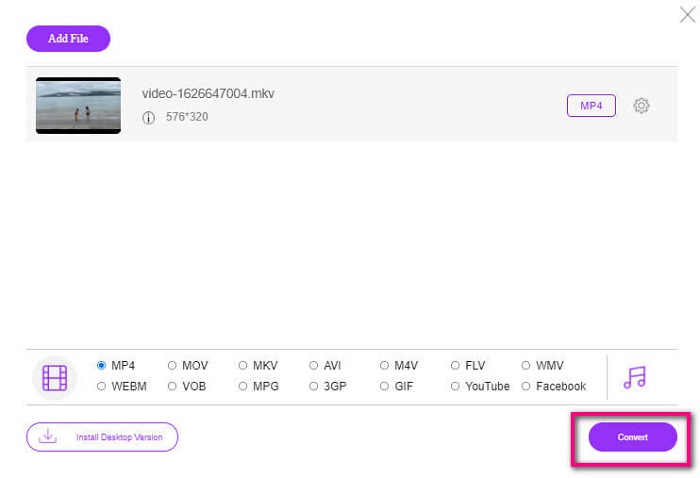
Étape 1. Lancez l’outil en visitant la page officielle indiquée dans la description.
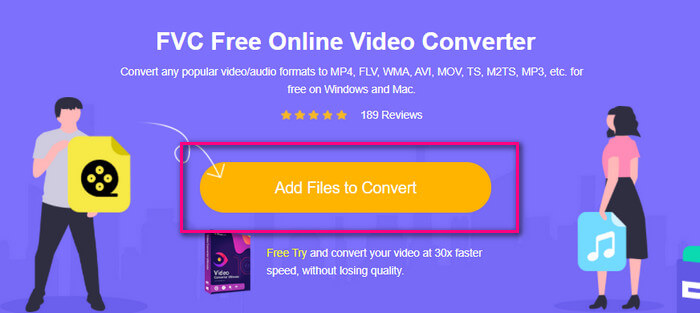
Étape 2. Importez la vidéo en cliquant sur Ajouter des fichiers à convertir.
Étape 3. Modifiez le format en sélectionnant le cercle situé en dessous.
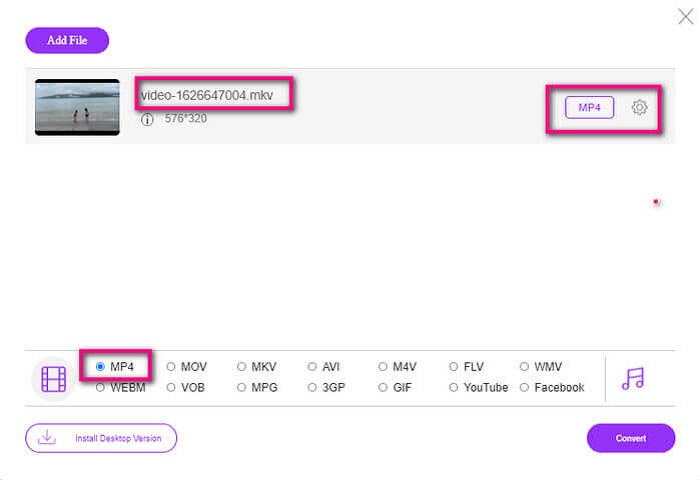
Étape 4. Enfin, cliquez sur le bouton Convertir et choisissez l’emplacement où vous souhaitez enregistrer le fichier. À partir de là, cliquez sur OK. Vous pouvez cliquer sur l’icône de Dossier pour voir le fichier converti.
Pour aller plus loin
Lire des MKV dans Windows Media Player
Partie 4. Plus d'informations sur la lecture de fichiers MKV sur PS4
Combien coûte une PS4 ?
Le prix de détail du marché est de 399,99 USD aux États-Unis et au Canada, il est de 399,99 CAD. Les prix peuvent varier en fonction du prix de vente au détail dans votre pays.
Est-il possible de jouer à CC ou Close Caption MKV sur PS4 ?
Oui. L’option se trouve dans les Paramètres d’accessibilité. Le chemin est le suivant : allez dans les Paramètres de votre PS4, puis Accessibilité et ensuite sélectionnez Afficher les sous-titres codés. À partir de là, cliquez sur Options pour activer les sous‑titres codés.
Si la PS4 prend en charge MKV, pourquoi mes fichiers ne sont-ils pas lus ?
Comme mentionné ci-dessus, vous devez vous assurer que le fichier MKV répond à la norme du lecteur que vous utilisez. Il vous suffit de vérifier les exigences de la PS4 ou d'un autre serveur de streaming multimédia. La plupart des serveurs multimédias ont également une classification pour lire les fichiers MKV.
Quels sont les formats pris en charge par la PS4 ?
Il existe plusieurs formats de fichiers pris en charge par la PS4. Mais vous remarquerez que la plupart des formats ne sont pas compressés et contiennent un gros fichier. Bien qu'il prenne également en charge les fichiers non compressés comme Mp4. En attendant, voici la liste des formats dont nous parlons : MKV, AVI, MPEG-2 PS, MPEG-2 TS, AVCHD, et XAVC et MP4.
Conclusion
Pour conclure, il existe de nombreuses façons de lire directement ou indirectement des fichiers MKV sur PS4. Ce qui a été répertorié sont les médiums les plus couramment utilisés. DivX Stream Server et Plex ne sont que quelques alternatives que vous pouvez utiliser. Il est fortement suggéré de convertir le fichier à la place pour éviter les tracas et trop de processus.
-
 [Résolu] VLC Player ne lit pas MKV, comment y remédier
 Le lecteur VLC prend-il en charge les fichiers MKV ? Pourquoi VLC ne lit-il pas MKV ? Cet article partage 4 conseils utiles pour vous permettre de réparer le lecteur VLC qui ne lit pas les fichiers MKV.
-
 Comment lire des fichiers MKV sur iPad 2025
 Comment lire des fichiers MKV sur iPad 2? Puis-je convertir MKV en MP4 pour jouer sur iPad Pro / Air / 2? Cet article présente 2 façons simples de jouer à MKV sur iPad.
-
 Comment télécharger le codec MKV dans Windows Media Player pour une lecture fluide
 Impossible de lire la vidéo MKV dans Windows Media Player ? Vous pouvez télécharger gratuitement le codec MKV pour Windows Media Player. À l'inverse, convertissez le MKV pour le rendre lisible dans Windows Media Player.
