


 Video Converter Ultimate
 Enregistreur d'écran
 Réparation vidéo
Comprendre comment importer des fichiers AVI dans iMovie sur Mac OS
Comme nous le savons tous, iMovie est un outil de référence pour le montage vidéo sur Mac. Si vous utilisez cet outil, vous comprendrez vite pourquoi il est considéré comme l’un des meilleurs pour le montage. Mais, malgré tous ses atouts, il arrive parfois que vous ne puissiez pas importer certaines vidéos à monter. Ce problème est particulièrement fréquent avec les fichiers au format AVI. En raison de la grande variété de codecs qu’il peut contenir, le format AVI est devenu populaire auprès des utilisateurs. Cependant, il peut être difficile à utiliser, surtout lorsque le codec n’est pas pris en charge par l’outil que vous utilisez. Vous vous demandez donc comment convertir un AVI au format compatible iMovie pour pouvoir monter la vidéo ensuite. Dans la liste ci‑dessous, vous trouverez quelques outils permettant de convertir le format AVI et vous comprendrez pourquoi vous ne pouvez pas charger certains fichiers vidéo dans iMovie.

Partie 1. Pourquoi iMovie n'a pas réussi à importer le format de fichier AVI
Bien que, iMovie ne soit valide que sur Mac, attendez-vous à ce qu'il soit moins prioritaire que les codecs de Windows. Mais il y a certaines raisons pour lesquelles vous ne pouvez pas importer de vidéos. Ici, dans la liste, nous allons parler des 2 raisons pour lesquelles vous ne pouvez pas importer un autre format dans iMovie.
Première raison : iMovie ne prend en charge qu’un nombre limité de codecs. C’est peut‑être la raison pour laquelle vous ne pouvez pas faire de montage dans iMovie en raison de problèmes de compatibilité de codec. Dans le cas du format AVI, il doit être encodé en MJPEG, sinon le fichier ne sera pas importé.
Deuxième raison : votre iMovie ou votre macOS n’est pas à jour. Cette raison est facile à comprendre : si votre logiciel ou votre système d’exploitation n’est pas à jour, il se peut qu’il ne prenne pas en charge les formats les plus récents.
Ce sont les raisons les plus courantes pour lesquelles vous ne pouvez pas monter dans iMovie, mais à chaque problème sa solution. Pour cette raison, voici quelques méthodes pour résoudre ce problème, et vous devrez apprendre comment convertir des fichiers AVI dans un format et un codec accessibles par iMovie.
Partie 2. Convertir AVI en format compatible iMovie avec l'aide des meilleurs convertisseurs AVI
1. Convertisseur vidéo en ligne gratuit FVC
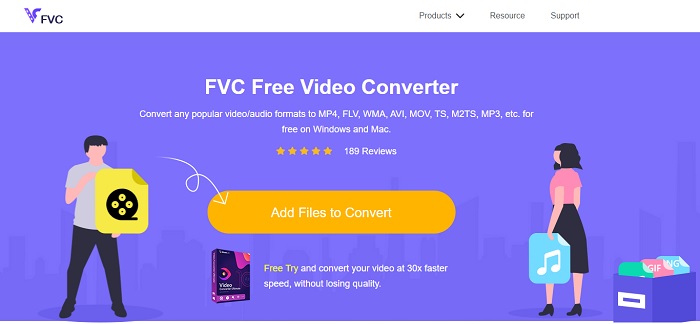
Ce convertisseur AVI vers iMovie gratuit peut accomplir la tâche de conversion. Contrairement à l’outil ci‑dessous, FVC Free Video Converter est gratuit et ne nécessite aucun téléchargement. De plus, cet outil en ligne est la version gratuite de l’outil présenté plus bas. Comme indiqué, il offre une bonne compression, mais la différence entre les deux est que cet outil ne dispose pas des fonctionnalités majeures de la version premium ni de tous les autres formats possibles. Néanmoins, cela reste le meilleur outil en ligne par rapport aux autres convertisseurs sur lesquels vous pouvez compter. Alors, sans plus attendre, voyons comment cet outil fonctionne en suivant les étapes simples ci‑dessous.
Étape 1. Cliquez sur ce lien pour accéder à la page principale de l’outil.
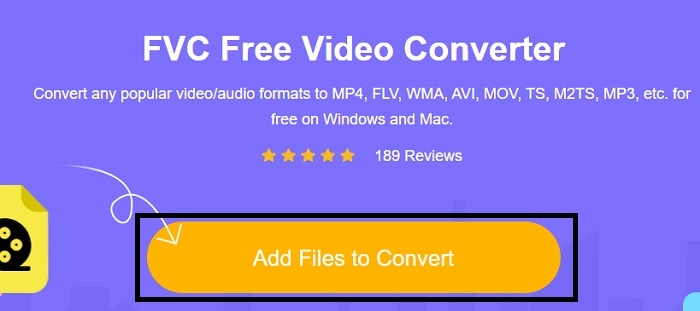
Étape 2. Appuyez sur Add Files to Convert pour lancer le convertisseur en ligne.
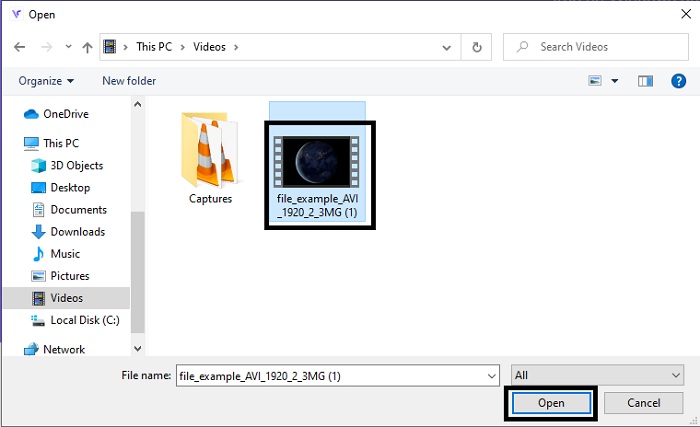
Étape 3. Ensuite, sélectionnez le fichier AVI et cliquez sur Open pour l’importer dans l’interface.
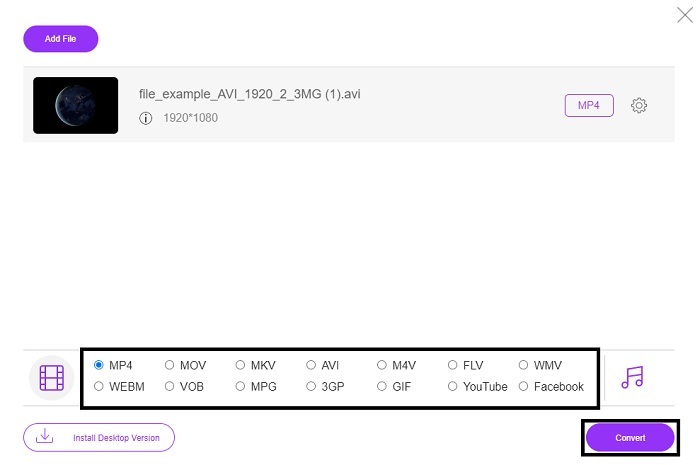
Étape 4. Choisissez le format iMovie que vous souhaitez obtenir. Après avoir choisi, cliquez sur Convert pour lancer le processus.
Étape 5. Allez dans le gestionnaire de fichiers et recherchez le fichier converti.
2. Convertisseur vidéo FVC ultime
Comme nous l'avons dit précédemment, l'outil en ligne ne vous offre pas non plus les fonctionnalités d'édition et l'autre format. FVC Video Converter Ultimate peut être utilisé comme alternative à iMovie, en particulier pour le montage. Il donne aux utilisateurs et aux clients la possibilité de manipuler chaque fichier multimédia et d'améliorer, de modifier ou de créer une version plus récente. Mais cet outil doit être payé, mais il n'est pas coûteux, donc ne vous inquiétez pas, car chaque centime que vous paierez pour cet outil en vaut toujours la peine.
Ainsi, une fois que vous aurez converti l’AVI au format iMovie, vous pourrez ensuite l’améliorer avant de l’importer dans iMovie, ou bien choisir de ne pas l’y importer et de faire le montage directement ici. Pour décrire à quel point cet outil est performant, il nous faudrait probablement deux articles ou plus pour l’expliquer correctement. Donc, sans plus tarder, poursuivons notre démarche pour convertir avec succès un AVI dans un nouveau format en copiant les étapes ci‑dessous.
Étape 1. Avant de pouvoir utiliser cet outil, vous devez le télécharger sur votre bureau. Choisissez le système d’exploitation adapté à votre ordinateur. Une fois le téléchargement terminé, suivez l’assistant d’installation, puis cliquez sur « Terminer » pour lancer l’outil.
Téléchargement gratuit pour Windows 7 ou version ultérieure Téléchargement sécurisé
Téléchargement gratuit pour macOS 10.7 ou version ultérieure - Téléchargement sécurisé
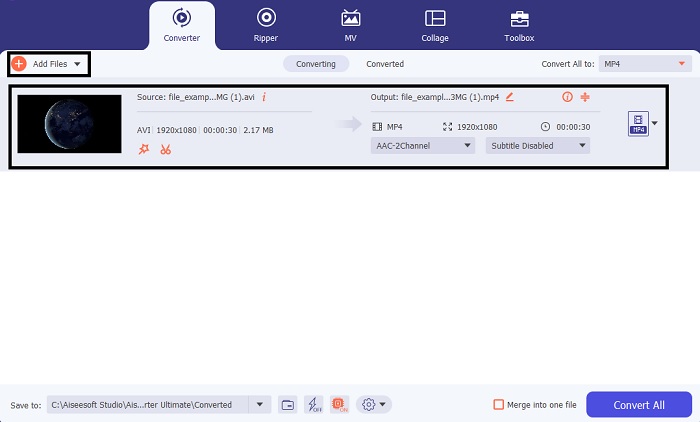
Étape 2. Pour insérer le fichier AVI à convertir, cliquez sur Add Files ou sur le signe plus ; l’une ou l’autre option convient. Sélectionnez le fichier que vous souhaitez convertir et cliquez sur Open pour continuer.
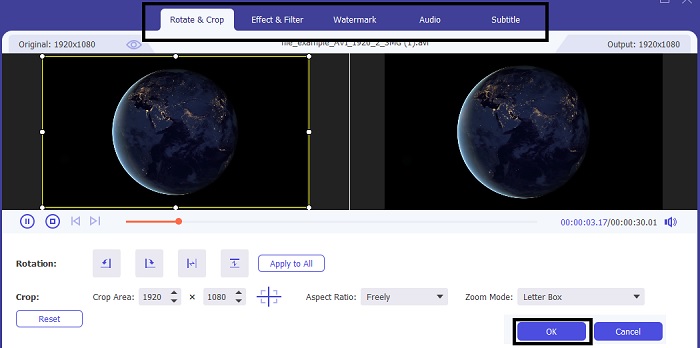
Étape 3. Dans l’interface de l’outil FVC, vous verrez un bouton en forme de baguette magique, cliquez dessus. Une nouvelle interface apparaîtra à l’écran, où vous pourrez améliorer la vidéo. Rappel : cette étape est simplement un bonus si vous souhaitez faire quelques retouches avant de convertir. Ainsi, vous n’aurez peut‑être plus besoin d’iMovie pour le montage ensuite, si vous le désirez. Appuyez sur OK pour enregistrer.
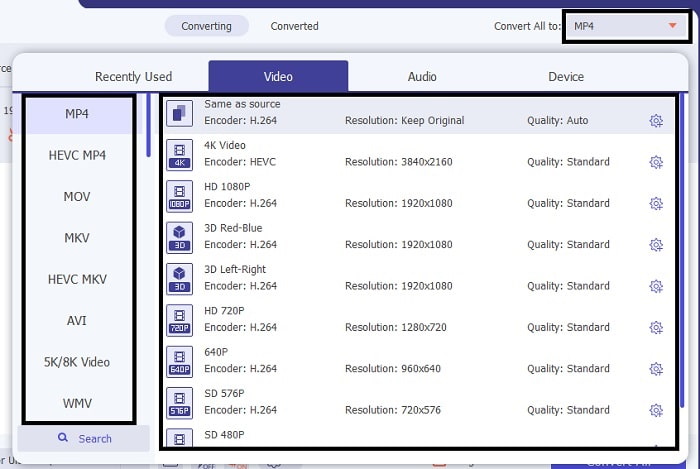
Étape 4. Après toutes ces étapes, cliquez sur le bouton drop‑down et choisissez le format iMovie souhaité. Une fois le nouveau format AVI choisi, cliquez sur Convert All pour donner le signal à l’outil de commencer la conversion.
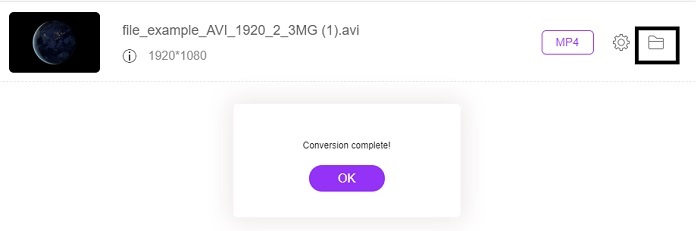
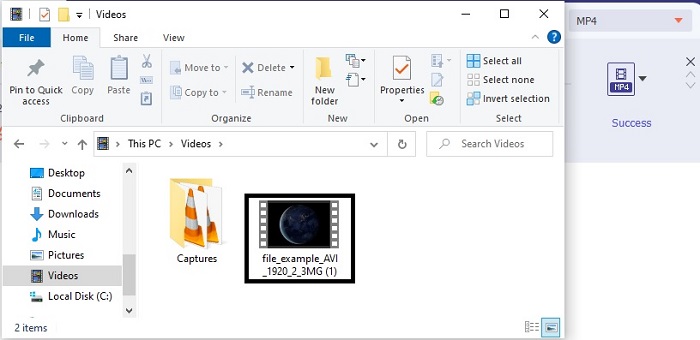
Étape 5. La conversion ne prendra que quelques secondes. Une fois terminée, un dossier contenant votre nouveau fichier au format converti apparaîtra à l’écran. Cliquez sur le fichier pour le lire et félicitations, vous pouvez maintenant le monter dans iMovie.
Partie 3. FAQ sur AVI vers iMovie
Qui est le créateur d'iMovie ?
iMovie a été créé par Apple Inc. pour être leur outil d'édition propriétaire. Autres faits sur Apple Inc., ils ont également développé le lecteur QuickTime et le format MOV en tant que lecteur multimédia natif et format pour les utilisateurs de Mac.
Quelle est la meilleure alternative au format AVI sur Mac ?
Il s’agit probablement du format MOV, car il a été conçu pour une utilisation sur Mac. Vous voulez savoir comment convertir des fichiers AVI en MOV ? Cliquez alors sur ce lien pour en savoir plus sur les convertisseurs AVI vers MOV.
Quel est l'inconvénient d'utiliser un format AVI ?
Il a été dit plus haut que ce format peut contenir différents codecs ce qui est bien. Mais le format AVI n'est pas compressé, donc avoir une vidéo de 2 à 3 minutes s'attend à une taille de fichier énorme. Néanmoins, si vous voulez en savoir plus sur l'AVI, cliquez dessus pour savoir ce qu'est un AVI.
Conclusion
Avant, nous étions perdus et confus, car nous n’avions aucune idée de la façon de gérer ce problème. Mais maintenant, il est clair que vous devez convertir le fichier AVI pour le monter dans iMovie. Ainsi, vous n’aurez plus besoin de demander comment importer des fichiers AVI dans iMovie et les monter ensuite. Si vous avez choisi le FVC Video Converter Ultimate, vous méritez des applaudissements. Car vous avez choisi l’outil qui apporte une solution à tous vos problèmes de conversion, fusion, amélioration, compression, et bien d’autres difficultés que vous pourriez rencontrer à l’avenir. Décidez de ce qu’il y a de mieux pour vous, et ce « mieux », c’est FVC Video Converter Ultimate.
-
 Guide concret pour vous aider à convertir AVI en FLV gratuitement
 Afin de convertir AVI en FLV, vous avez besoin d'un puissant convertisseur vidéo. Heureusement, vous pouvez en apprendre deux et leur guide étape par étape à partir de cet article unique.
-
 Comment convertir des vidéos AVI en fichiers GIF animés sous Windows/Mac
 Vous voulez sélectionner les segments AVI intéressants pour créer des mèmes GIF ? Cet article vous indiquera les 2 meilleures méthodes pour couper les vidéos AVI et convertir AVI en fichiers GIF animés gratuitement.
-
 [2 meilleures solutions] Comment lire facilement des films AVI sur iPhone/iPad
 Impossible de lire des films AVI sur votre iPhone/iPad et ne souhaitez pas télécharger de lecteurs vidéo tiers ? Vous pouvez apprendre 2 manières efficaces de convertir des vidéos AVI pour les lire sur iPhone.
