


 Video Converter Ultimate
 Enregistreur d'écran
 Réparation vidéo
 Téléchargement sécurisé
Convertir WMV en MP4 : laquelle des quatre méthodes est la meilleure ?
Le format WMV est surtout adapté à Windows. Cependant, il n’est pas aussi compatible que des options comme MP4, MOV, etc. Les utilisateurs d’iPhone, d’iPad ou de Mac risquent de ne pas pouvoir ouvrir ce format sans rencontrer de problèmes. Les utilisateurs d’iPhone, d’iPad ou de Mac peuvent se retrouver dans l’incapacité d’ouvrir les fichiers WMV correctement, et iMovie comme QuickTime Player ne prennent pas ce format en charge. Pour contourner cette limite et garantir que les fichiers WMV puissent être lus sur n’importe quel appareil et avec tout logiciel de montage, il est nécessaire de les convertir au format MP4. De nombreux outils permettent de réaliser cette opération ; la question est de savoir comment les choisir et les utiliser. Dans ce guide, nous allons vous expliquer tout ce que vous devez savoir. Nous recommanderons les meilleurs convertisseurs WMV en MP4 pour ordinateur et en ligne, et FFmpeg, qui fonctionne de manière particulière, figurera également dans la liste. Nous comparerons leurs performances sous tous les aspects dans un tableau et accompagnerons chaque outil d’un guide détaillé illustré.

Partie 1. Convertir WMV en MP4 sur Windows/Mac en un temps illimité
Parmi les quatre outils de conversion, celui que nous vous recommandons d’essayer est FVC Video Converter Ultimate. En effet, il est compatible avec presque tous les formats courants et convient aussi bien aux utilisateurs Windows qu’aux utilisateurs Mac. Cette plateforme ne se contente pas de convertir WMV en MP4 : elle permet aussi de réaliser toutes sortes de montages et d’améliorations sur la vidéo à exporter. On trouve sur son interface un découpeur, un optimiseur, un compresseur, un réducteur de bruit, etc., et l’on peut également appliquer divers filtres à l’image afin de rendre le résultat plus riche en couleurs. Pour revenir à la tâche de conversion de formats, FVC Video Converter Ultimate s’appuie sur une technologie avancée d’accélération matérielle, ce qui lui permet de convertir jusqu’à 30 fois plus vite, tout en veillant autant que possible à ce qu’aucune perte de qualité ne se produise sur la vidéo. Avec FVC Video Converter Ultimate, nous pouvons aussi lui confier toutes les tâches de traitement audio ou d’image. Ce programme tout‑en‑un, qui prend en charge plus de 1000 formats, est sans aucun doute le meilleur choix pour les utilisateurs.
Téléchargement gratuitPour Windows 7 ou version ultérieureTéléchargement sécurisé
Téléchargement gratuitPour macOS 10.7 ou version ultérieureTéléchargement sécurisé
Voici comment convertir une vidéo WMV en MP4 à l'aide de FVC Video Converter Ultimate.
Étape 1. Téléchargez et installez FVC Video Converter Ultimate sur votre appareil. Ouvrez-le et cliquez sur Add Files pour importer votre vidéo WMV préparée.

Étape 2. Allez dans Convert All to, puis sélectionnez Video > MP4. Choisissez le niveau de définition adapté à vos besoins spécifiques.

Si vous souhaitez monter la vidéo ajoutée avant la conversion, cliquez sur Edit ou Cut.
Étape 3. Après avoir défini le chemin de stockage, cliquez sur Convert All pour lancer la conversion entre MP4 et WMV.

Partie 2. Convertir WMV en MP4 gratuitement avec VLC Media
Joueur
VLC Media Player est un autre convertisseur tiers de fichiers WMV vers MP4 qui mérite d'être essayé. Son principal avantage est son caractère open source et gratuit. Que vous utilisiez Windows, Mac ou Linux, vous pouvez le télécharger sur votre appareil. Ce lecteur est compatible avec la quasi-totalité des formats multimédias courants du marché et propose des outils de montage vidéo essentiels.
Voici comment convertir WMV en MP4 gratuitement avec VLC Media Player.
Étape 1. Téléchargez la dernière version de VLC Media Player sur votre ordinateur. Lancez-le, puis cliquez sur Media dans le coin supérieur gauche. Dans la liste déroulante, choisissez Convert/Save.
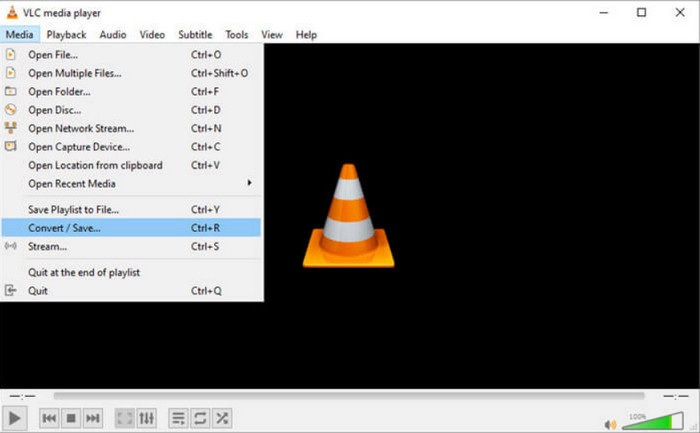
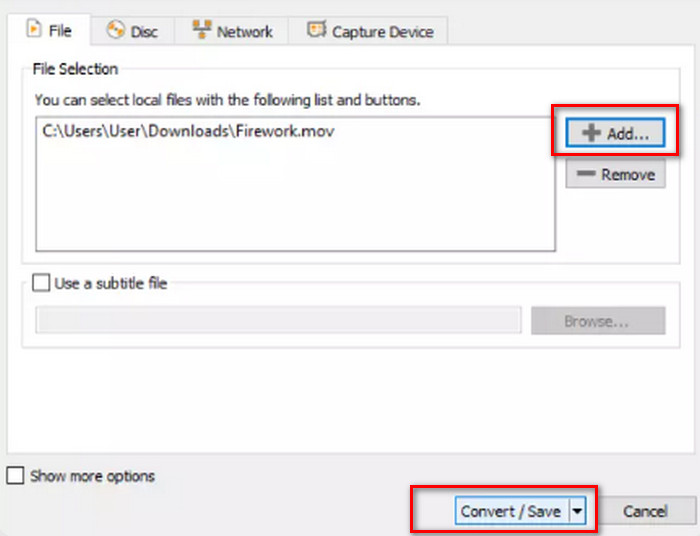
Étape 2. Une nouvelle fenêtre surgissante apparaît. Allez dans l’onglet File et cliquez sur +Add pour importer votre fichier WMV cible. Puis cliquez sur Convert/Save.
Étape 3. Vous ouvrez maintenant une autre fenêtre. Repérez Profile et sélectionnez Video - H.264 + MP3 (MP4) comme format de sortie.
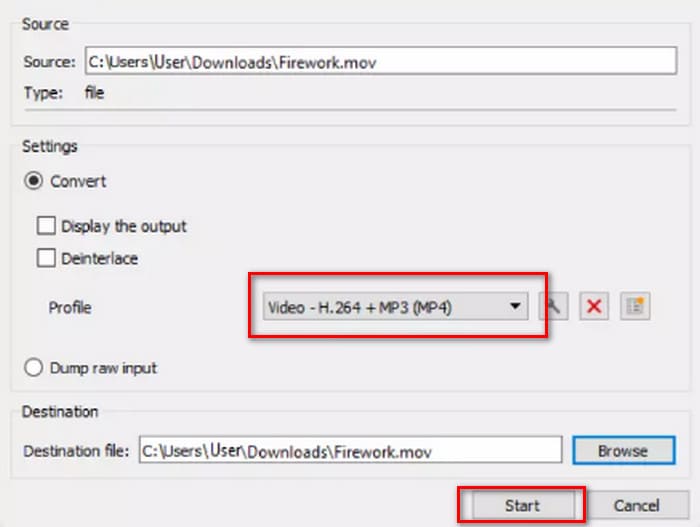
Étape 4. Choisissez un dossier de destination et cliquez sur Start pour convertir le WMV en MP4.
Bien que le service VLC Media Player soit entièrement gratuit, les options de traitement vidéo disponibles sont limitées. Si vous devez modifier vos vidéos téléchargées, nous vous recommandons tout de même un logiciel professionnel de montage multimédia comme FVC Video Converter Ultimate.
Partie 3. Transférer WMV en MP4 sans perte de qualité via FFmpeg
Les méthodes courantes de conversion du format WMV en MP4 nécessitent souvent de télécharger le fichier source, de choisir le format de sortie, puis de cliquer sur le bouton « Démarrer » ou « Convertir ». FFmpeg est différent. Bien qu'il puisse également effectuer des conversions de format et des opérations de montage vidéo, il ne propose pas d'interface ni de boutons classiques ; il repose sur des instructions de code. Pour que FFmpeg fonctionne, il faut trouver le modèle correspondant, puis renseigner le chemin de stockage et le format de sortie de la vidéo. Cette plateforme est également open source et gratuite.
Voici comment convertir WMV en MP4 avec FFmpeg.
Étape 1. Installez FFmpeg sur votre ordinateur. Ensuite, utilisez la barre de recherche de l’ordinateur pour trouver l’application Terminal.
Étape 2. Référez-vous au modèle d’instruction de code suivant.
ffmpeg -i input.wmv output.mp4
Remplacez l'entrée par le nom du fichier WMV contenant le chemin de stockage ; remplacez la sortie par le chemin de sortie souhaité dans le même format.
Exemple : /home/user/Desktop/XXX
Étape 3. Saisissez la commande modifiée et appuyez sur Enter sur votre clavier.
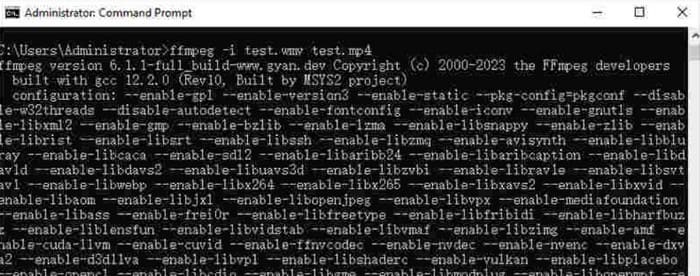
Pour les utilisateurs familiarisés avec les commandes de code ou expérimentés avec FFmpeg, c'est la méthode la plus simple pour convertir WMV en MP4 sur Mac ou Windows. En revanche, pour les débutants, la modification du code est complexe. On voit difficilement le processus de conversion.
Partie 4. Convertir facilement un fichier WMV en MP4 en ligne
Si l'utilisation d'un logiciel de bureau vous semble trop complexe et que vous recherchez une méthode plus simple et pratique, nous vous recommandons de convertir vos fichiers WMV en MP4 en ligne. Il existe de nombreuses plateformes de ce type, et Convertio est un excellent choix. L'avantage de cette plateforme est qu'elle prend en charge le téléchargement de vidéos depuis le cloud et propose des paramètres personnalisés simples. Aucune installation de logiciel ni de plug-in n'est nécessaire ; l'application est accessible via le navigateur et vous pouvez l'utiliser immédiatement.
Voici comment convertir WMV en MP4 avec Convertio.
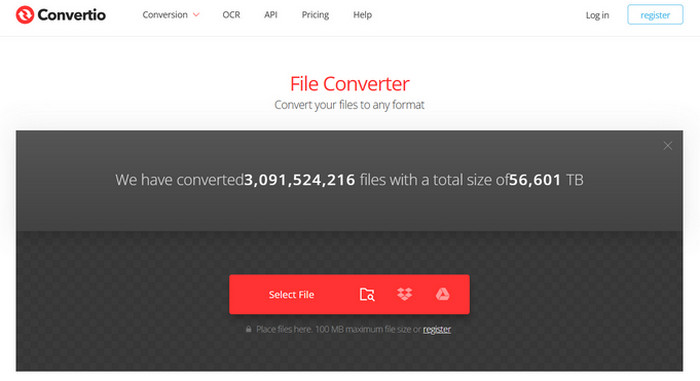
Étape 1. Ouvrez Convertio dans votre navigateur. Cliquez sur Select File pour ajouter votre vidéo WMV sur cette plateforme.
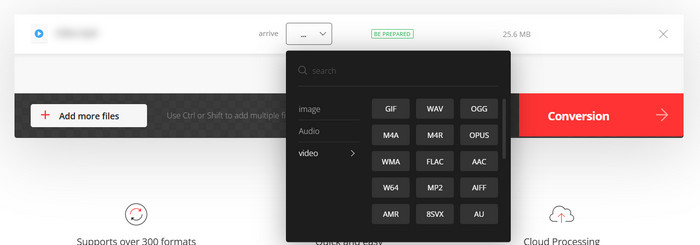
Étape 2. Choisissez Arrive > Video > MP4. Enfin, sélectionnez Conversion.
Convertio convient à ceux qui ont des tâches de conversion urgentes ou qui ne souhaitent pas que des logiciels tiers occupent trop de mémoire. Cependant, la plateforme propose trop peu de fonctionnalités de montage vidéo et ne peut gérer que des fichiers de 100 Mo maximum. Si vous souhaitez convertir WMV en MP4 en un temps illimité, nous vous recommandons d'essayer d'autres méthodes.
Partie 5. Comparer chaque option dans un tableau
Si vous hésitez entre les quatre convertisseurs de format, consultez le tableau ci-dessous. Nous comparerons leurs performances sous plusieurs angles.
| La vitesse | Plateforme de support | Limite de taille | Modification des fonctionnalités | Facile à utiliser | |
| Convertisseur vidéo FVC Ultimate | 30 fois plus rapide | Windows et Mac | Non | Divers | Très facile |
| VLC Media Player | Bien | Windows, Mac et Linux | Non | Quelques paramètres de base | Bien |
| FFmpeg | Bien | Windows, Mac et Linux | Non | Divers | Difficile |
| Convertio | Terminez la conversion en 1 à 2 minutes | Toutes les plateformes incluent les ordinateurs de bureau et les appareils mobiles | 100 Mo | Très peu | Très facile |
Partie 6. FAQ sur la conversion de WMV en MP4
Dois-je convertir WMV en MP4 ?
Bien que la qualité vidéo du format WMV soit légèrement supérieure à celle du MP4, le MP4 dépasse le WMV en termes de compatibilité et de taille de fichier. Si la qualité vidéo vous préoccupe particulièrement, vous pouvez également utiliser un éditeur MP4 pour améliorer la qualité après la conversion ou ajuster des paramètres tels que le débit binaire.
WMV est-il obsolète ?
Bien que le format WMV soit apparu très tôt, il est encore largement utilisé aujourd'hui et convient parfaitement au transfert et au partage de vidéos. Attention toutefois : WMV n'est pas compatible avec les appareils iOS.
Comment convertir une vidéo en MP4 sous Windows ?
Des outils gratuits comme VLC Media Player et Handbrake sont de bons choix. Toutefois, nous recommandons FVC Video Converter Ultimate, qui est non seulement très compatible, mais qui propose aussi l’ensemble le plus complet d’outils de traitement vidéo et prend même en charge l’ajout et la suppression de filigranes vidéo.
Conclusion
Cet article vous explique comment convertir un fichier WMV en MP4. Nous présentons quatre convertisseurs adaptés : FVC Video Converter Ultimate, le plus polyvalent ; VLC Media Player, qui est gratuit ; FFmpeg, qui possède une méthode de démarrage particulière ; et Convertio, qui est en ligne. Après avoir comparé leurs performances, vous constaterez que FVC est l’option la plus rentable. Non seulement il ne comporte aucune limite de taille de fichier, mais il offre également les fonctions de montage vidéo les plus complètes des quatre, tout en étant moins difficile à utiliser que FFmpeg.
-
 Gratuit | 3 meilleures méthodes pour convertir MP4 en WMV sans perte de qualité
 Cet article explique comment convertir une vidéo MP4 au format WMV sur Mac ou Windows. Nous vous proposerons également plusieurs options, notamment des logiciels de bureau et des convertisseurs en ligne basés sur le Web. Prêt à connaître les meilleurs outils de conversion MP4 en WMV?
-
 Comparatif des 10 meilleurs lecteurs vidéo WMV de 2025 (ordinateur et téléphone)
 Comment puis-je lire WMV ? VLC lit-il WMV ? Quelle application lit les fichiers WMV ? Cet article présente les 10 meilleurs lecteurs vidéo WMV pour vous sur Mac, PC Windows, Android et iPhone.
-
 3 meilleures méthodes pour fusionner des fichiers WMV en ligne gratuitement (mise à jour 2025)
 Comment fusionner gratuitement des clips vidéo WMV en ligne ? FVC Free Online Video Merger et Clideo WMV Joiner sont deux outils puissants pour joindre des fichiers WMV en ligne. Cet article va vous expliquer comment les utiliser.

